BulkWare – Theme für Baustoffe, Schüttgut, Container und Paletten
BulkWare ist ein Shopware-6-Theme für Händler, die Baustoffe, Schüttgüter und Container online verkaufen – von Sand, Kies und Schotter über Mutterboden und Rindenmulch bis zum Absetzcontainer für Bauschutt – und Paletten: neue und gebrauchte Europaletten, Gitterboxen, Einwegpaletten und Palettenankauf. Es beantwortet die Fragen, die sich Kunden in dieser Branche stellen, direkt im Shop: Liefern Sie zu mir? Was kostet es bei meiner Postleitzahl? Wie viel brauche ich? Welche Zusatzkosten fallen an?
Neu in allen CNK-Themes
FAQ in fünf Darstellungen, Kundenstimmen mit Sterneverteilung, Mega-Menü und Seitenmenü, Produktkarte mit Lieferstatus und mehr: Überblick der Neuerungen.
Highlights
- 📍 PLZ-Preise aus CSV: Preis je Postleitzahl, Bereich oder Muster, mit Prüfbericht vor dem Import
- 💶 Zusatzkosten: pauschal, als Option (z. B. Stellgenehmigung), je Tag Standzeit, je Tonne Mehrgewicht oder als Hinweis „mögliche Zusatzkosten“
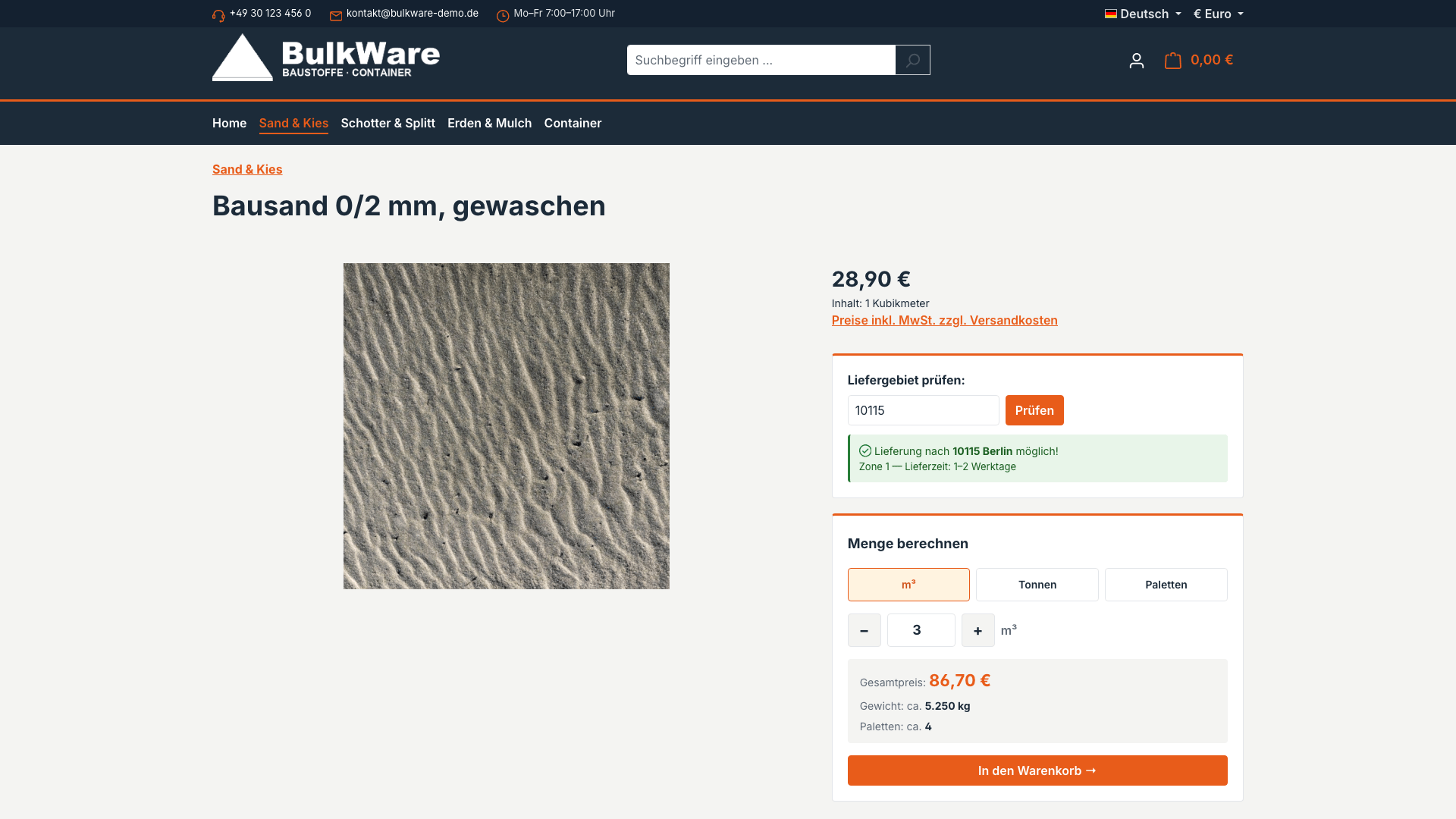
- 🧮 Bedarfsrechner: Fläche × Schichtdicke → m³ → Tonnen, die Menge kommt direkt in den Warenkorb
- 🧭 Bedarfsfinder über dem Hero: Bereich wählen, Auswahl treffen, optional PLZ – und direkt zum passenden Produkt
- 🧱 Branchen-Bausteine für Erlebniswelten: Schnellstart, PLZ-Prüfer, Preisliste, „Abholung beauftragen“, Prozess-Schritte, Bild + Text
- ♻️ Ankauf + Abholung: mehrstufiges Formular (Artikel, Abholadresse, Kontakt), Versand per E-Mail, optional mit Fotos
- 🎨 Sechs Stile: Baustoffhandel modern, Baustoffhandel klassisch, Container-Express, Schüttgut kompakt, Garten & Landschaft, Palettenhandel
- 🪄 Demo in einem Klick je Geschäftsmodell – mit einem Klick wieder entfernbar
🔧 Installation
- Voraussetzung: Shopware 6.7
- Installation über den Shopware Store oder per ZIP unter Erweiterungen › Meine Erweiterungen
- Theme installieren und aktivieren
🎨 Theme zuweisen
- Verkaufskanäle › Ihr Storefront › Theme öffnen und BulkWare wählen.
- Speichern – Shopware kompiliert das Theme automatisch.
- Farben und Optionen stellen Sie danach unter Inhalte › Themes › BulkWare ein.
Keine externen Ressourcen
BulkWare nutzt die Schrift Inter, die Shopware selbst ausliefert. Es werden keine Google Fonts, CDNs oder Tracking-Skripte geladen.
🧭 Inhalte › BulkWare (Hub)
Unter Inhalte › BulkWare finden Sie alles an einem Ort: erste Schritte, Stile, die Demo-Installation, Add-ons (In-App-Käufe), Changelog und Dokumentation.
🪄 Demo in einem Klick
Im Hub wählen Sie Ihr Geschäftsmodell und den Verkaufskanal. Die Demo legt Kategorien, Produkte, Liefergebiete, Kundenstimmen und eine passende Startseite an:
| Geschäftsmodell | Startseite |
|---|---|
| Baustoffhandel & Entsorgung | Hero mit Bedarfsfinder, Prozess-Schritte, Bild + Text, Bestseller, Kundenstimmen, Kontakt, FAQ, Newsletter |
| Containerdienst | Hero mit Bedarfsfinder (Bauschutt, Baumischabfall, Grünschnitt), „So funktioniert’s“ (PLZ → Abfallart → Termin), Kennzahlen, FAQ |
| Schüttgut | Hero mit Bedarfsfinder (Kies & Splitt, Sand, Erden & Mulch), Bestseller und Bedarfsrechner |
| Garten & Landschaft | Hero mit Bedarfsfinder (Beete & Rasen, Zierkies, Wege & Pflaster), Kacheln, Newsletter |
| Palettenhandel | Hero mit Bedarfsfinder (Kaufen, Verkaufen, Tauschen), Palettenklassen A/B/C, Kategorien, Bestseller mit Staffelpreisen, Ankauf + Abholung, Kundenstimmen, FAQ |
Den Abschnitt Kundenstimmen setzt die Demo nur mit dem Plan Business auf die Startseite; die Bewertungen selbst legt sie immer an.
„Demo entfernen“ löscht genau diese Daten wieder – Ihre eigenen Inhalte bleiben unberührt.
🎨 Stile
Ein Stil setzt mit einem Klick Header, Footer, Produktkarten, Buttons, Effekte und Widgets – nicht nur Farben. Alle Werte bleiben danach im Theme-Manager änderbar.
| Stil | Charakter |
|---|---|
| Baustoffhandel modern | einzeiliger heller Header, Service-Leiste, ruhige Farben, Orange nur für Kauf-Buttons |
| Baustoffhandel klassisch | dunkler, klassischer Header, Standardkarten, Vorteils-Band im Footer (bisheriges Aussehen) |
| Container-Express | Signalgelb auf Schwarz, breite Suche, Kontakt-Buttons, mobile Navigationsleiste |
| Schüttgut kompakt | heller Header mit Kategorie-Leiste, Karten als Preisliste |
| Garten & Landschaft | Logo mittig, Kacheln mit zweitem Bild, heller Footer mit Newsletter |
| Palettenhandel | kräftiger Header mit Kategorie-Leiste, gerahmte Karten im Querformat, zentrierter Footer |

⚙️ Konfiguration
Im Theme-Manager (Inhalte › Themes › BulkWare) stellen Sie unter anderem ein:
- Farben: Markenfarbe, Header-Hintergrund, Preis- und Kauf-Button-Farbe – Textfarben werden automatisch lesbar berechnet (mindestens 4,5:1)
- Header: klassisch, kompakt, geteilt, einzeilig, mit Kategorie-Leiste; Kontakt-, Ankündigungs- und Service-Leiste (z. B. Partner oder Leistungen)
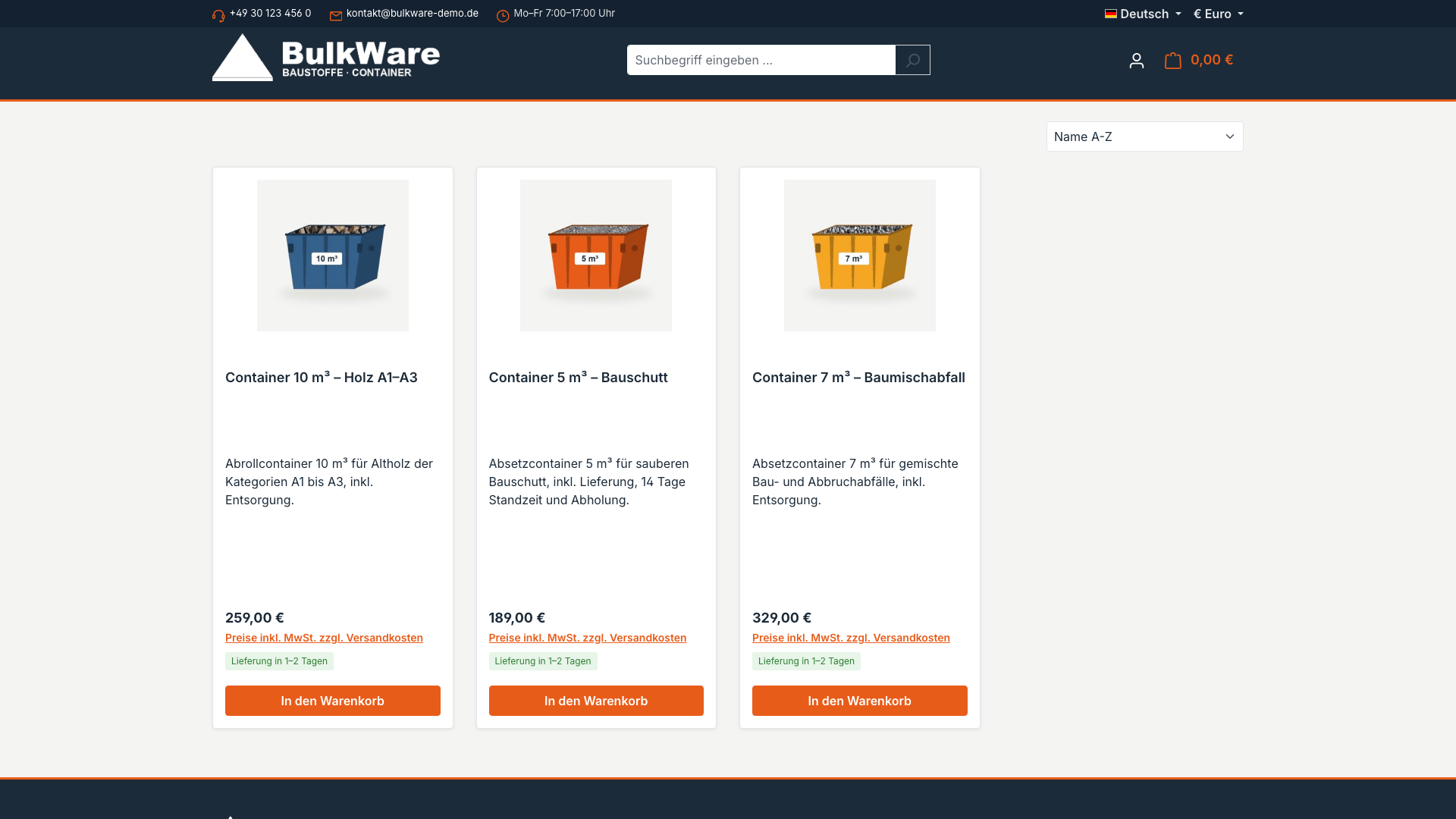
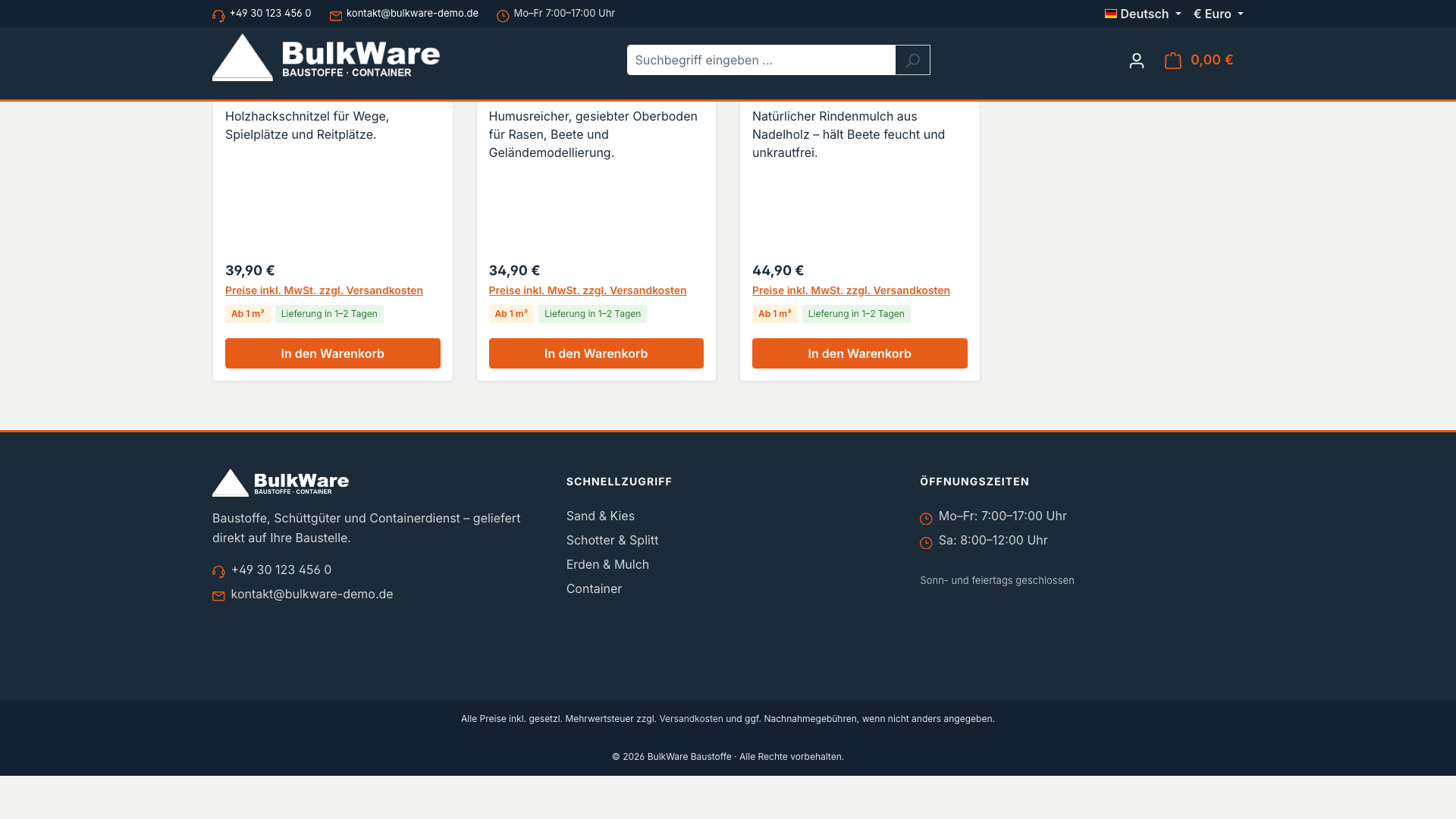
- Produktkarten: Varianten der Kachel, Mengen- und Liefer-Badges, zweites Bild beim Überfahren. Alle Karten einer Reihe und eines Sliders sind gleich hoch, Preis und Button stehen immer unten. Kauf-Button-Stil „Umriss“ (Standard der Stile außer „Baustoffhandel klassisch“), „Volle Breite“ oder „Schmal“. Bei Containern mit Konfigurator-Preisen zeigt die Karte „ab“-Preis und den Button „Konfigurieren“. Unter Listing › Angaben auf der Karte: Lieferstatus mit farbigem Punkt (sofort lieferbar, Lieferzeit, „Vorbestellung · ab KW …“ bei einem Erscheinungsdatum in der Zukunft), Artikelnummer, Kurzangaben unter dem Namen (Standard: Gewicht und bei Sackware die Menge je Palette, z. B. „25 kg · 40 Sack/Palette“; alternativ Maße oder keine), Position des Merkzettel-Herzens und das Badge „Vorbestellung“. Produkt-Slider zeigen auf Wunsch beide Pfeile unten rechts mit Seitenzähler („2 / 4“).
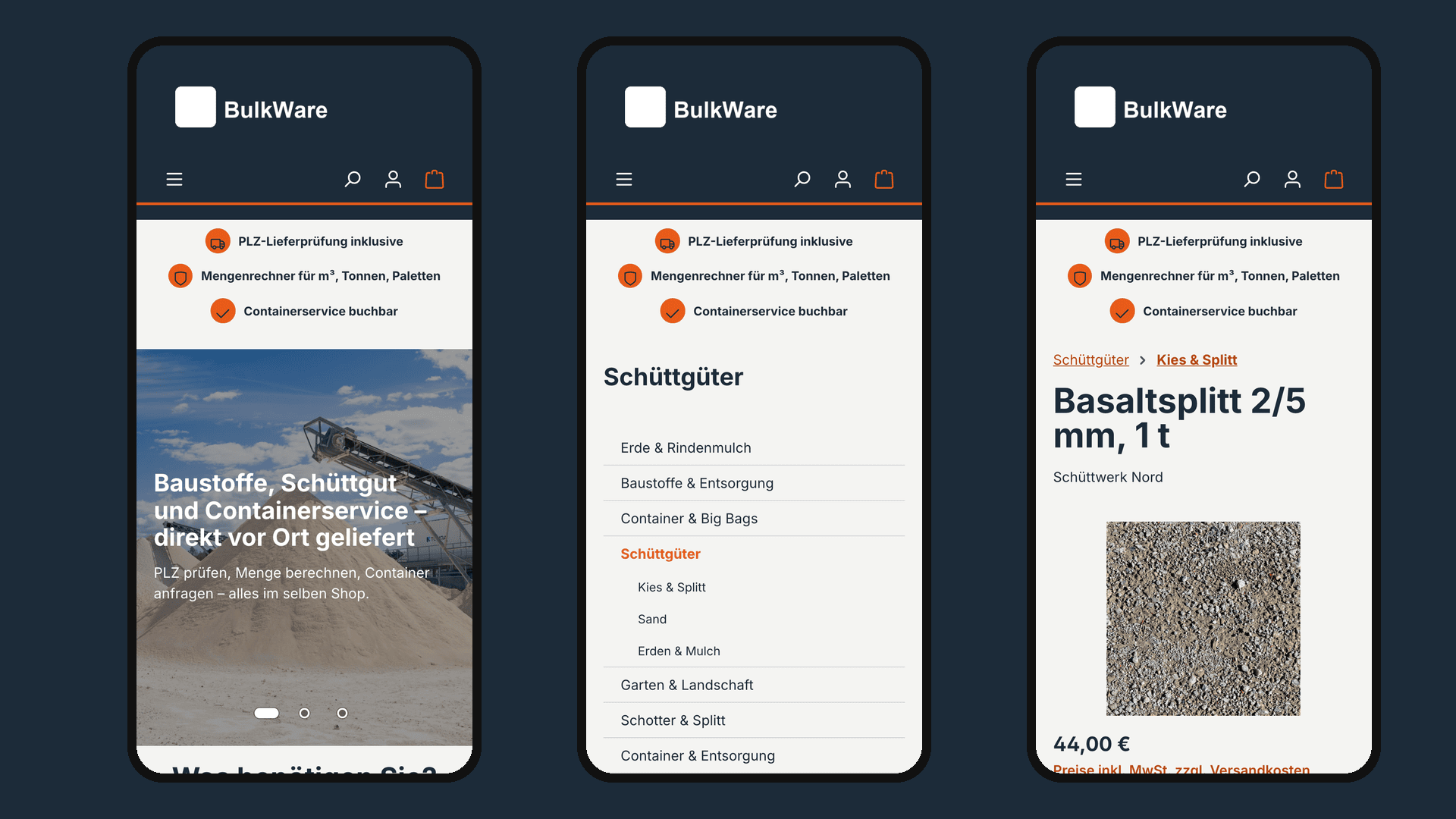
- Navigation: Menü-Typ „Dropdown“ oder „Seitenmenü (Drill-down)“ – ein Klick auf eine Kategorie öffnet links ein Menü über die ganze Höhe, jede Ebene als weitere Spalte mit dem Kategoriebild als Symbol (auf dem Handy eine Spalte mit Zurück-Button; Stil „Palettenhandel“). Das Seitenmenü gehört zum Plan Business; ohne Plan zeigt der Shop das Dropdown. Das Dropdown „Modern“ zeigt die Unterkategorien als Kacheln oder in Spalten mit Kategoriebild als Teaser.
- Listing: neben der Filter-Seitenleiste standardmäßig drei Produkte pro Reihe (einstellbar), Kauf-Button wahlweise als Symbol.
- Footer: Stile, Vorteils-Band, Newsletter, Öffnungszeiten, Zahlungsarten
- Barrierefreiheit: Fokus-Rahmen, Kontrastmodus, reduzierte Bewegung
Sprache und Währung erscheinen im Header auch dann, wenn die obere Leiste ausgeblendet ist.
FAQ und Kundenstimmen gestalten
In den Erlebniswelten (Inhalte › Erlebniswelten) hat das Element FAQ unter „Darstellung“ die Stile Trennlinien, Karten, Nummeriert, Eingerahmt und Reiter (Frage links, Antwort rechts) sowie das Symbol (Winkel, Plus/Minus, Pfeil, keins) links oder rechts. Das Element Kundenstimmen zeigt die echten Produktbewertungen als Slider, einzelne große Bewertung, Mosaik oder Zusammenfassung mit Sterneverteilung, wahlweise mit Personen-Symbol oder Anführungszeichen.
Saison & Trends und Termine
Zwei weitere Elemente der Erlebniswelten (Kategorie „CNK Bausteine“): Saison & Trends stellt eine Saison oder Aktion vor – Überzeile, Überschrift, Text, Bild links, rechts oder als Hintergrund, 2–4 Themen-Links zu Kategorien und ein Button. Termine zeigt Termine als Karten (Datum von/bis, Ort, Titel, kurzer Text, Link), z. B. Tag der offenen Tür, Aktionswochen oder Infotage; vergangene Termine blendet der Shop auf Wunsch am Tag danach automatisch aus.
Newsletter-Popup
Im Theme-Manager, Tab Extras, Block Newsletter-Popup: ein Overlay über der ganzen Seite mit der Newsletter-Anmeldung von Shopware selbst (kein externer Dienst). Auslöser Nach Zeit (Standard 8 Sekunden), Nach Scrolltiefe (Standard 50 %) oder Exit-Intent (nur am Desktop, öffnet beim Verlassen Richtung Browserleiste). Nach dem Schließen oder einer erfolgreichen Anmeldung erscheint es diesem Besucher für die eingestellte Anzahl Tage (Standard 14) nicht erneut – gemerkt nur im Browser des Besuchers, kein Cookie, keine Einwilligung nötig. Überschrift und Text sind frei editierbar, leer zeigt Standardtexte. Gehört zum Plan Business.
Geschäftskunden
Im Theme-Manager, Block BulkWare – Geschäftskunden. Grundlage sind die Einstellungen von Shopware selbst:
- Nettopreise: Für Kundengruppen, denen Shopware Nettopreise anzeigt (Einstellungen › Kundengruppen), stehen „netto, zzgl. MwSt.“ an den Preisen der Produktkarten, ein Hinweis auf der Produktseite und im Warenkorb.
- Mindestbestellwert und Versandkostenfrei ab: Der Warenkorb (auch der seitliche) zeigt mit einem Fortschrittsbalken, wie viel noch fehlt. Das ist nur eine Anzeige – den Mindestbestellwert selbst legen Sie als Regel in Shopware fest (z. B. Zahlungs- oder Versandart erst ab diesem Warenwert), die kostenlose Lieferung in den Versandkosten. 0 schaltet die Anzeige aus.
- Verpackungseinheiten: Verpackungseinheit des Produkts (Feld „Verpackungseinheit“, z. B. Sack) und bei Sackware die Menge je Palette (Palettenlast aus den Plugin-Einstellungen ÷ Gewicht) auf Produktkarte und Produktseite.
- Kauf auf Rechnung: Der Hinweis erscheint nur, wenn die Zahlungsart „Rechnung“ von Shopware für den Kunden verfügbar ist (aktiv, im Verkaufskanal, ihre Verfügbarkeitsregel passt – z. B. nur für die Kundengruppe Gewerbe).
🧱 Branchen-Bausteine
| Baustein | Funktion |
|---|---|
| Schnellstart „Was benötigen Sie?“ | Kacheln für Schüttgut, Baustoffe, Container, Abholung – mit frei wählbaren Zielen |
| PLZ-Prüfer | Liefergebiet, Lieferzeit und – mit PLZ-Preisen – der Preis für die eingegebene Postleitzahl |
| Bedarfsrechner | Fläche × Schichtdicke → m³ → Tonnen nach Dichte des Produkts; die Menge kommt in den Warenkorb |
| Preisliste | Produkte einer Kategorie mit Preis je m³/t, gefiltert nach Liefergebiet |
| Liefergebiete | Liste Ihrer Liefergebiete (Katalog › Liefergebiete) mit PLZ-Bereich, Lieferzeit und Zuschlag – ohne externen Kartendienst, optional mit PLZ-Prüfer darunter |
| „Abholung beauftragen“ | Formular für die Abholung eines Containers; landet unter Bestellungen › Container-Anfragen |
| Bedarfsfinder | Hero mit Reitern (z. B. Schüttgut, Container, Baustoffe), Auswahl und optionaler PLZ; führt zu Produkt, Kategorie oder Link. Mit „Auswahl-Karte anzeigen“ aus bleibt nur das Bild mit Überschrift und Punkten |
| Prozess-Schritte | nummerierte Schritte mit Symbol, Titel und Text – z. B. „So funktioniert’s“ |
| Bild + Text | Bild und Text nebeneinander, Seite pro Abschnitt wechselnd, mit Button |
| Ankauf + Abholung | drei Schritte: Art, Menge und Qualität (optional Fotos) – Abholadresse, PLZ und Wunschtermin – Kontakt. Versand über das Shopware-Kontaktformular an die im Element hinterlegte Adresse; es werden keine Daten im Shop gespeichert |
| Preistabelle / Vergleichstabelle | bis zu 5 Spalten (z. B. Containergrößen oder Qualitätsklassen), eine davon hervorhebbar, je mit optionalem Button; bis zu 12 Vergleichszeilen mit freiem Text |
| Produkt-Slider mit Reitern (Business) | bis zu 6 Reiter (z. B. Schüttgüter, Baustoffe, Container), je Reiter ein horizontal scrollbarer Slider mit echten Produkten einer Kategorie oder einer manuellen Auswahl – Preis, Bestand und Badges wie im restlichen Shop |
| Team / Ansprechpartner | eine oder mehrere Personen als Karten: Foto, Name, Funktion, Zuständigkeit, Telefon und E-Mail (jeweils optional) |
| Galerie | Bilderraster (bis zu 24 Bilder, optionale Bildunterschrift) mit Lightbox – z. B. Referenzen oder Baustellenfotos |
Der allgemeine Baustein Marken-/Logo-Slider (eigene Logos statt Hersteller) eignet sich auch für Zertifikate und Siegel: je Eintrag ein Name (bzw. Text) und ein optionaler Link, ohne Bild als einfache Text-Kachel.
Auf der Produktseite stehen außerdem PLZ-Prüfung, Mengenrechner (Schüttgut: m³ und Tonnen; Sackware: Stück, Tonnen und Paletten – Preise und Zahlen in Sprache und Währung des Shops, „In den Warenkorb“ öffnet den Warenkorb seitlich wie der normale Kauf-Button) und der Container-Konfigurator (Abfallart, Größe, Stelltermin) zur Verfügung.
Produktart: was die Produktseite anbietet
Welche Komponente ein Produkt bekommt, legen Sie je Produkt fest: Katalog › Produkte › Produkt › Zusatzfelder › BulkWare – Produktseite › Produktart.
| Produktart | Produktseite |
|---|---|
| Schüttgut lose | Mengenrechner in m³ und Tonnen (ersetzt den Warenkorb-Button) – Schüttgut kommt per LKW, nicht auf Paletten. Mit Schüttdichte auch für Produkte, die je Tonne verkauft werden (siehe unten) |
| Sackware | Mengenrechner in Stück (bzw. der Verpackungseinheit des Produkts), Tonnen und Paletten |
| Container | Container-Konfigurator – nur wenn unter Einstellungen › Erweiterungen › BulkWare €/m³-Preise hinterlegt sind; Abfallarten ohne Preis werden nicht angeboten. Statt des Produktpreises zeigt der Konfigurator „ab X €“ (günstigste Abfallart × kleinster Container) mit Steuerhinweis, in Listen ebenso |
| Standard | der normale Warenkorb-Button von Shopware (z. B. Paletten, Big Bags, Zubehör) |
| Anfrageprodukt | kein Preis und kein Kauf: „Preis auf Anfrage“, ein Hinweis und ein Button zu Ihrem Anfrageformular |
Schüttdichte (t/m³) – im selben Zusatzfeld-Set: das Gewicht von 1 m³ in Tonnen, z. B. Kies 1,7 · Sand und Splitt 1,5 · Schotter 1,9 · Mutterboden 1,4 · Rindenmulch 0,3. Damit rechnet der Mengenrechner m³ über das Gewicht des Produkts in Verkaufseinheiten um – egal, ob Sie je Tonne, je m³ oder im Big Bag verkaufen: Wer bei „Kies 16/32, 1 t“ 4 m³ eingibt, bekommt 6,8 t, also 7 Einheiten in den Warenkorb; zusätzlich zeigt der Rechner das Volumen. Ohne Schüttdichte zählt eine Verkaufseinheit als 1 m³ (wie bisher) – pflegen Sie die Dichte deshalb bei allen Produkten, die je Tonne verkauft werden. Werte außerhalb von 0,05–5 t/m³ (z. B. versehentlich kg/m³) werden ignoriert.
Container in anderen Währungen: Die €/m³-Tarife gelten in der Standardwährung. Vorschau und „ab X €“ rechnen sie wie der Warenkorb mit dem Währungsfaktor um – der angezeigte Preis ist der, der berechnet wird.
Ohne Produktart gilt die Einstellung Produktseite ohne Produktart im Theme-Manager (Block „BulkWare – Storefront-Komponenten“):
- Automatisch (Standard): Produkte mit Gewicht bekommen den Mengenrechner (bis 50 kg je Einheit als Sackware, schwerere als Schüttgut), alle anderen den Warenkorb-Button. Den Container-Konfigurator zeigen Sie über die Produktart „Container“.
- Alle eingeschalteten Komponenten: das bisherige Verhalten – jede eingeschaltete Komponente auf jedem Produkt.
Die Schalter der Komponenten im Theme-Manager gelten weiterhin: Ist der Mengenrechner ausgeschaltet, zeigt auch ein Schüttgut-Produkt den Warenkorb-Button.
Anfrageprodukt (z. B. Palettenankauf, Sonderanfertigung): Ziel und Beschriftung des Buttons stellen Sie im selben Zusatzfeld-Set ein (Anfrageprodukt: Ziel des Buttons – z. B. die Seite mit dem Baustein „Ankauf + Abholung“ – und Beschriftung). Ohne Ziel am Produkt gilt Anfrageprodukte: Ziel des Buttons im Theme-Manager, sonst öffnet der Button das Kontaktformular des Shops. In Listen erscheint „Preis auf Anfrage“ mit einem Link zur Produktseite statt des Warenkorb-Buttons. Ob „Preis auf Anfrage“ in Ihrem Fall den Vorgaben der Preisangabenverordnung genügt, lassen Sie bitte rechtlich prüfen.
📍 PLZ-Preise (CSV)
Unter Katalog › PLZ-Preise laden Sie eine CSV-Datei mit Preisen je Postleitzahl hoch. Eine Beispieldatei mit Erklärung aller Spalten steht zum Download bereit.
| Spalte | Beispiel | Bedeutung |
|---|---|---|
| PLZ, Bereich oder Muster | 20095, 20000-21149, 22* | genaue PLZ hat Vorrang vor Bereich, Bereich vor Muster |
| Produkt, Kategorie oder Containertyp (optional) | CONT-7M3-BAUSCHUTT | für welche Produkte die Zeile gilt |
| Preis | 289,00 | fester Preis oder Aufschlag auf den Produktpreis |
| Mindestmenge, Lieferzeit, Zone (optional) | 1, 2 Werktage, Hamburg Nord | Anzeige und Prüfung im Shop |
- Vor dem Import zeigt ein Prüfbericht fehlerhafte Zeilen und überlappende Bereiche; erst danach wird übernommen („ersetzen“ oder „ergänzen“).
- Über Export erhalten Sie die aktuellen Preise zur Bearbeitung in Excel zurück.
- Im Shop erscheint der Preis, sobald der Kunde seine PLZ eingibt (bei angemeldeten Kunden aus der Lieferadresse), und wird im Warenkorb angewendet und bei der Bestellung erneut geprüft.
- Ohne passende Zeile gelten die Liefergebiete (Katalog › Liefergebiete) mit ihrem Preiszuschlag.

💶 Zusatzkosten
Unter Katalog › Zusatzkosten legen Sie Gebühren an – für alle Produkte, eine Kategorie, ein Produkt und optional nur für bestimmte Postleitzahlen:
| Art | Beispiel | Berechnung |
|---|---|---|
| Pauschal | Anfahrt Zone 2 | fester Betrag je Bestellung |
| Option | Stellgenehmigung öffentlicher Grund (7 Tage) | der Kunde wählt sie auf der Produktseite |
| Je Tag | Standzeit über die enthaltenen Tage hinaus | Betrag × zusätzliche Tage |
| Je Tonne | Mehrgewicht über das enthaltene Gewicht hinaus | Betrag × zusätzliche Tonnen |
| Mögliche Zusatzkosten | Fehlbefüllung, Leerfahrt | nur als Hinweis auf Produktseite und Zusammenfassung, nicht berechnet |
Berechnete Gebühren erscheinen als eigene Positionen im Warenkorb, in der Bestellung, auf Rechnung und Lieferschein – mit eigenem Steuersatz.

Keine Rechtsberatung
Ob die Preisangaben in Ihrem Shop (Gesamtpreis, nachträglich berechnete Kosten wie Mehrgewicht oder Fehlbefüllung) den Anforderungen der Preisangabenverordnung entsprechen, hängt vom Einzelfall ab. Bitte lassen Sie Ihre Texte und Einstellungen rechtlich prüfen.
🧾 Geschäftskunden-Hinweise
Im Theme-Manager, Block „BulkWare – Geschäftskunden", schalten Sie fünf Hinweise ein oder aus:
| Einstellung | Wirkung |
|---|---|
| Mindestbestellwert (Anzeige, 0 = aus) | Fortschrittsbalken im Warenkorb, wie viel bis zum Mindestbestellwert fehlt |
| Versandkostenfrei ab (Anzeige, 0 = aus) | Fortschrittsbalken im Warenkorb, wie viel bis zur kostenlosen Lieferung fehlt |
| Hinweis „Nettopreise" | für Kundengruppen mit Netto-Anzeige (Einstellungen › Kundengruppen): Hinweis an Preisen und im Warenkorb |
| Hinweis „Kauf auf Rechnung" | nur wenn die Zahlungsart „Rechnung" für den Kunden verfügbar ist |
| Verpackungseinheiten zeigen | Verpackungseinheit und Palettenmenge auf Produktkarte und Produktseite |
Beide Fortschrittsbalken erscheinen im Off-Canvas-Warenkorb und auf der Warenkorbseite. Die Beträge sind reine Anzeige – erzwingen Sie den Mindestbestellwert oder die Versandkosten zusätzlich über eine Shopware-Regel (z. B. Zahlungs- oder Versandart erst ab diesem Warenwert).
🧰 Das brauchen Sie außerdem
Pro-Plan. Unter dem Mengenrechner zeigt die Produktseite passendes Zubehör – mit der Menge, die zur berechneten Menge passt. Bestellt ein Kunde 4 m³ Kies, schlägt der Shop z. B. 2 Rollen Unkrautvlies (82 m² Fläche bei 5 cm Schichtdicke, 10 % Überlappung) und 37 Rasenkanten (Randlänge) vor. Fläche und Randlänge kann der Kunde selbst eintragen; jede Menge lässt sich ändern. Alles in den Warenkorb legt das Hauptprodukt und das gewählte Zubehör mit einem Klick in den Warenkorb.
Die Regeln legen Sie unter Katalog › Zubehör-Empfehlungen an:
| Mengenberechnung | Beispiel |
|---|---|
| Je m² Fläche | Unkrautvlies unter Kies (Fläche = Volumen ÷ Schichtdicke) |
| Je Meter Rand | Rasenkanten, Randdämmstreifen (Umfang der Fläche) |
| Je Tonne / je m³ | Bettungssplitt je m³ Fugensand |
| Je Verkaufseinheit | 1 Mörtelkübel je 10 Sack Zement |
| Feste Menge | 1 Rührquirl, 1 Big Bag für Reste |
| Nur Hinweis | „Stellgenehmigung für öffentlichen Grund“ bei Containern |
- Gilt für: ein Produkt, eine Kategorie (mit Unterkategorien) und/oder eine Produktart (Schüttgut, Sackware, Container, Standard), optional nur in einem Verkaufskanal.
- Verschnitt / Überlappung in % und vorausgewählt je Regel; Bezeichnung und Hinweistext sind übersetzbar.
- Die Menge wird auf ganze Verkaufseinheiten des Zubehörs aufgerundet. Enthält eine Einheit mehr als 1 (z. B. eine Rolle mit 50 m²), tragen Sie das am Zubehör-Produkt unter Verkaufseinheit ein. Mindest-/Maximalabnahme und Staffelung des Zubehörs gelten ebenfalls; nicht lieferbares Zubehör wird als „Derzeit nicht lieferbar“ angezeigt.
- Für Sackware (Estrich, Mörtel) rechnet der Shop die Fläche über die Schüttdichte des Produkts.
Unterschied zu unserer Erweiterung Upsell & Cross-Sell: dort werden passende Produkte vorgeschlagen; hier berechnet das Theme die Menge des Zubehörs aus der Menge des Hauptprodukts.

💳 Pläne (In-App-Kauf)
Das Theme ist vollständig nutzbar. Zusätzliche Funktionen buchen Sie optional als In-App-Kauf (monatliches Abo) direkt in Shopware; die aktuellen Preise zeigt Shopware im Store und im In-App-Kauf-Dialog.
| Funktion | Theme | Business | Pro |
|---|---|---|---|
| Theme mit Theme-Manager, Stilen, Hub und Demo | ✅ | ✅ | ✅ |
| PLZ-Prüfung, Mengenrechner, Container-Konfigurator, Liefergebiete, Container-Anfragen | ✅ | ✅ | ✅ |
| Bausteine Schnellstart und PLZ-Prüfer | ✅ | ✅ | ✅ |
| Angaben auf der Produktkarte, Slider-Zähler, Saison & Trends, Termine, Hinweise für Geschäftskunden | ✅ | ✅ | ✅ |
| Bausteine Bedarfsrechner und Preisliste | – | ✅ | ✅ |
| Baustein „Liefergebiete“ | – | ✅ | ✅ |
| Baustein „Zuletzt angesehene Produkte“ (Produktseite, Warenkorb, Erlebniswelten) | – | ✅ | ✅ |
| Baustein „Kundenstimmen“ (alle Darstellungen) | – | ✅ | ✅ |
| PLZ-Preise aus CSV (Import mit Prüfbericht, Export) | – | ✅ | ✅ |
| Zusatzkosten (pauschal, Option, je Tag, je Tonne, Hinweis) | – | ✅ | ✅ |
| Baustein „Abholung beauftragen“ | – | – | ✅ |
| „Das brauchen Sie außerdem“: Zubehör mit berechneter Menge | – | – | ✅ |
| Menü-Typ „Seitenmenü (Drill-down)“ | – | ✅ | ✅ |
| Bedarfsfinder, Prozess-Schritte, Bild + Text | ✅ | ✅ | ✅ |
| Ankauf + Abholung (mehrstufig, mit Fotos) | ✅ | ✅ | ✅ |
| Produktart je Produkt, Anfrageprodukt | ✅ | ✅ | ✅ |
| Wunschliefertermin im Checkout, Datenblätter/Sicherheitsdatenblätter auf der Produktseite | ✅ | ✅ | ✅ |
| Baustein „Schnellbestellung“ (Artikelnummern + Menge, CSV-Import) | ✅ | ✅ | ✅ |
Nichts wird versteckt
Gesperrte Bausteine bleiben im Erlebniswelten-Editor sichtbar – mit einem Hinweis, welcher Plan sie freischaltet.
📅 Wunschliefertermin im Checkout
Unter Inhalte › Themes › BulkWare › Konfiguration schalten Sie „Terminauswahl im Checkout aktivieren“ ein. Käufer wählen dann auf der Zahlungsart-/Bestellübersicht-Seite ein Wunschdatum für Lieferung oder Abholung; Vorlaufzeit (Tage) und gesperrte Wochentage legen Sie im selben Block fest. Der gewählte Termin erscheint in der Bestellung (Administration, Bestellbestätigungsseite) und auf dem Lieferschein.
📄 Datenblätter und Sicherheitsdatenblätter
Unter Katalog › Produkte › Produkt › Spezifikationen hinterlegen Sie Downloads je Produkt: technische Datenblätter, Sicherheitsdatenblätter und Leistungserklärungen, jeweils als Shopware-Medium mit Titel und Art. Sie erscheinen auf der Produktseite als Download-Liste mit Dateityp.
🛒 Schnellbestellung für Stammkunden
Im Erlebniswelten-Editor fügen Sie den Baustein „Schnellbestellung“ ein. Käufer, die ihre Artikelnummern bereits kennen, tragen diese mit Menge in eine Tabelle ein – oder fügen eine Liste im Format „Artikelnummer;Menge“ (eine Zeile je Artikel) ein – und legen alles mit einem Klick in den Warenkorb. Eine Artikelnummer, die es nicht gibt, oder eine Menge unterhalb der Mindestmenge bzw. über dem Bestand wird einzeln zurückgemeldet, ohne die übrigen Zeilen zu verwerfen.
Im Baustein-Editor legen Sie optional bis zu acht Beispielzeilen fest (Produkt + Menge), die die Tabelle beim Laden mit echten Artikelnummern vorbefüllen – eine reine Starthilfe, die Käufer frei ändern oder löschen können.
📬 Benachrichtigung bei Anfragen
Angebots- und Abholanfragen (Bausteine „Angebot anfordern“ und „Abholung beauftragen“) lösen ein eigenes Ereignis im Flow Builder aus: „BulkWare: neue Anfrage“. Das Theme liefert dafür einen aktiven Standard-Flow mit, der den Shopbetreiber per E-Mail informiert, sodass neue Anfragen nicht mehr nur in Bestellungen › Container-Anfragen sichtbar sind.
- Flow bearbeiten: Unter Einstellungen › Flow Builder finden Sie den Flow „BulkWare: neue Anfrage“ – Empfänger, Bedingungen und Aktionen passen Sie wie bei jedem anderen Flow an, oder deaktivieren ihn, wenn Sie keine E-Mail wünschen.
- Mail-Vorlage bearbeiten: Unter Einstellungen › E-Mail-Vorlagen finden Sie die zugehörige, deutsch/englische Vorlage und können Betreff und Text frei anpassen.
- Ankaufsanfragen (Baustein „Ankauf + Abholung“) sind hiervon nicht betroffen – sie benachrichtigen den Shop bereits heute über das native Shopware-Kontaktformular.
🕘 Zuletzt angesehene Produkte
Fügen Sie den Baustein „Zuletzt angesehene Produkte“ im Erlebniswelten-Editor ein; zusätzlich erscheint der Slider automatisch auf der Produktseite (unterhalb der Kaufbox) und im Warenkorb. Die Liste wird ausschließlich im Browser des Besuchers gespeichert (localStorage) – kein Tracking, kein Abgleich mit Ihrem Kundenkonto oder einem Server.
📱 Smartphone
✏️ Texte anpassen
Alle Texte des Themes sind Textbausteine in Deutsch und Englisch. Sie finden sie unter Einstellungen › Textbausteine mit dem Präfix cnkBulkWare.
🔒 Datenschutz (DSGVO)
BulkWare lädt keine externen Ressourcen: keine Google Fonts, keine CDNs, keine Tracking-Skripte. Alle Daten (PLZ-Preise, Zusatzkosten, Container-Anfragen) bleiben in Ihrer Shopware-Datenbank.
❓ FAQ
Für welche Unternehmen ist das Theme geeignet?
Für Baustoffhändler, Kies- und Schüttgutwerke, Containerdienste und Entsorger sowie Garten- und Landschaftsbau – überall dort, wo nach Volumen, Gewicht oder Container verkauft und geliefert wird.
Kann ich unterschiedliche Preise je Postleitzahl hinterlegen?
Ja, mit den PLZ-Preisen (Business): je PLZ, Bereich oder Muster, optional je Produkt, Kategorie oder Containertyp – per CSV-Import mit Prüfbericht.
Wie bilde ich Standzeit, Stellgenehmigung oder Mehrgewicht ab?
Mit den Zusatzkosten (Business): Standzeit je Tag über die enthaltenen Tage hinaus, Stellgenehmigung als Option, Mehrgewicht je Tonne. Kosten, die erst nachträglich entstehen können, zeigen Sie als „mögliche Zusatzkosten“ an.
Eignet sich das Theme für den Palettenhandel?
Ja. Der Stil und die Demo „Palettenhandel“ zeigen Palettenklassen A/B/C als Varianten, Staffelpreise (Stück, ab 5, 20, 100) und PLZ-Zonen. Pfand oder Palettentausch bilden Sie mit einem Pfand-Plugin aus dem Shopware Store ab; Ankäufe nehmen Sie mit dem Baustein „Ankauf + Abholung“ an.
Kann ich die Demo wieder entfernen?
Ja. „Demo entfernen“ im Hub löscht genau die Daten, die die Demo angelegt hat.
Welche Shopware-Version wird benötigt?
Shopware 6.7. Weitere Plugins sind nicht erforderlich.
📬 Support
Bei Fragen, Verbesserungsvorschlägen oder individuellen Anpassungen erreichen Sie uns per E-Mail unter support@cnk-plugins.de.