AutoWare – Theme für Kfz-Teile & Fahrzeugzubehör
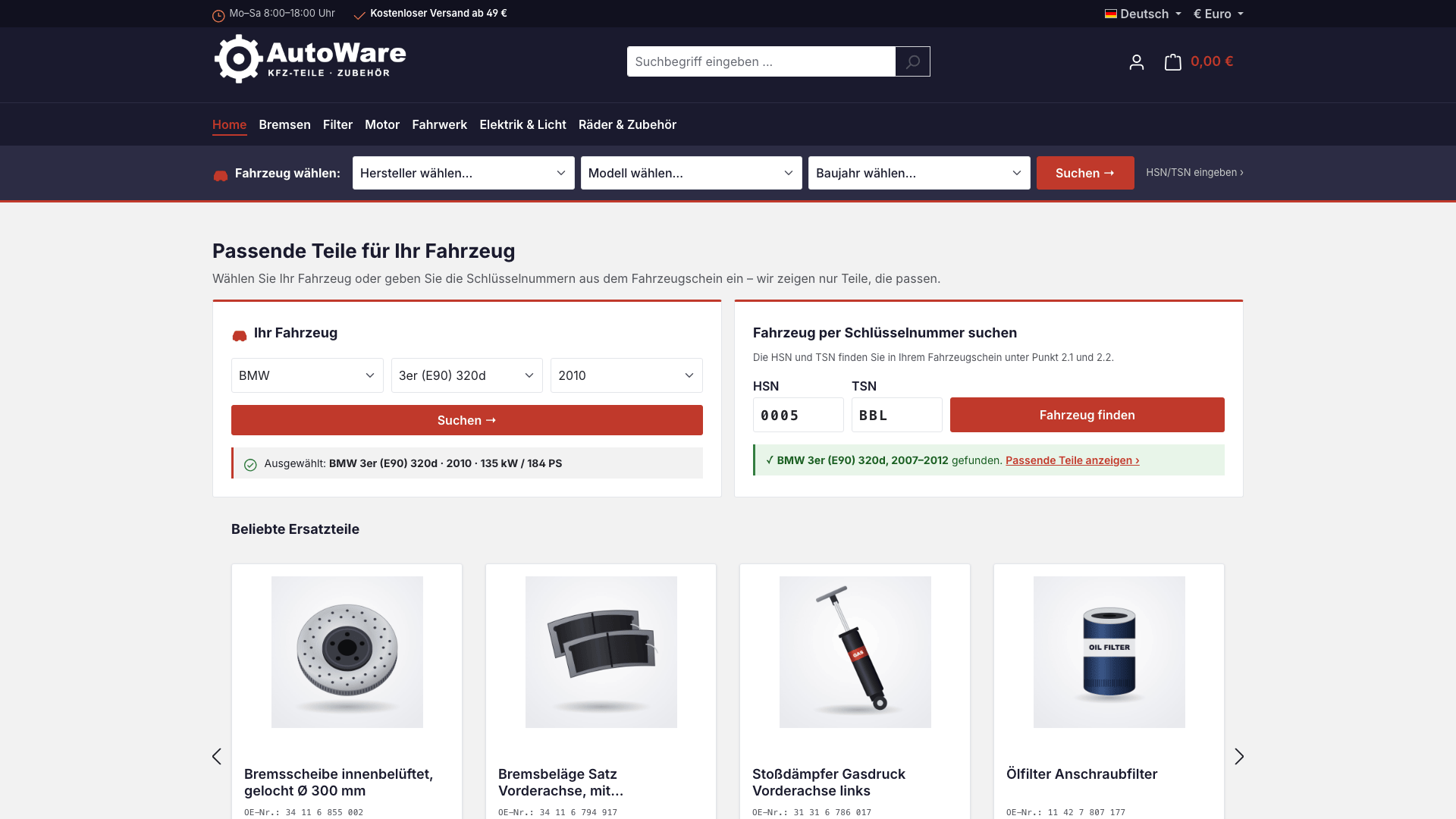
AutoWare ist ein Shopware-6-Theme für Händler, die Ersatzteile, Fahrzeugzubehör und Werkstattbedarf online verkaufen. Das dunkle, technische Design im Stil eines professionellen Teilekatalogs schafft Vertrauen, und die Fahrzeugsuche führt Ihre Kunden in wenigen Schritten zum passenden Teil: Fahrzeug wählen oder Schlüsselnummern aus dem Fahrzeugschein eingeben, Kompatibilität auf der Produktseite prüfen, bestellen.
Highlights
- 🚗 Fahrzeugsuche nach Hersteller, Modell und Baujahr unter der Hauptnavigation
- 🔑 HSN/TSN-Suche mit den Schlüsselnummern aus dem Fahrzeugschein
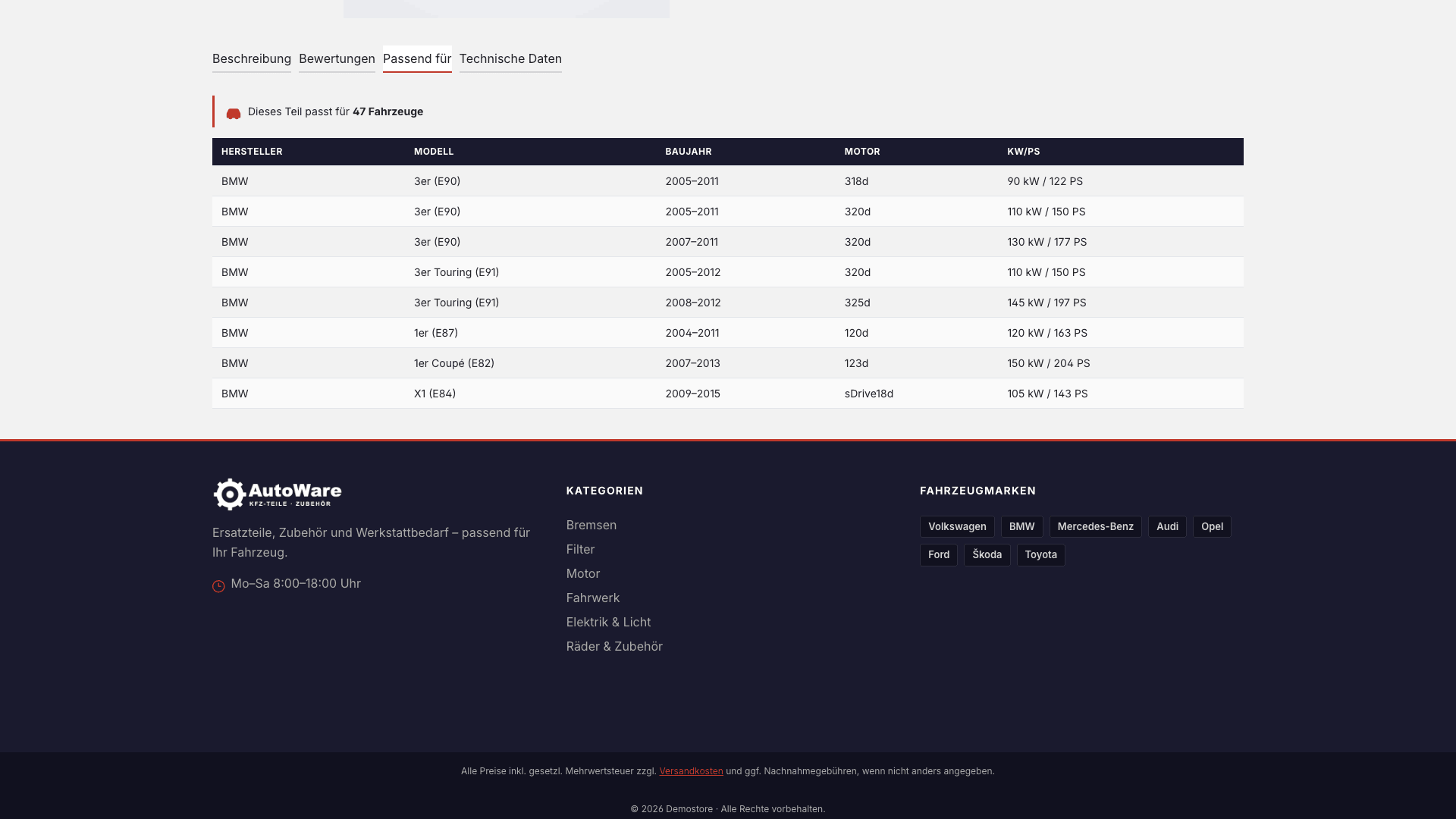
- ✅ Tab „Passend für“ mit allen kompatiblen Fahrzeugen
- 📋 Technische Daten mit OE-Nummer, Einbauposition, Gewicht und Maßen
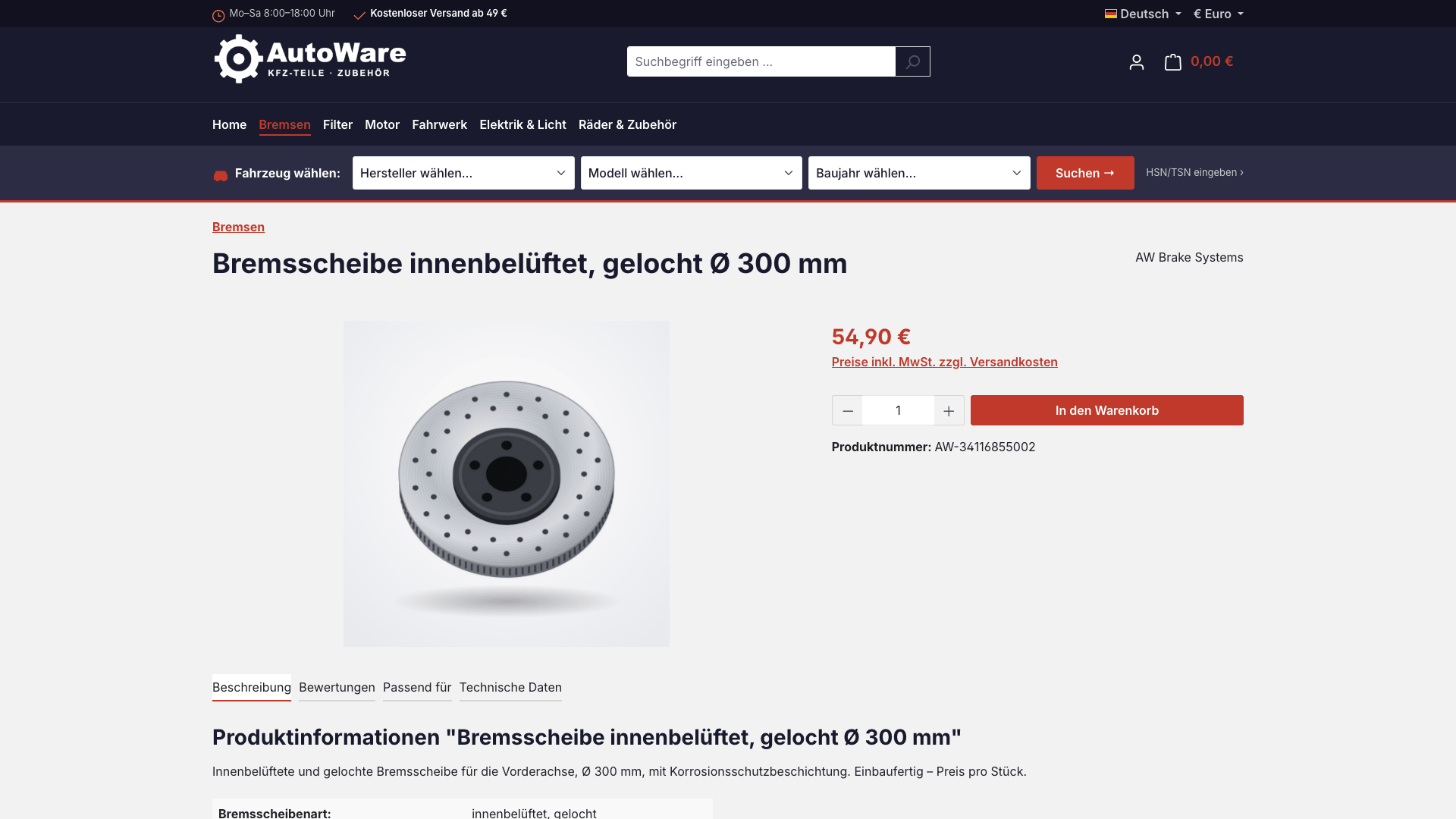
- 🛠️ Automotive-Design im Stil eines Teilekatalogs
🔧 Installation
- Voraussetzung: Shopware 6.7
- Installation über den Shopware Store oder per ZIP unter Erweiterungen > Meine Erweiterungen
- Theme installieren und aktivieren
🎨 Theme zuweisen
- Inhalte > Themes öffnen und AutoWare auswählen.
- Unter Verkaufskanäle den gewünschten Storefront-Verkaufskanal zuweisen.
- Speichern – Shopware kompiliert das Theme automatisch.
Inter-Schrift ohne externe Anfragen
AutoWare nutzt die Schrift Inter, die Shopware selbst ausliefert. Es werden keine Google Fonts oder andere externe Ressourcen geladen.
⚙️ Konfiguration
Alle Einstellungen finden Sie im Theme-Manager unter Inhalte > Themes > AutoWare.
Farben, Schrift und Logo
| Einstellung | Standard |
|---|---|
| Primärfarbe | #c0392b (Racing Red) |
| Sekundärfarbe | #1a1a2e (Midnight Black) |
| Rahmenfarbe | #d5d5d5 |
| Textfarbe / Überschriften | #222222 / #1a1a2e |
| Preis und Kaufen-Button | #c0392b, Text weiß |
| Schriftart | Inter |
| Logo (Desktop, Tablet, Mobil) | Ihr Logo – auf dem dunklen Header wird es weiß dargestellt (abschaltbar) |
Block „AutoWare – Kontakt & Footer“
| Einstellung | Wo es erscheint |
|---|---|
| Telefon, E-Mail | Top-Bar und Footer (optional) |
| Servicezeiten | Top-Bar und Footer |
| Hinweistext | Top-Bar, z. B. „Kostenloser Versand ab 49 €“ |
| Slogan | Footer, unter dem Logo |
| Fahrzeugmarken | Footer, Spalte „Fahrzeugmarken“ (kommagetrennt, z. B. Volkswagen, BMW, Audi) |
Leere Felder werden im Shop nicht angezeigt.
Block „AutoWare – Storefront-Komponenten“
| Schalter | Standard |
|---|---|
| Logo im Header weiß darstellen | an |
| Fahrzeugsuche unter der Hauptnavigation | an |
| Fahrzeug- und HSN/TSN-Suche auf der Startseite | an |
| OE-Nummer und Badges in Produktkacheln | an |
| Tab „Passend für“ auf der Produktseite | an |
| Tab „Technische Daten“ auf der Produktseite | an |
🧩 Storefront-Komponenten
Fahrzeugsuche
Unter der Hauptnavigation wählen Kunden Hersteller, Modell und Baujahr. Auf der Startseite steht die Fahrzeugsuche zusätzlich als großes Widget neben der HSN/TSN-Suche, über den Inhalten Ihrer Erlebniswelt.
HSN/TSN-Suche
Kunden geben die Herstellerschlüsselnummer (HSN) und die Typschlüsselnummer (TSN) aus dem Fahrzeugschein (Punkt 2.1 und 2.2) ein und finden ihr Fahrzeug direkt.
Produktseite: „Passend für“
Der Tab „Passend für“ listet alle kompatiblen Fahrzeuge mit Hersteller, Modell, Baujahr, Motor und Leistung. Der Tab erscheint nur, wenn für das Produkt Fahrzeuge hinterlegt sind.
Produktseite: „Technische Daten“
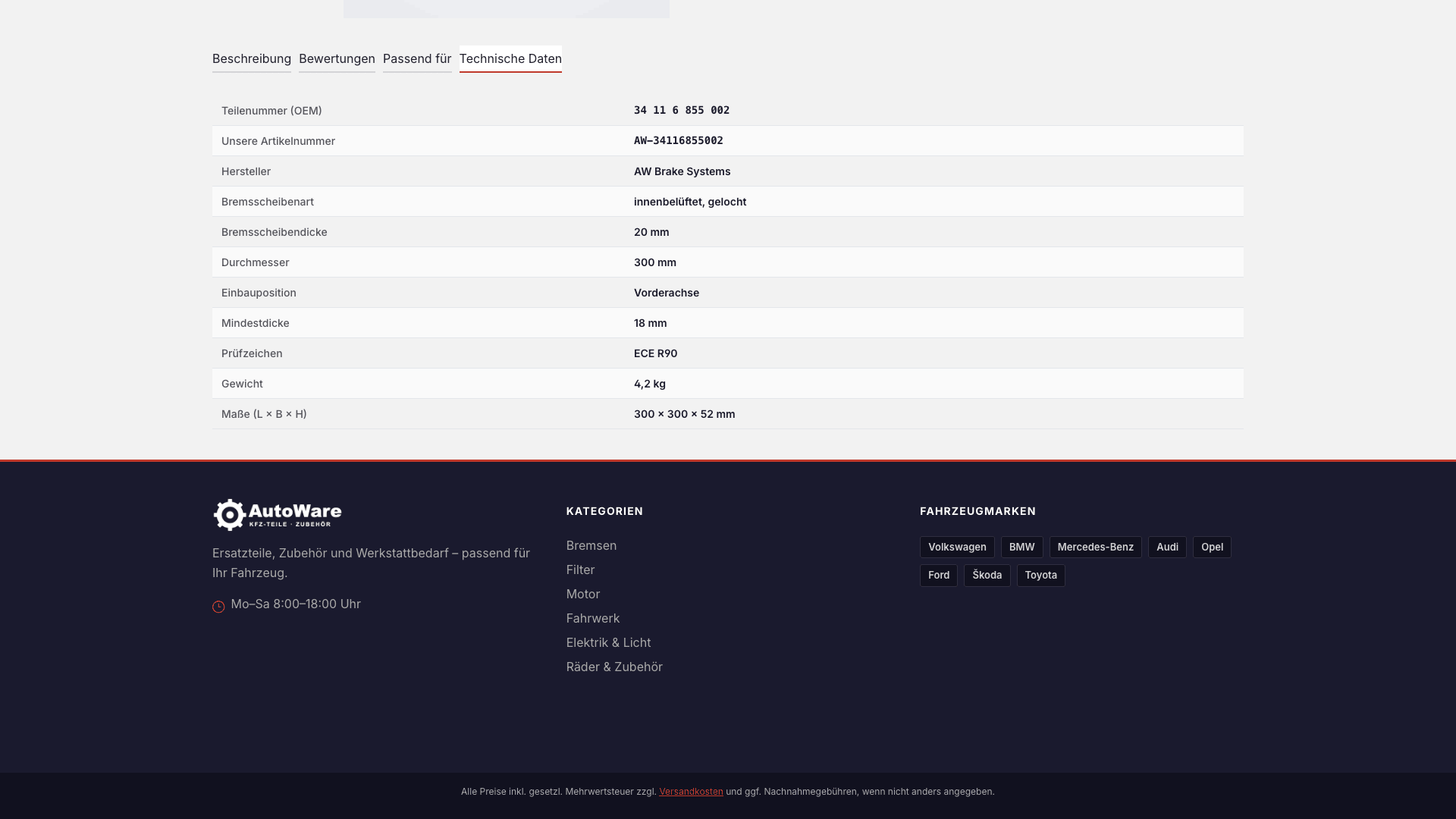
Der Tab „Technische Daten“ wird automatisch aus den Produktdaten befüllt:
| Zeile | Quelle in Shopware |
|---|---|
| Teilenummer (OEM) | Produkt > Herstellernummer |
| Unsere Artikelnummer | Produktnummer |
| Hersteller | Produkt > Hersteller |
| Merkmale (z. B. Einbauposition, Durchmesser, Mindestdicke) | Produkt > Eigenschaften |
| Gewicht, Maße (L × B × H), EAN | Produkt > Maße & Verpackung, EAN |
Einbauposition-Filter
Legen Sie die Einbauposition als Eigenschaft an (z. B. Vorderachse, Hinterachse, links, rechts) und aktivieren Sie bei der Eigenschaftsgruppe „Im Produktfilter anzeigen“. Kunden filtern Bremsscheiben, Stoßdämpfer oder Lager dann direkt in der Kategorie.

Produktkacheln
Unter dem Produktnamen steht die OE-Nummer (Herstellernummer), unter dem Preis die Badges „Passend für X Fahrzeuge“ und Lieferzeit. Die lange Produktbeschreibung wird in der Kachel ausgeblendet – für einen klaren Katalog-Look.
Header und Footer
Dunkler Header mit weißem Logo, Top-Bar mit Servicezeiten und Hinweistext sowie dreispaltiger Footer mit Logo und Kontakt, Kategorien (Footer-Navigation Ihres Verkaufskanals) und Fahrzeugmarken.
✏️ Texte anpassen
Alle Texte des Themes sind Textbausteine in Deutsch und Englisch. Sie finden sie unter Einstellungen > Textbausteine mit dem Präfix cnkAutoWare.
🔒 Datenschutz (DSGVO)
AutoWare lädt keine externen Ressourcen: keine Google Fonts, keine CDNs, keine Tracking-Skripte. Alle Dateien werden von Ihrer eigenen Shopware-Installation ausgeliefert.
❓ FAQ
Für welche Händler ist das Theme geeignet?
Für Kfz-Teile-Händler, Tuning- und Zubehör-Shops, Motorrad- und Rollerteile-Händler, Oldtimer-Spezialisten sowie Händler für Reifen, Felgen und Werkstattbedarf.
Woher kommen die OE-Nummer und die technischen Daten?
Die OE-Nummer ist die Herstellernummer des Produkts. Einbauposition und weitere Merkmale pflegen Sie als Eigenschaften, Gewicht, Maße und EAN in den Produktstammdaten.
Kann ich einzelne Komponenten ausblenden?
Ja. Fahrzeugsuche, HSN/TSN-Suche, Produkt-Badges, die Tabs „Passend für“ und „Technische Daten“ sowie das weiße Header-Logo lassen sich einzeln ein- und ausschalten.
Welche Shopware-Version wird benötigt?
Shopware 6.7. Weitere Plugins sind nicht erforderlich.
Weitere Dokumentationsinhalte und Screenshots folgen mit den nächsten Versionen des Themes.
📬 Support
Bei Fragen, Verbesserungsvorschlägen oder individuellen Anpassungen erreichen Sie uns per E-Mail unter support@cnk-plugins.de.