Zusatzfelder auf Detailseite - Custom fields
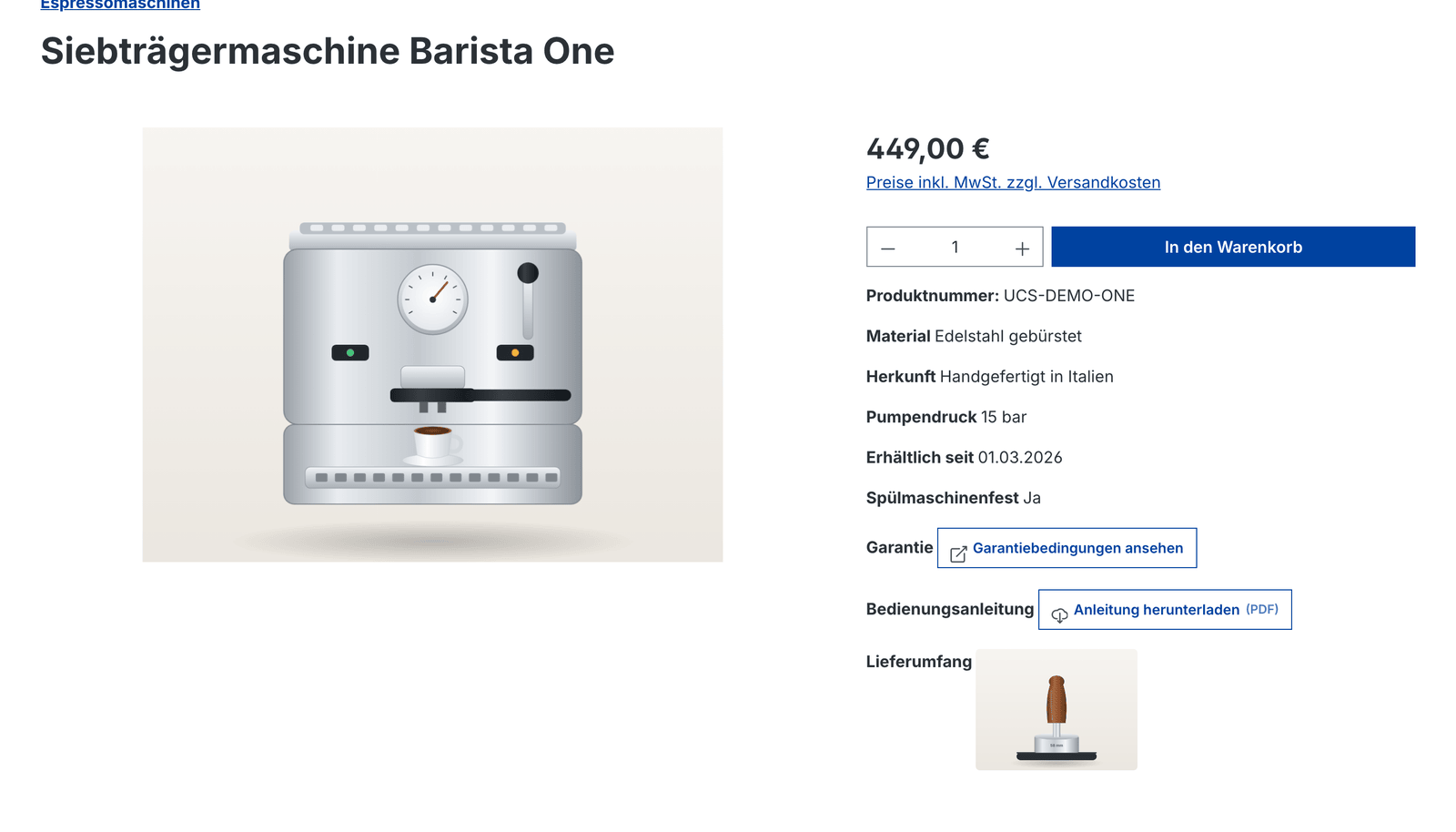
Mit diesem Plugin zeigen Sie Zusatzfelder Ihrer Produkte direkt auf der Produkt-Detailseite an – im Kaufbereich neben dem Warenkorb-Button, genau dort, wo Kunden ihre Kaufentscheidung treffen. Auf Wunsch erscheinen ausgewählte Felder auch im Listing.
Das optionale Starter-Paket (In-App-Kauf) präsentiert Links und Dateien professionell: eigener Linktext, Buttons mit Icon, PDF-Downloads und Bilder aus Medien-Zusatzfeldern.
Warning
Wichtig: Für die Verwendung dieses Plugins müssen die folgenden Plugins einmalig installiert und aktiviert sein.
Highlights
- 🧩 Beliebig viele Zusatzfelder auf der Detailseite – mit eigenem Anzeigenamen und freier Reihenfolge
- 🗂️ Auch im Listing – pro Feld wählbar
- 🔗 Webadressen werden automatisch zum Link – lange Adressen werden umbrochen
- 🌍 Mehrsprachig – Felder, die nur in der Standardsprache gepflegt sind, erscheinen auch in den anderen Sprachen
- ⭐ Starter-Paket – Linktext, Buttons mit Icon, PDF-Downloads und Bilder
- Kostenlos & Starter-Paket
- Installation
- Konfiguration
- Anzeige im Shop
- Starter-Paket: Links & Medien
- Häufige Fragen
💳 Kostenlos & Starter-Paket
Alle bisherigen Funktionen sind im Plugin enthalten. Das Starter-Paket buchen Sie optional als In-App-Kauf direkt in Shopware.
| Funktion | Plugin | Starter |
|---|---|---|
| Beliebig viele Zusatzfelder auf der Detailseite | ✅ | ✅ |
| Anzeigename, Textbaustein und Reihenfolge je Feld | ✅ | ✅ |
| Anzeige im Listing (je Feld) | ✅ | ✅ |
| Text, Zahl, Datum, Preis, Auswahl, Checkbox, Text-Editor | ✅ | ✅ |
| Webadressen (http/https) als anklickbarer Link | ✅ | ✅ |
| Eigener Linktext statt Webadresse | – | ✅ |
| Darstellung als Button oder Button mit Icon | – | ✅ |
| Linkziel wählbar (neuer Tab / gleiches Fenster) | – | ✅ |
| Medien-Zusatzfelder: Dokumente als Download, Bilder als Vorschau | – | ✅ |
Nichts wird versteckt
Die Starter-Einstellungen bleiben im Admin sichtbar – mit einem Hinweis und der Schaltfläche Jetzt freischalten. Den aktuellen Preis zeigt Shopware im In-App-Kauf-Dialog an. Das Starter-Paket ist ab Shopware 6.6.9 verfügbar (Plugin-Version 6.1.0 bzw. 7.1.0).
🔧 Installation
- CNK Foundation und Zusatz-Infos auf Detailseite installieren und aktivieren (siehe Hinweis oben).
- Dieses Plugin über den Shopware Store oder per ZIP unter Erweiterungen > Meine Erweiterungen installieren und aktivieren.
- Die Zusatzfelder für Produkte anlegen, falls noch nicht vorhanden: Einstellungen > System > Zusatzfelder – das Set muss dem Bereich Produkte zugeordnet sein.
- Die Werte am Produkt pflegen (Kataloge > Produkte > Produkt > Spezifikationen).
⚙️ Konfiguration
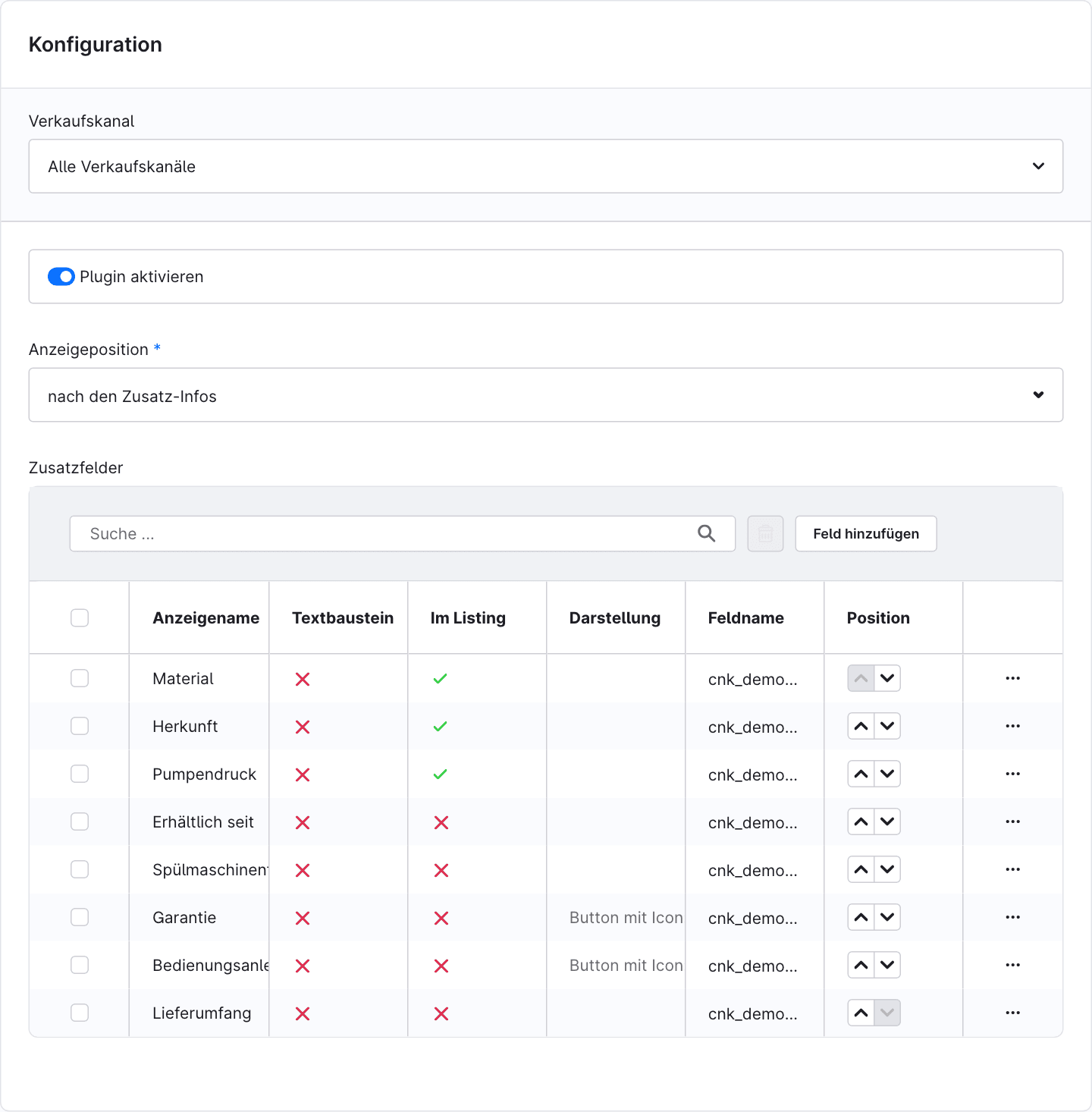
Sie erreichen die Konfiguration unter Erweiterungen > Meine Erweiterungen > Zusatzfelder auf Detailseite > Konfigurieren. Alle Einstellungen lassen sich je Verkaufskanal überschreiben.
| Einstellung | Beschreibung | Standard |
|---|---|---|
| Plugin aktivieren | Zusatzfelder im Shop anzeigen | an |
| Anzeigeposition | Vor oder nach den Zusatz-Infos (EAN, Herstellernummer …) | nach den Zusatz-Infos |
| Zusatzfelder | Die Felder, die angezeigt werden – mit Anzeigename, Textbaustein, Listing und Reihenfolge | leer |
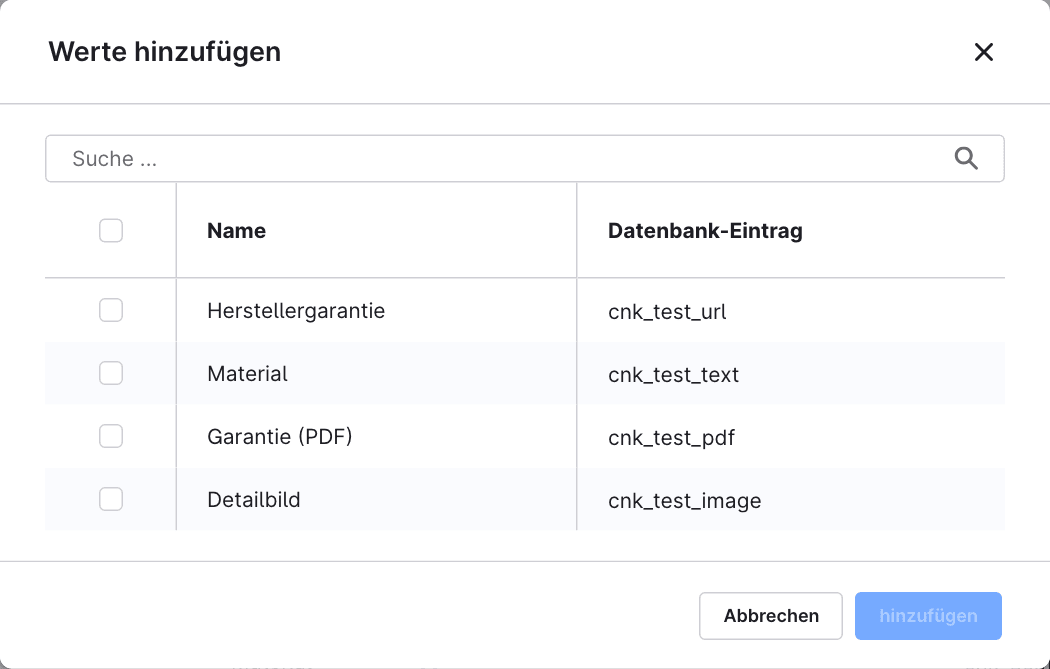
Zusatzfelder hinzufügen
Klicken Sie auf Feld hinzufügen, wählen Sie die gewünschten Produkt-Zusatzfelder aus und bestätigen Sie mit hinzufügen.
Felder bearbeiten
| Spalte | Bedeutung |
|---|---|
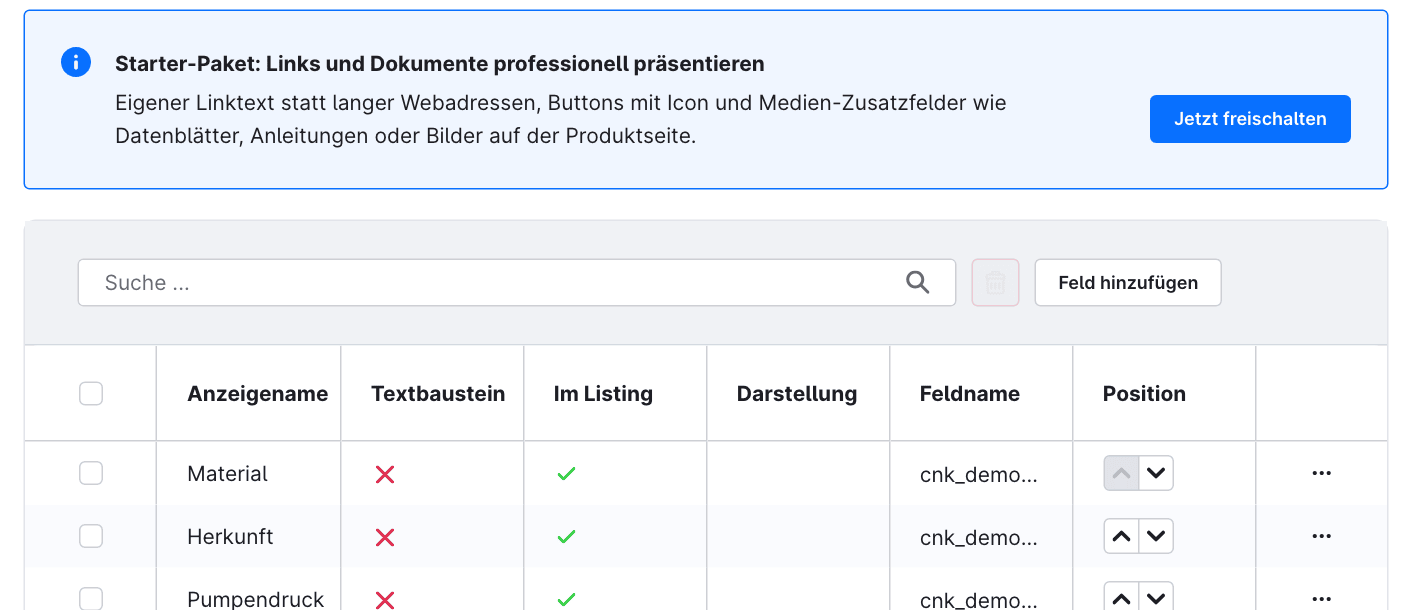
| Anzeigename | Bezeichnung im Shop. Über das Aktionsmenü (…) > Bearbeiten änderbar. Ohne Änderung wird die Bezeichnung des Zusatzfeldes in der jeweiligen Sprache verwendet. |
| Textbaustein | Statt des Anzeigenamens den Textbaustein customFields.<technischer Name> verwenden – ideal für mehrsprachige Shops. |
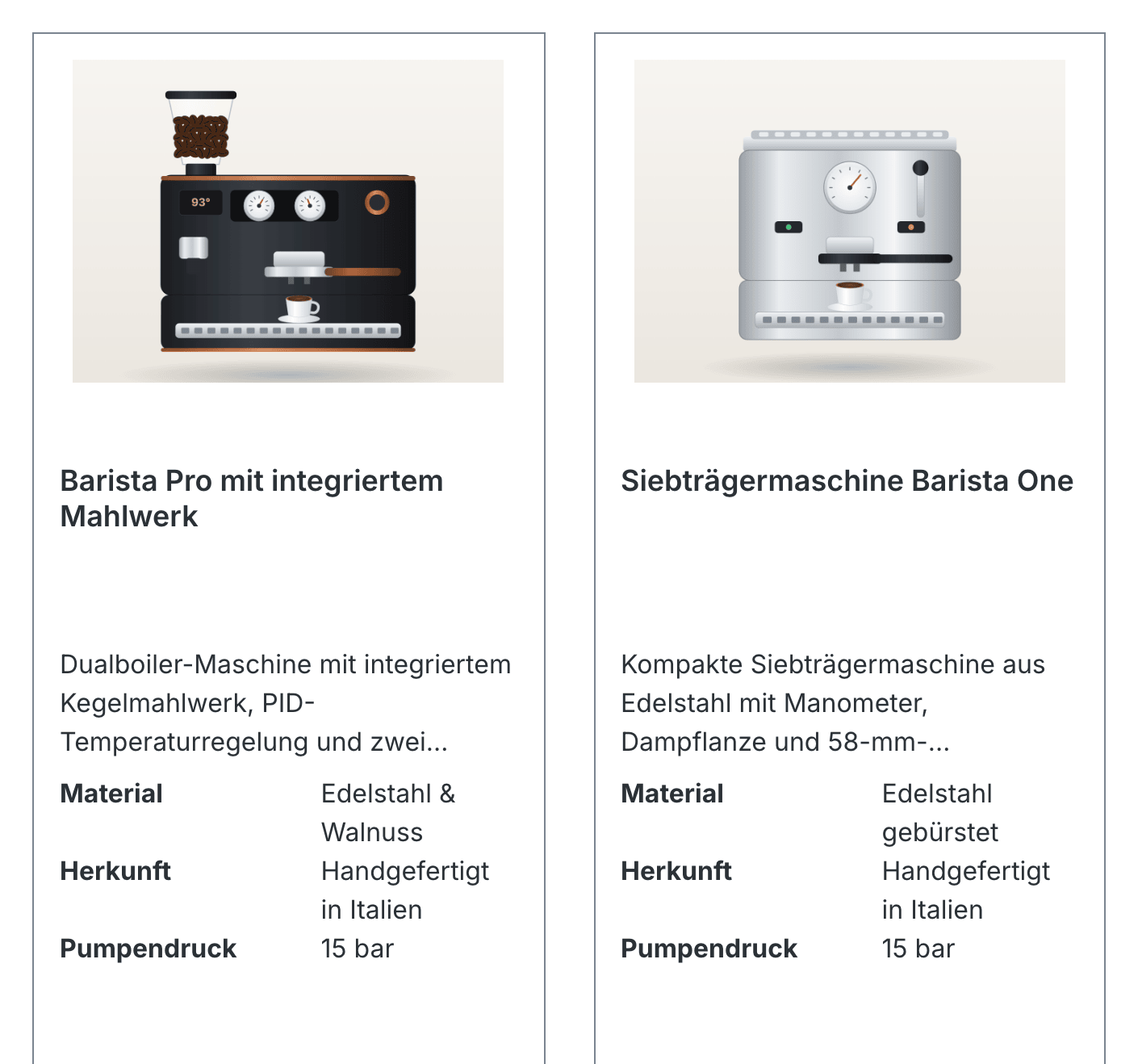
| Im Listing | Das Feld zusätzlich in den Produkt-Boxen der Kategorien anzeigen. |
| Darstellung | Linktext und Darstellung (Starter-Paket). |
| Feldname | Technischer Name des Zusatzfeldes. |
| Position | Reihenfolge auf der Produktseite. |
Speichern Sie die Konfiguration anschließend mit Speichern.
🛍️ Anzeige im Shop
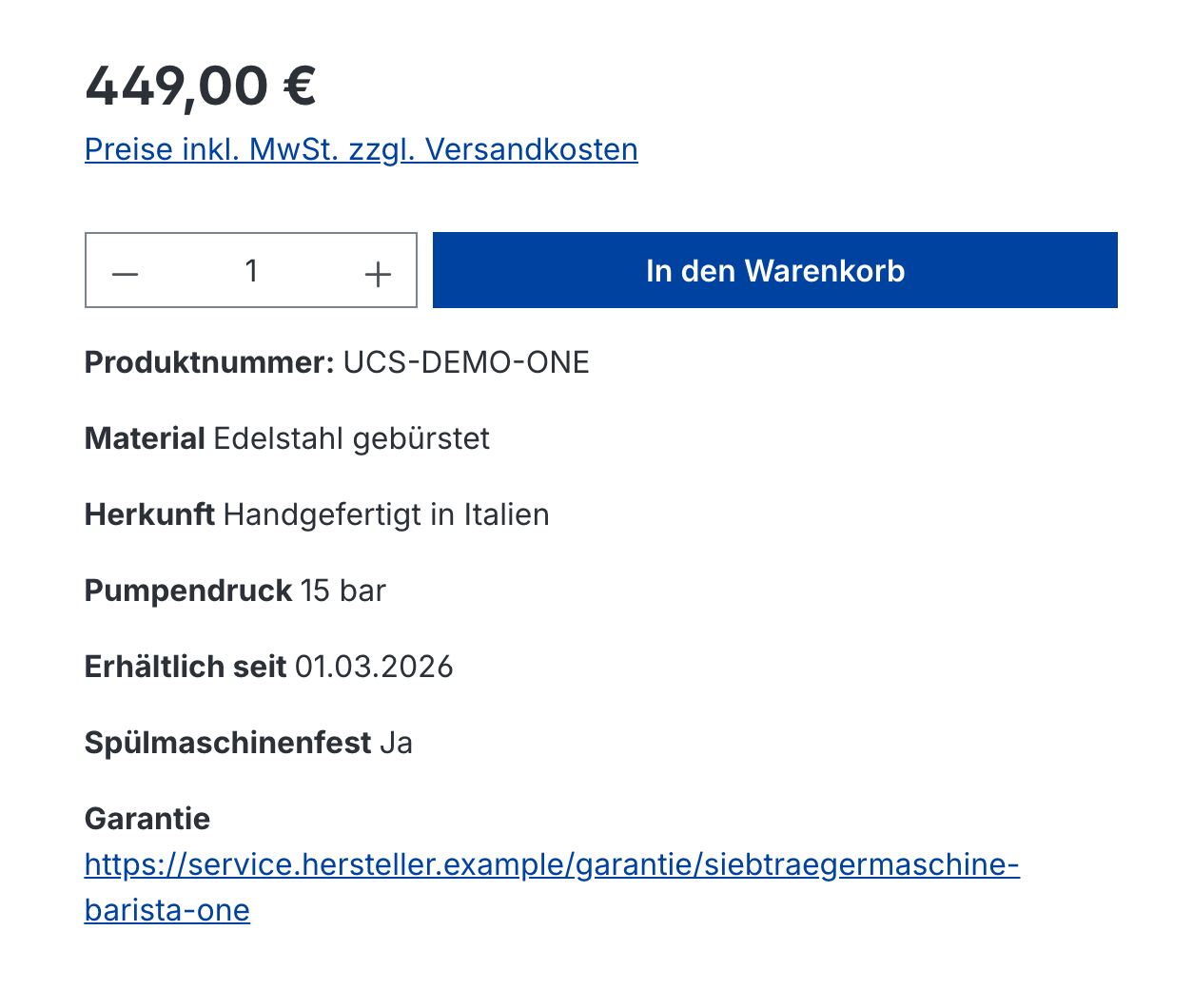
Die Felder erscheinen im Kaufbereich der Produkt-Detailseite. Je nach Feldtyp werden die Werte passend formatiert:
| Feldtyp | Anzeige |
|---|---|
| Text, Zahl | Wert wie gepflegt |
| Datum / Zeit | TT.MM.JJJJ |
| Preis | Bruttopreis in der Shop-Währung |
| Auswahlfeld | Bezeichnung der gewählten Option in der Shop-Sprache |
| Checkbox / Aktiv-Schalter | Ja / Nein |
| Text-Editor | Formatierter Text (HTML) |
| Text mit Webadresse (http/https) | Anklickbarer Link, lange Adressen werden umbrochen |
| Medienfeld | Download oder Bild – mit dem Starter-Paket |
Listing
Felder mit aktivierter Option Im Listing erscheinen zusätzlich in den Produkt-Boxen der Kategorieseiten (Box-Layout „Standard“).
⭐ Starter-Paket: Links & Medien
Solange das Starter-Paket nicht gebucht ist, zeigt die Konfiguration oberhalb der Tabelle einen Hinweis mit der Schaltfläche Jetzt freischalten. Sie öffnet den In-App-Kauf-Dialog von Shopware.
Darstellung je Feld
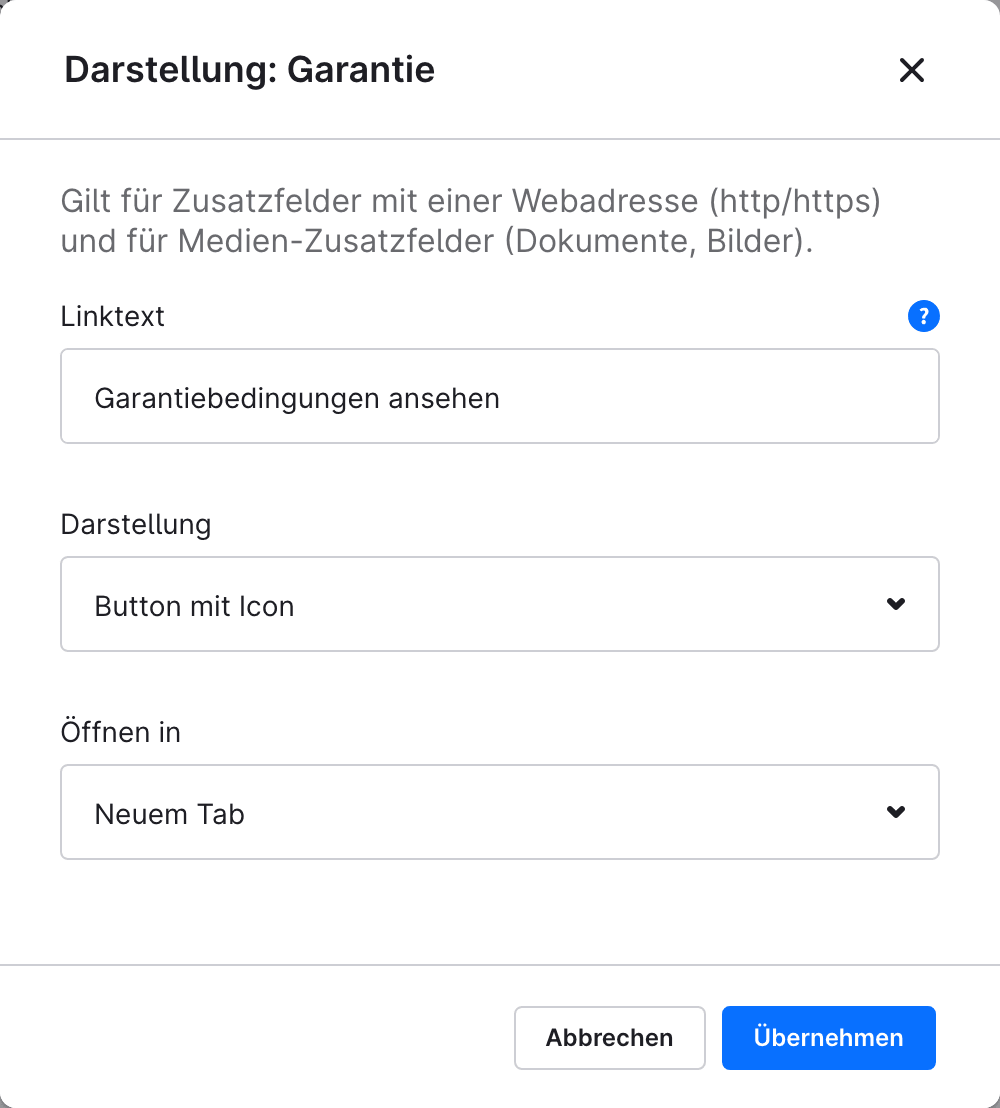
Öffnen Sie im Aktionsmenü (…) eines Feldes den Eintrag Darstellung (Links & Medien):
| Einstellung | Beschreibung |
|---|---|
| Linktext | Wird anstelle der Webadresse bzw. des Dateinamens angezeigt, z. B. „Garantiebedingungen ansehen“. Leer lassen, um die Adresse bzw. den Dateinamen anzuzeigen. |
| Darstellung | Link, Button oder Button mit Icon |
| Öffnen in | Neuem Tab oder gleichem Fenster |
Die Einstellungen gelten für Zusatzfelder mit einer Webadresse und für Medien-Zusatzfelder. Übernehmen Sie sie mit Übernehmen und speichern Sie die Konfiguration.
Medien-Zusatzfelder: Dokumente und Bilder
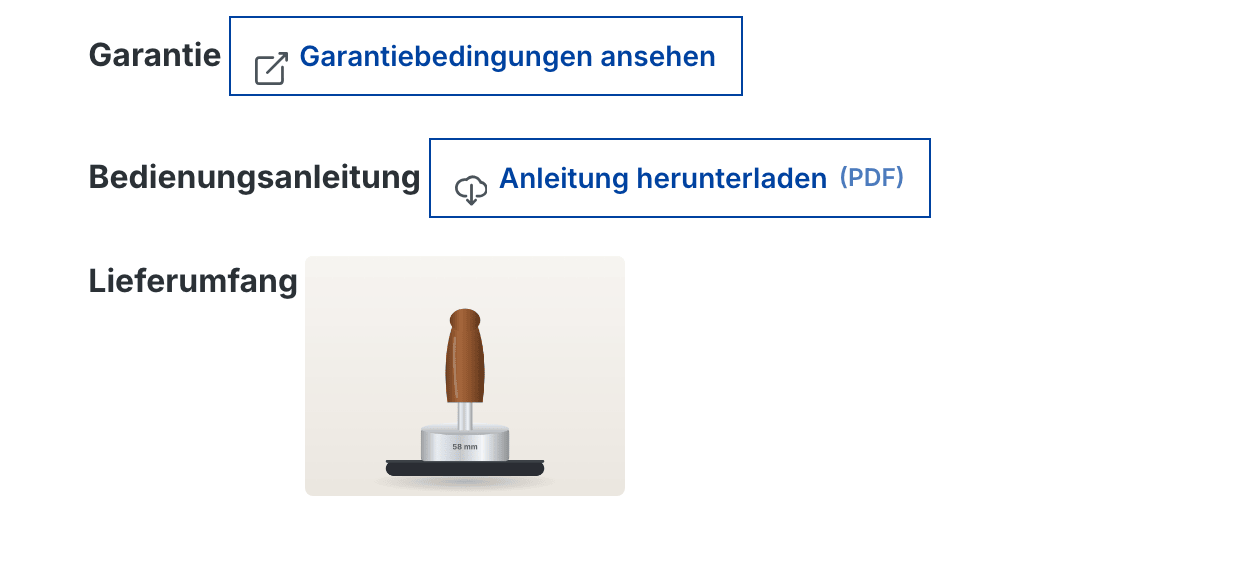
Legen Sie unter Einstellungen > System > Zusatzfelder ein Feld vom Typ Medienfeld an und wählen Sie am Produkt die Datei aus. Mit dem Starter-Paket zeigt das Plugin:
- Dokumente (z. B. PDF-Datenblatt, Garantie, Bedienungsanleitung) als Download – mit Dateityp, z. B. „(PDF)“
- Bilder als Vorschaubild, das per Klick das Bild in voller Größe öffnet
❓ Häufige Fragen
Meine Zusatzfelder erscheinen nicht im Shop.
Prüfen Sie, ob Plugin aktivieren eingeschaltet ist, das Feld in der Tabelle steht und das Produkt einen Wert für dieses Feld hat. Leeren Sie danach den Cache (Einstellungen > System > Caches & Indizes).
Warum ist meine Webadresse kein Link?
Als Link erkannt werden vollständige Adressen mit http:// oder https:// ohne Leerzeichen. Felder vom Typ Text-Editor werden unverändert als formatierter Text ausgegeben.
Die Felder fehlen in einer anderen Sprache.
Ab Version 6.1.0 / 7.1.0 werden Werte, die nur in der Standardsprache gepflegt sind, in allen Sprachen angezeigt. Für übersetzte Bezeichnungen nutzen Sie den Anzeigenamen des Zusatzfeldes oder die Option Textbaustein.
Gibt es das Starter-Paket auch für Shopware 6.5 oder 6.6.0–6.6.8?
Nein. In-App-Käufe stehen erst ab Shopware 6.6.9 zur Verfügung. Alle übrigen Funktionen sind auf jeder unterstützten Version enthalten.
📬 Support
Bei Fragen, Verbesserungsvorschlägen oder individuellen Anpassungen erreichen Sie uns per E-Mail unter support@cnk-plugins.de.