CSV-Export für Produktdaten – E-Mail- & FTPS-Versand
Das Plugin ermöglicht den flexiblen Export von Shopware 6-Produkten und -Varianten als CSV-Datei – wahlweise direkt aus der Produktübersicht (inkl. aktiver Filter und Mehrfachauswahl), über individuelle Profile, per Shopware Flow Builder oder vollautomatisch mit Versand per E-Mail und FTPS. Mithilfe von Exportprofilen lassen sich die exportierten Felder und deren Spaltenreihenfolge frei definieren.
Highlights
- ✅ Produkte & Varianten als CSV exportieren – flexibel und konfigurierbar
- 🖱️ Export direkt aus der Produktübersicht – inkl. aktiver Filter und Mehrfachauswahl
- 🔀 Optional alle Varianten eines Hauptprodukts einbeziehen (Profil-Schalter)
- ✉️ Versand per E-Mail oder Upload per FTPS
- ⚙️ Auslösung über den Shopware Flow Builder oder manuell im Admin
- 🧩 Frei definierbare Exportfelder mit Spaltenreihenfolge
- 🛠️ CSV-Format konfigurierbar (Trennzeichen, Dezimal-/Tausendertrennzeichen, Datum, Zeitzone, Encoding)
- 🗃️ Preise, Bestand, Kategorien, Hersteller, Eigenschaften, SEO & Custom Fields
- 📊 Export-Historie mit erneutem Download erzeugter Dateien und Fortschrittsanzeige
❓ FAQ
Kann ich Exporte per E-Mail oder FTPS versenden?
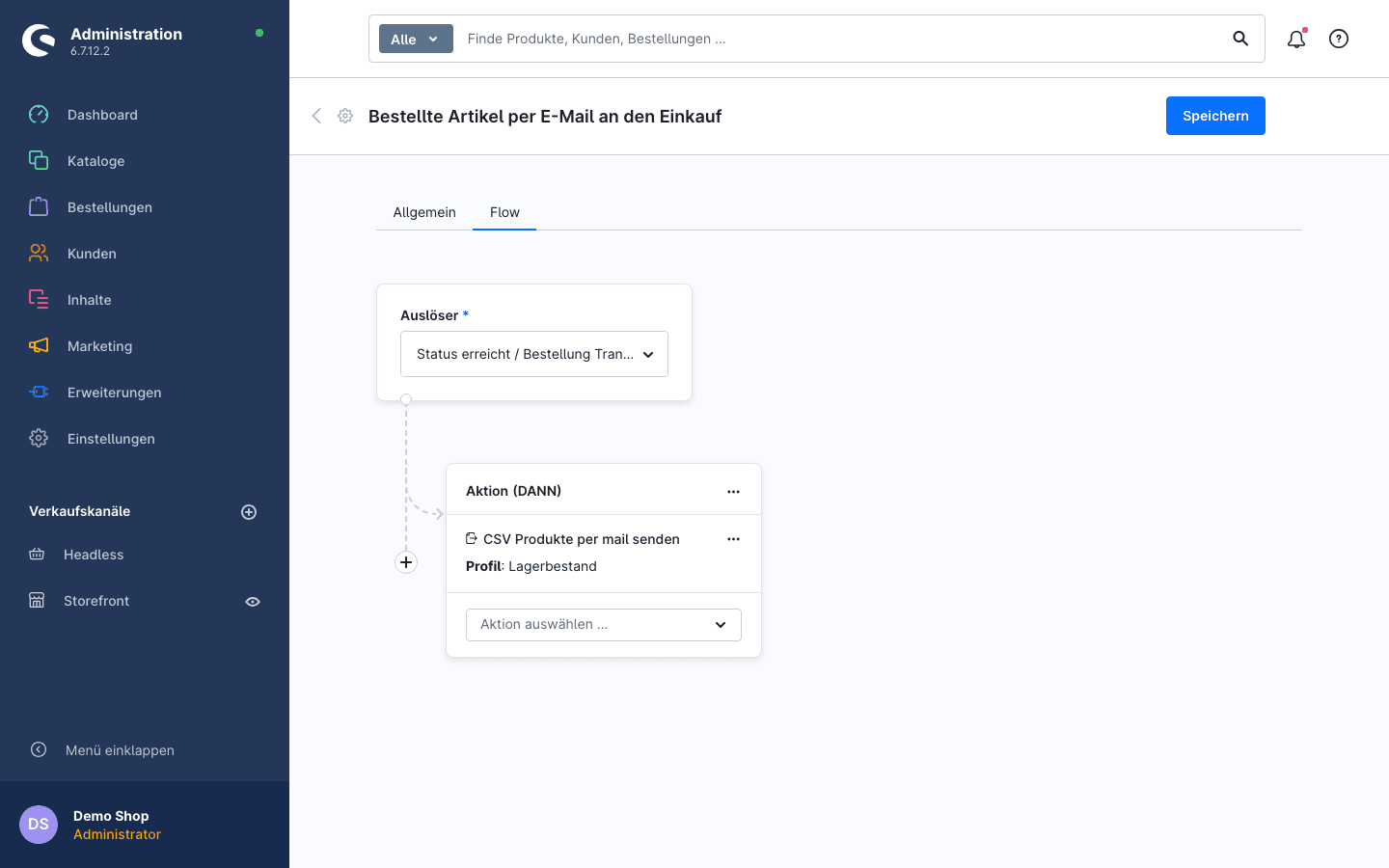
Ja. Über den Shopware Flow Builder kann die erzeugte CSV-Datei per E-Mail versendet oder per FTPS hochgeladen werden – zum Beispiel, um die bestellten Produkte bei Bestelleingang automatisch auszuliefern. Exporte lassen sich außerdem manuell im Admin oder über die CLI ausführen.
Wird unverschlüsseltes FTP unterstützt?
Nein. Die Übertragung erfolgt ausschließlich per explizitem FTPS (AUTH TLS), in der Regel auf Port 21. Bietet der Server kein FTPS an, schlagen Verbindungstest und Upload fehl. Das Serverzertifikat wird standardmäßig geprüft; selbstsignierte Zertifikate können in der Plugin-Konfiguration zugelassen werden.
Kann ich direkt aus der Produktliste exportieren?
Ja. In der Produktübersicht können Sie die aktuell gefilterte Liste oder eine Mehrfachauswahl von Produkten direkt mit einem gewählten Profil exportieren.
Kann ich Produktvarianten exportieren?
Ja. Über einen Profil-Schalter können optional alle Varianten eines Hauptprodukts in den Export einbezogen werden.
Kann ich eigene Exportprofile erstellen?
Ja. Sie können individuelle Exportprofile anlegen und bestimmen, welche Felder in welcher Reihenfolge exportiert werden.
Werden auch Zusatzfelder (Custom Fields) unterstützt?
Ja. Das Plugin unterstützt Produkt- und Variant-Custom-Fields zusätzlich zum integrierten Feldkatalog.
Wie viele Produkte kann ich gleichzeitig exportieren?
Die maximale Anzahl an Produkten ist in der Plugin-Konfiguration einstellbar (Standard 50.000). Über die CLI lassen sich auch sehr große Datenmengen exportieren.
In welchem Format kann ich exportieren?
Produkte werden als CSV exportiert. Das CSV-Format ist vollständig konfigurierbar (Trennzeichen, Dezimal- und Tausendertrennzeichen, Datumsformat, Zeitzone, Encoding).
🔧 Installation
- Installation über den Shopware Store oder per ZIP-Upload
- Plugin im Shopware-Admin aktivieren
- Erfordert Shopware 6.7
🧩 Profile verwalten
Exportprofile legen fest, welche Daten in welcher Reihenfolge in der CSV-Datei enthalten sind. Die Profile finden Sie im Shopware-Admin unter Kataloge > CSV-Product-Export > Profile.
Innerhalb eines Profils bestimmen Sie gezielt, welche Felder in die exportierte CSV-Datei aufgenommen werden. Über die Feldauswahl lassen sich Produktfelder einzeln auswählen und anordnen – die Reihenfolge der Felder im Profil entspricht der Spaltenreihenfolge in der CSV-Datei.
Ein Profil enthält außerdem den Schalter „Varianten einbeziehen", mit dem optional alle Varianten eines Hauptprodukts exportiert werden.
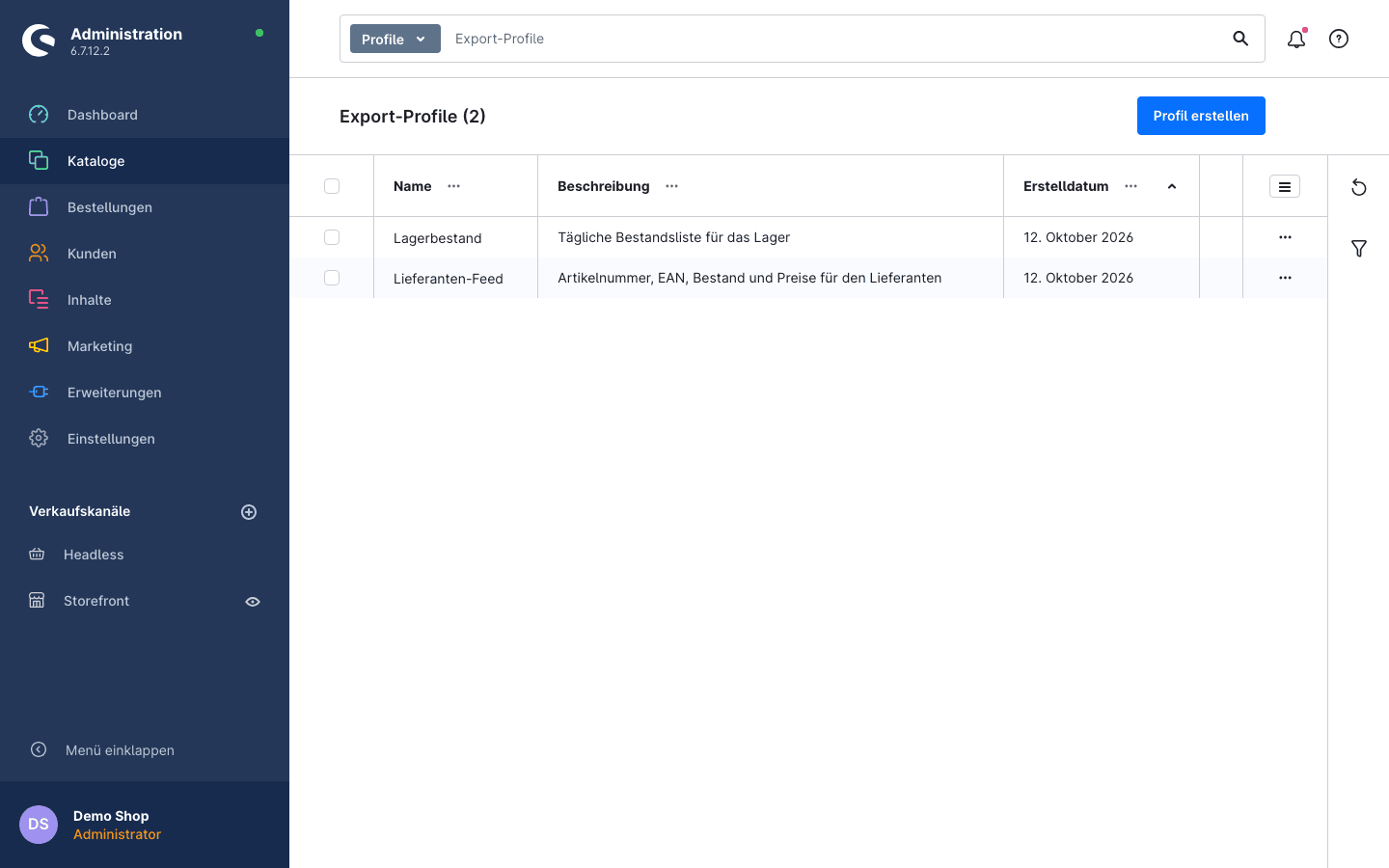
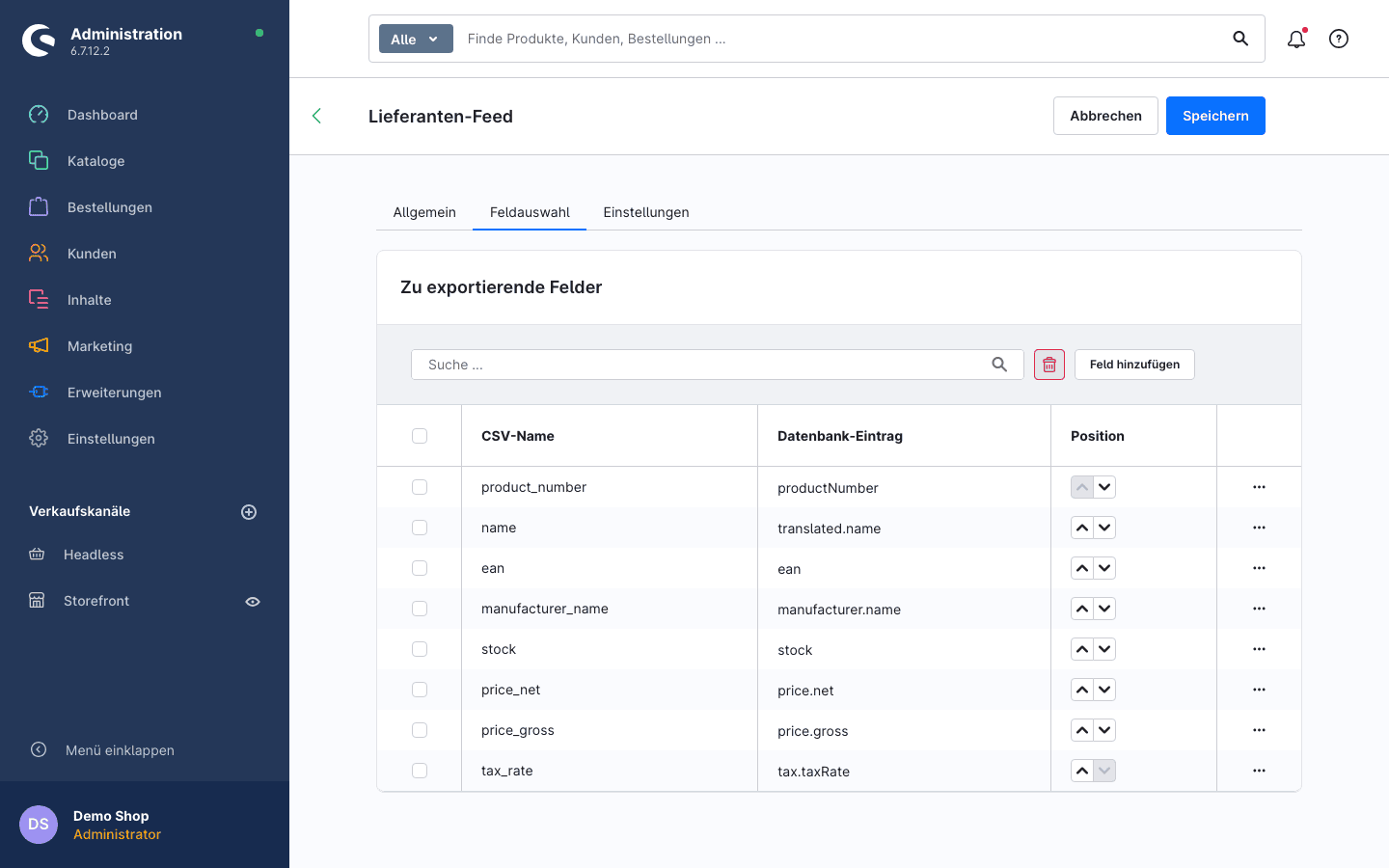
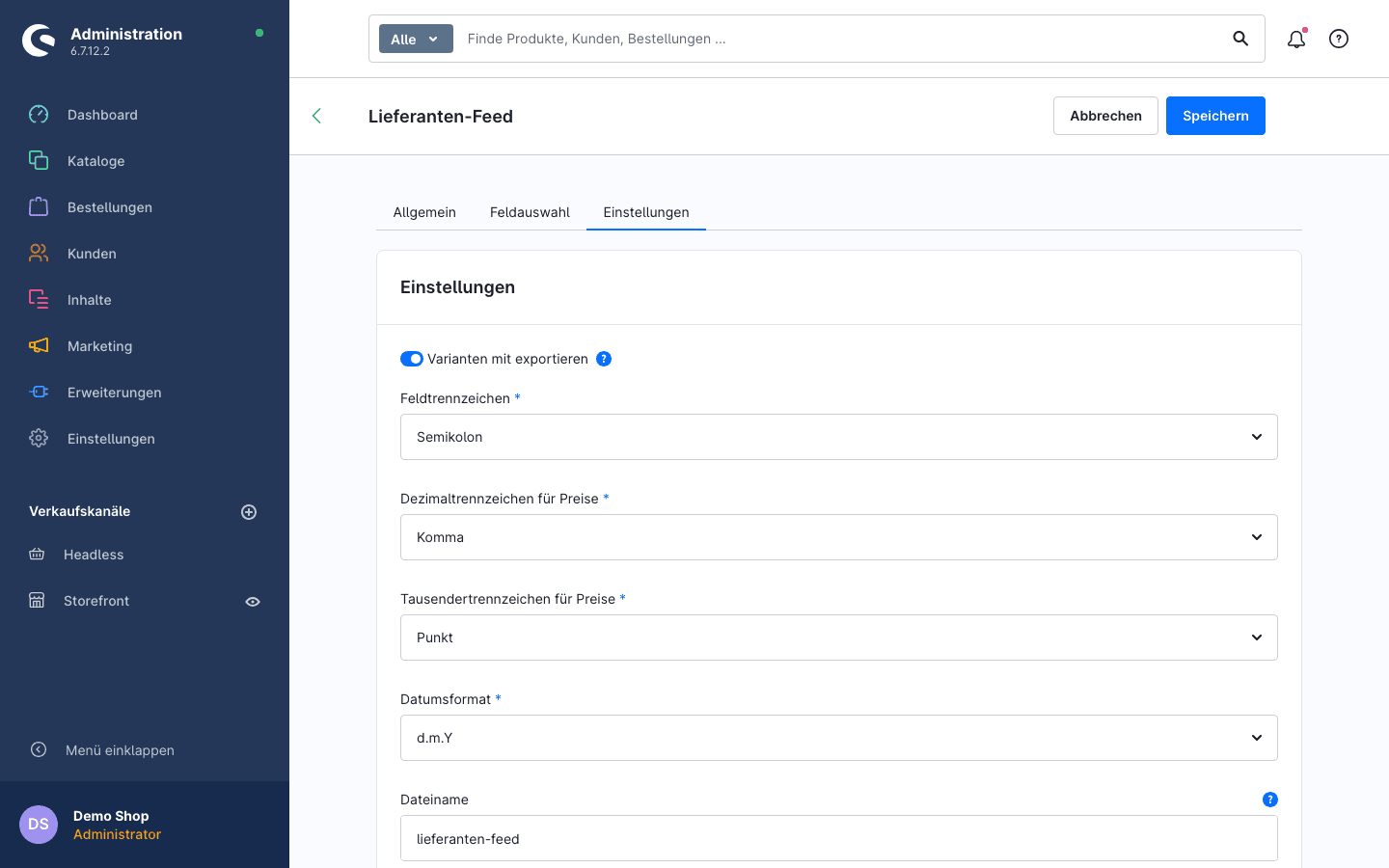
📋 Exportoptionen (ab Version 7.2.0)
Im Tab Konfiguration eines Profils steuert die Karte Exportoptionen, wie die Datei aufgebaut ist – z. B. für eine Bestandsliste an Kunden oder Lieferanten. Alle Optionen sind standardmäßig so eingestellt, dass sich bestehende Exporte nicht ändern.
| Option | Beschreibung | Standard |
|---|---|---|
| Dateiformat | CSV ist immer enthalten. Mit der Zusatzfunktion Weitere Exportformate zusätzlich Excel (XLSX, fixierte Kopfzeile, Zahlen als Zahlen), JSON oder XML | CSV |
| Variantenoptionen | Standard (z. B. Blau \| L), Gruppe: Wert (z. B. Größe: L, Farbe: Blau, nach Gruppenposition sortiert) oder eine Spalte je Eigenschaftsgruppe (z. B. Spalten „Größe“ und „Farbe“) | Standard |
| Preise immer mit 2 Nachkommastellen | Netto-/Bruttopreise z. B. als 20,00; das Dezimaltrennzeichen des Profils wird verwendet | Aus |
| Filter auch auf Auswahl und Varianten anwenden | Die Filter der Produktübersicht (z. B. Bestand > 0) gelten auch beim Export ausgewählter Produkte und für die Varianten. Ein ausgewählter Hauptartikel ohne eigenen Bestand liefert trotzdem seine Varianten | Aus |
| Ohne Hauptartikel-Zeile | Bei aktivierten Varianten wird nur je Variante eine Zeile ausgegeben | Aus |
Beispiel Bestandsliste
Varianten einbeziehen, Variantenoptionen eine Spalte je Eigenschaftsgruppe, Preise mit 2 Nachkommastellen, Filter auf Auswahl anwenden, ohne Hauptartikel-Zeile – in der Produktübersicht nach Bestand > 0 filtern, Artikel auswählen und exportieren.
⚙️ Standard-Einstellungen
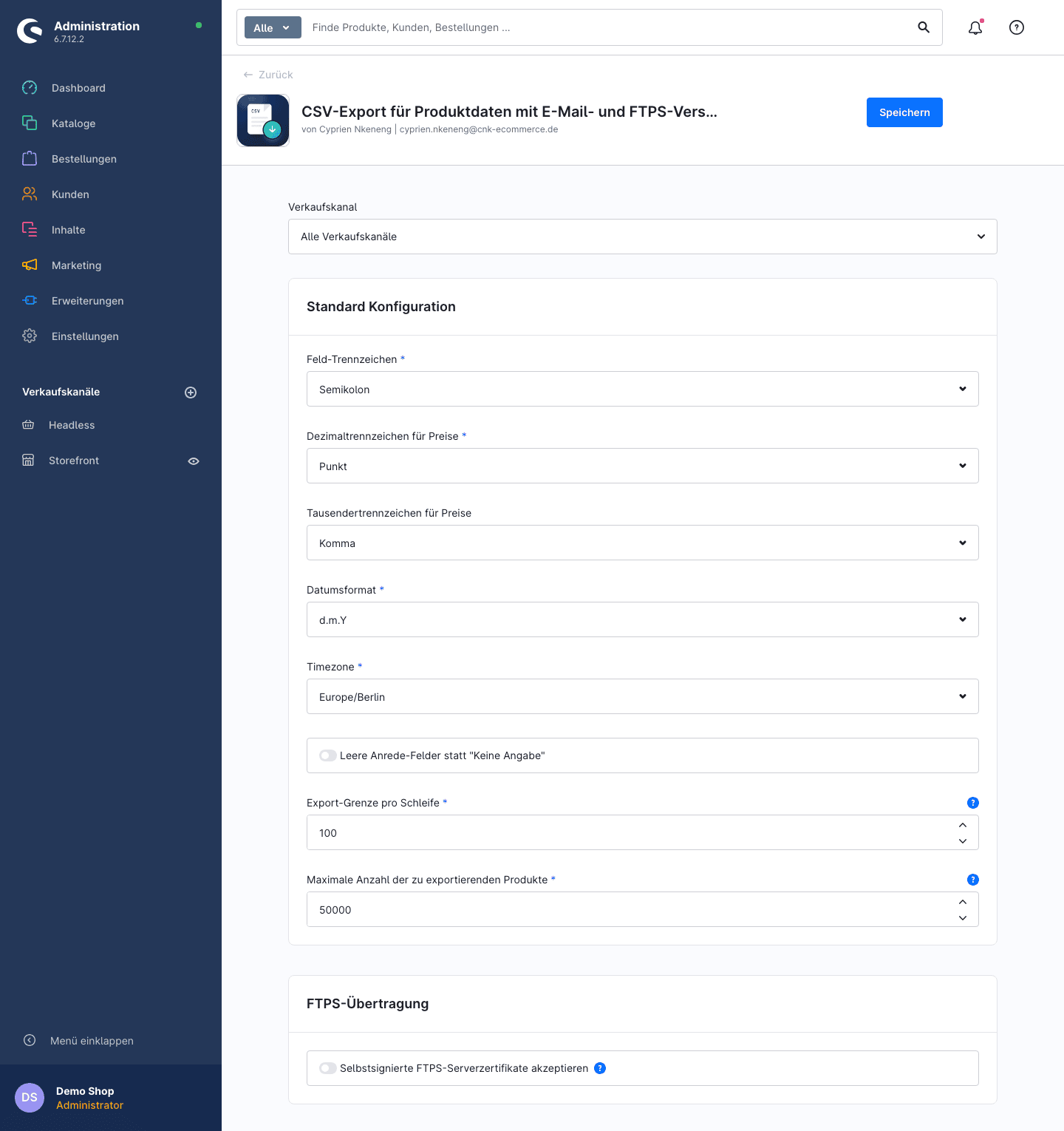
Globale CSV-Formatierungs-Standards werden in der Plugin-Konfiguration festgelegt und gelten für jeden Export (ein Profil kann weiterhin auf den jeweiligen Anwendungsfall zugeschnitten werden):
| Einstellung | Beschreibung | Standard |
|---|---|---|
| Feld-Trennzeichen | CSV-Trennzeichen (Komma oder Semikolon) | ; |
| Dezimaltrennzeichen für Preise | Dezimaltrennzeichen in Preiswerten | . |
| Tausendertrennzeichen für Preise | Tausendertrennzeichen in Preiswerten | , |
| Datumsformat | Format für Datumsfelder (z. B. d.m.Y, Y-m-d) | d.m.Y |
| Zeitzone | Zeitzone für Datums-/Zeitwerte | Europe/Berlin |
| Leere Anrede-Felder | Leere Anrede statt „Keine Angabe" ausgeben | Aus |
| Export-Grenze pro Schleife | Anzahl der pro Durchlauf verarbeiteten Datensätze | 100 |
| Maximale Anzahl der zu exportierenden Produkte | Obergrenze der Produkte pro Export | 50000 |
| Selbstsignierte FTPS-Serverzertifikate akzeptieren | Nur für FTPS-Server mit selbstsigniertem Zertifikat aktivieren: Die Verbindung bleibt verschlüsselt, die Identität des Servers wird nicht mehr geprüft | Aus |
🗂️ Variablen
💡 Die Feldnamen müssen exakt wie in der linken Spalte angegeben verwendet werden.
Die folgende Übersicht listet alle integrierten Variablen, die in einem Exportprofil verwendet werden können. Die Feldnamen in der linken Spalte werden im Profil konfiguriert; die rechte Spalte beschreibt den Inhalt. Zusätzlich zeigt die Feldauswahl automatisch die in Ihrem Shop definierten Custom Fields für Produkte und Varianten an.
Leere Werte bleiben im CSV leer; der Wert 0 (z. B. Bestand 0 oder Preis 0) wird als „0“ exportiert.
🧾 Allgemeine Produktdaten
| Feldname | Beschreibung |
|---|---|
id | Produkt-ID |
active | Aktiv-Status |
product_number | Artikelnummer / SKU |
name | Produktname |
description | Beschreibung |
ean | EAN / GTIN |
release_date | Erscheinungsdatum |
rating_average | Durchschnittliche Bewertung |
mark_as_topseller | Als Topseller markiert |
shipping_free | Versandkostenfrei |
sales | Anzahl Verkäufe |
canonical_product_id | Kanonische Produkt-ID |
canonical_product_name | Kanonischer Produktname |
🔀 Varianten
| Feldname | Beschreibung |
|---|---|
variation | Variationsdaten |
display_group | Varianten-Anzeigegruppe |
variant_restrictions | Varianten-Einschränkungen |
options | Varianten-Optionen |
💶 Preise & Steuer
| Feldname | Beschreibung |
|---|---|
price_net | Netto-Verkaufspreis |
price_gross | Brutto-Verkaufspreis |
purchase_price_net | Netto-Einkaufspreis |
purchase_price_gross | Brutto-Einkaufspreis |
tax_name | Steuersatz-Name |
tax_rate | Steuersatz (%) |
📦 Bestand, Mengen & Abmessungen
| Feldname | Beschreibung |
|---|---|
stock | Physischer Bestand |
available_stock | Verfügbarer Bestand |
available | Verfügbarkeit |
is_closeout | Abverkauf / Ausverkauf |
min_purchase | Mindestabnahmemenge |
max_purchase | Maximale Abnahmemenge |
purchase_steps | Abnahme-Intervall |
purchase_unit | Verkaufseinheit |
reference_unit | Grundeinheit |
pack_unit | Verpackungseinheit |
pack_unit_plural | Verpackungseinheit (Plural) |
unit_name | Maßeinheit |
weight | Gewicht |
width | Breite |
height | Höhe |
length | Länge |
delivery_time_names | Lieferzeit |
🗂️ Kategorien, Hersteller & Eigenschaften
| Feldname | Beschreibung |
|---|---|
category_ids | Kategorie-IDs |
category_names | Kategorie-Namen |
manufacturer_id | Hersteller-ID |
manufacturer_number | Hersteller-Artikelnummer |
manufacturer_name | Herstellername |
properties | Produkteigenschaften |
tags_names | Tags |
streams | Dynamische Produktgruppen |
🖼️ Medien & Downloads
| Feldname | Beschreibung |
|---|---|
cover_id | Cover-Bild-ID |
downloads | Downloads digitaler Produkte |
🔎 SEO & Suche
| Feldname | Beschreibung |
|---|---|
meta_title | Meta-Titel |
meta_description | Meta-Beschreibung |
keywords | SEO-Keywords |
custom_search_keywords | Eigene Such-Keywords |
slot_config | CMS-Layout-Konfiguration |
🧬 Custom Fields & Feature-Sets
| Feldname | Beschreibung |
|---|---|
custom_field_set_selection_active | Custom-Field-Set-Auswahl aktiv |
feature_set_id | Produkt-Feature-Set-ID |
Zusatzfelder (Custom Fields)
Zusätzlich zu den oben aufgeführten Feldern zeigt die Feldauswahl automatisch die in Ihrem Shop definierten Custom Fields für Produkte und Varianten an.
Kompatibilität mit Plugins von Drittanbietern
Ist das Plugin KILB Product Designer installiert und aktiv, bietet die Feldauswahl zusätzlich dessen Werte „hat Design", „Warenkorb-Button deaktiviert" und „Ziel-Selektor" zur Zuordnung an.
Ist das Plugin SWK Web Product Set installiert und aktiv, bietet die Feldauswahl zusätzlich dessen Set-ID, Set-Name und Set-Artikelnummer zur Zuordnung an.
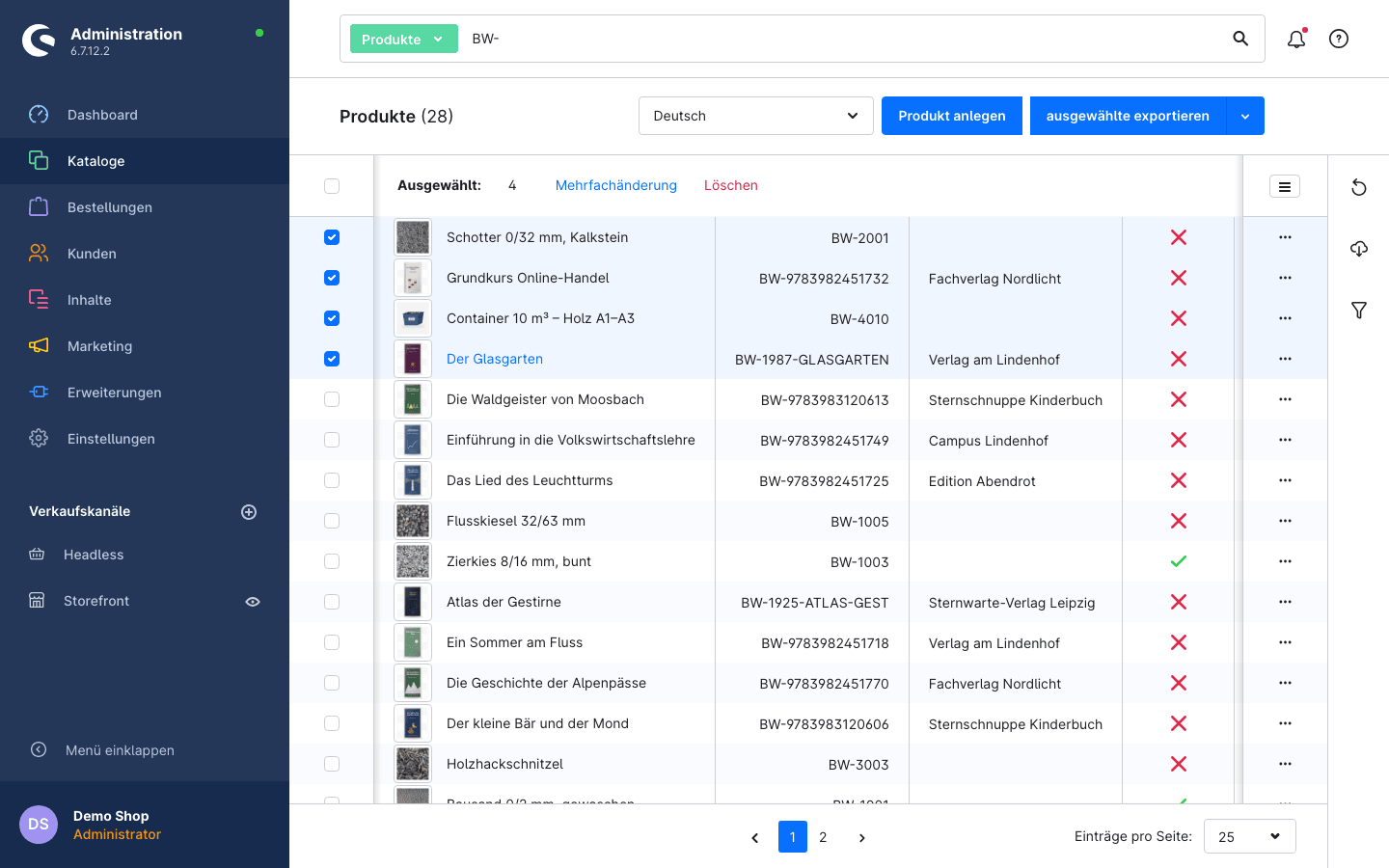
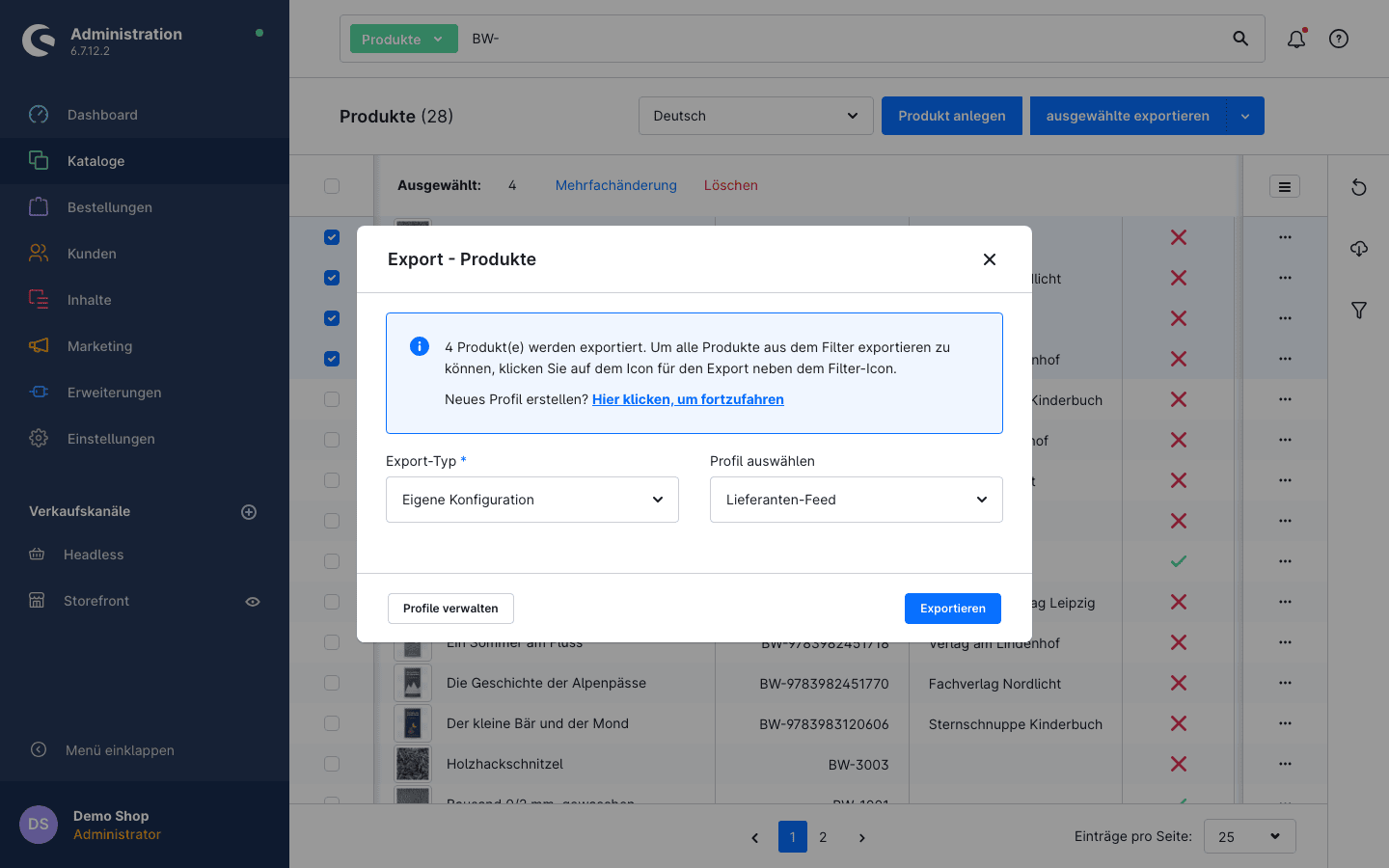
⚡ Schnell-Export über die Produktübersicht
- Die aktuell gefilterte Produktliste direkt exportieren
- Eine Mehrfachauswahl von Produkten exportieren (Bulk-Export)
- Ein Profil aus dem Dropdown wählen, um Felder und Format des Exports zu bestimmen
✉️ E-Mail- & FTPS-Versand
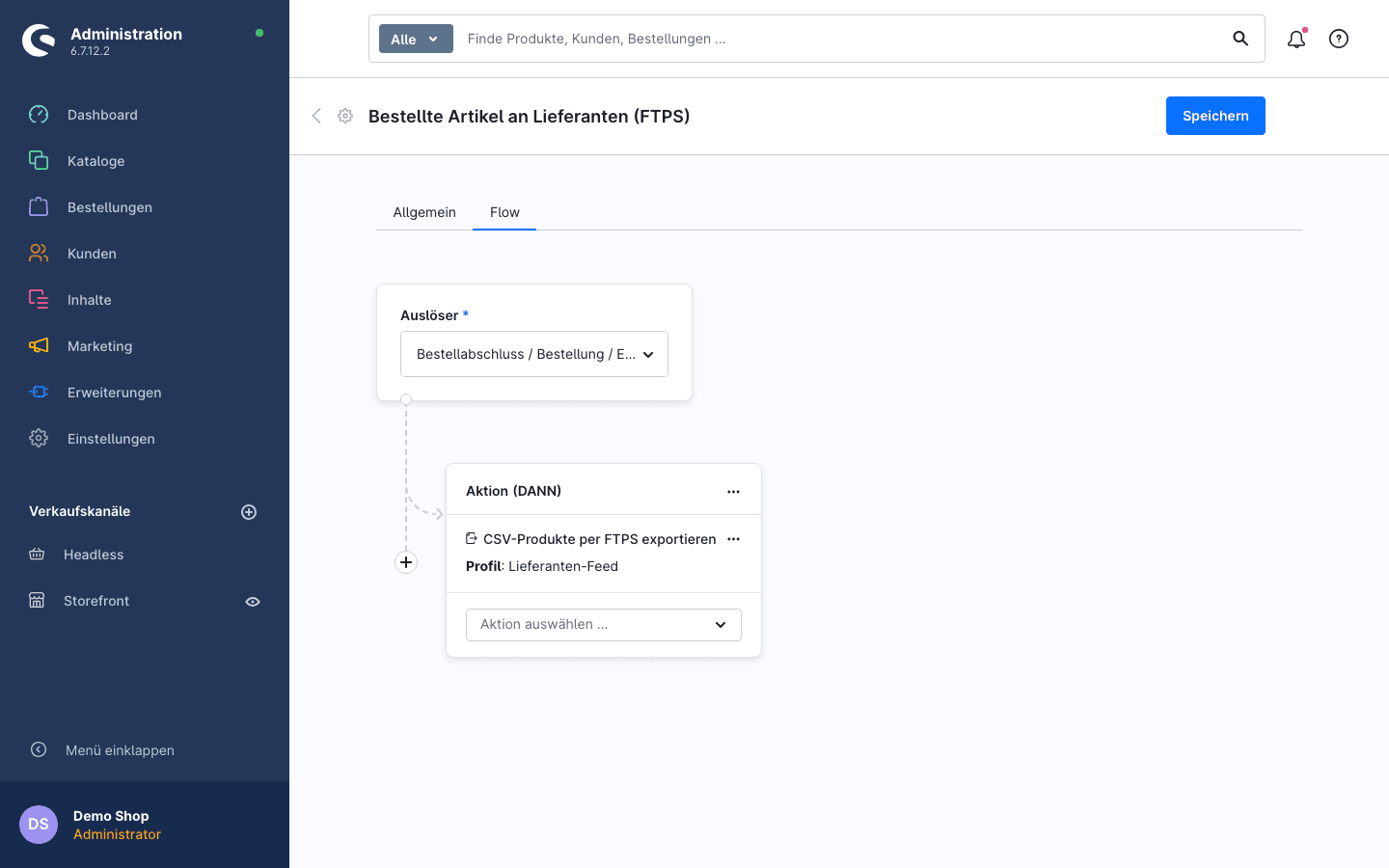
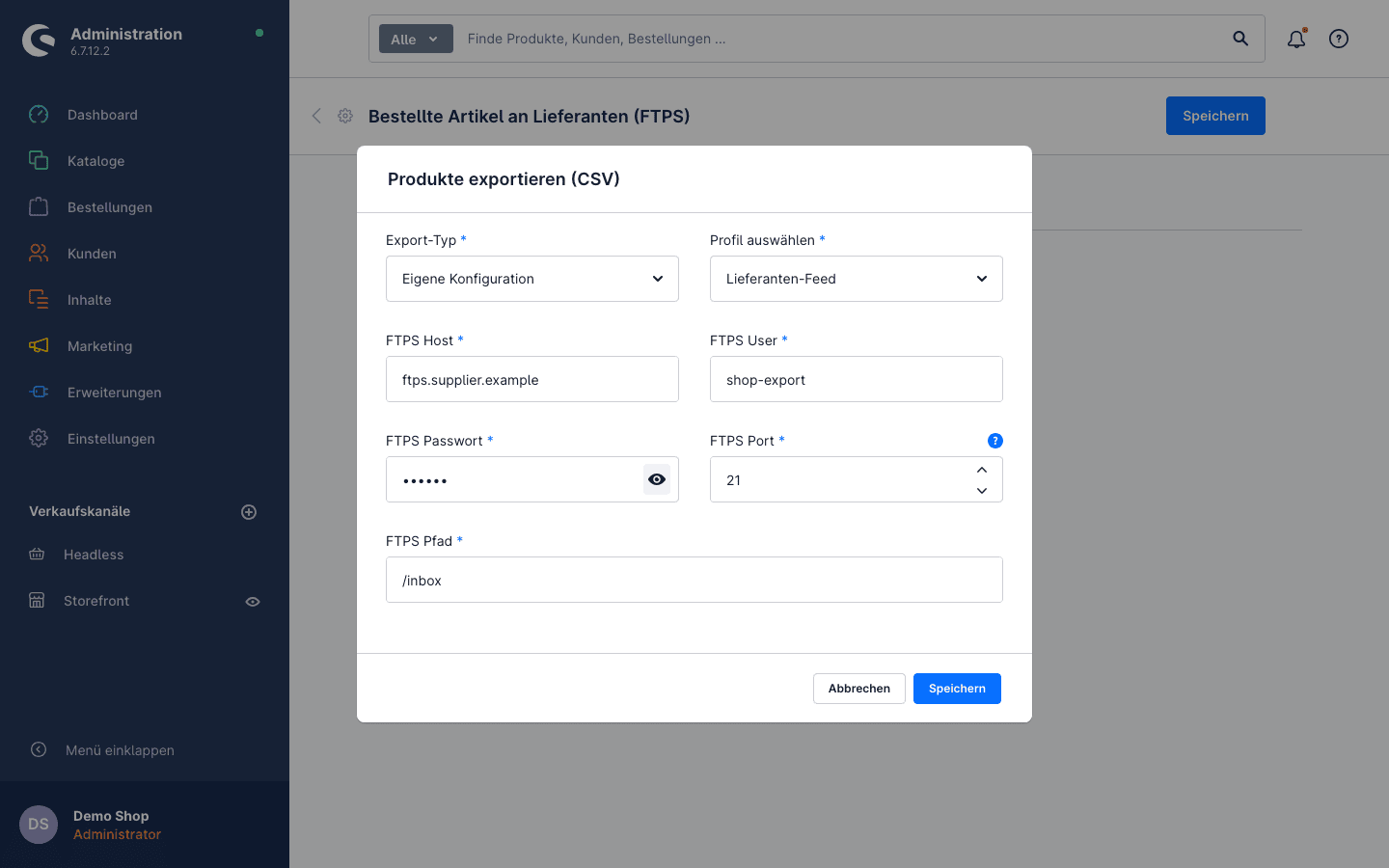
Über den Shopware Flow Builder kann ein Export automatisch per E-Mail versendet oder per FTPS hochgeladen werden. Ein typischer Aufbau fügt einen Flow hinzu, der die bestellten Produkte bei Bestelleingang exportiert und per E-Mail oder FTPS versendet.
Format und Feldauswahl der Auslieferung richten sich nach dem im Flow gewählten Export-Profil.
FTPS – unverschlüsseltes FTP wird nicht unterstützt
Dateien werden ausschließlich per explizitem FTPS (AUTH TLS) übertragen, in der Regel auf Port 21. Steuer- und Datenkanal sind verschlüsselt. Bietet der Server kein FTPS an, schlagen der Verbindungstest und der Upload fehl – es gibt keinen Rückfall auf unverschlüsseltes FTP. Das Serverzertifikat und der Hostname werden standardmäßig geprüft. Verwendet Ihr Server ein selbstsigniertes Zertifikat, aktivieren Sie in der Plugin-Konfiguration „Selbstsignierte FTPS-Serverzertifikate akzeptieren“.
Schlägt der Versand fehl (FTPS-Upload oder E-Mail), wird der Export in der Aktivität als fehlgeschlagen markiert, der Fehler protokolliert und der Flow an dieser Stelle abgebrochen: Nachfolgende Aktionen desselben Flows werden nicht mehr ausgeführt. Die Bestellung selbst ist davon nicht betroffen.
⏰ Zusatzfunktionen (In-App-Käufe)
Unter Kataloge > CSV-Product-Export > Zusatzfunktionen finden Sie optionale, einzeln buchbare Erweiterungen für ein Export-Profil. Jede Zusatzfunktion wird über eine eigene Kachel mit „Details“ (ausführliche Beschreibung) und „Aktivieren“ (startet den In-App-Kauf) aktiviert; ohne aktiven Kauf bleibt die jeweilige Funktion inaktiv.
⏱️ Zeitgesteuerter Export
Führt ein Export-Profil automatisch nach einem Zeitplan aus und versendet die Datei per E-Mail, FTPS oder stellt sie zum Download bereit. Zu finden unter Kataloge > CSV-Product-Export > Zeitgesteuerter Export.
- Schnellauswahl: stündlich, täglich, wöchentlich oder monatlich, mit frei wählbarer Uhrzeit, Wochentag bzw. Tag im Monat
- Experten-Modus: freier Cron-Ausdruck mit Prüfung und Vorschau der nächsten fünf Ausführungen
- Start- und optionales Enddatum sowie die Zeitzone des Shops
- Jeder Zeitplan lässt sich einzeln aktivieren/pausieren, duplizieren und per „Export jetzt starten“ sofort ausführen
🔔 Export bei Datenänderung
Startet automatisch einen Export, sobald sich Produktdaten ändern. Zu finden unter Kataloge > CSV-Product-Export > Export bei Datenänderung.
- Auslöser einzeln wählbar: neues, geändertes oder gelöschtes Produkt
- Optionaler Feldfilter (kommagetrennte Feldnamen), damit nur Änderungen bestimmter Felder auslösen
- Sammelzeit (Entprellung): mehrere Änderungen innerhalb der gewählten Zeit lösen nur einen einzigen Export aus, statt bei jeder Änderung sofort zu exportieren
- Versand per E-Mail, FTPS oder zum Download bereitstellen, inkl. „Export jetzt starten“
📄 Weitere Exportformate
Schaltet im Exportprofil (Karte Exportoptionen) neben CSV die Dateiformate XLSX, JSON und XML frei. Alle Profil-Einstellungen (Varianten, Eigenschaften, Preisformat, Filter) gelten für jedes Format; Download, E-Mail- und FTPS-Versand nutzen die umgewandelte Datei.
- XLSX: Excel-Arbeitsmappe mit fixierter Kopfzeile; reine Zahlen (z. B. Bestand) werden als Zahlen gespeichert
- JSON: ein Objekt je Zeile, die Spaltenüberschriften sind die Schlüssel, z. B.
[{"Produktnummer": "SW10001", "Bestand": "12"}] - XML: ein
<product>-Element je Zeile, ein<field name="…">je Spalte, z. B.<products><product><field name="Produktnummer">SW10001</field></product></products>
Ohne aktive Zusatzfunktion sind die Formate im Profil gesperrt sichtbar; ein Profil, das noch ein solches Format eingestellt hat, wird als CSV exportiert.
In-App-Kauf erforderlich
Alle Zusatzfunktionen sind kostenpflichtige Erweiterungen und müssen einzeln über die jeweilige Kachel auf der Zusatzfunktionen-Seite aktiviert werden, bevor sie nutzbar sind.
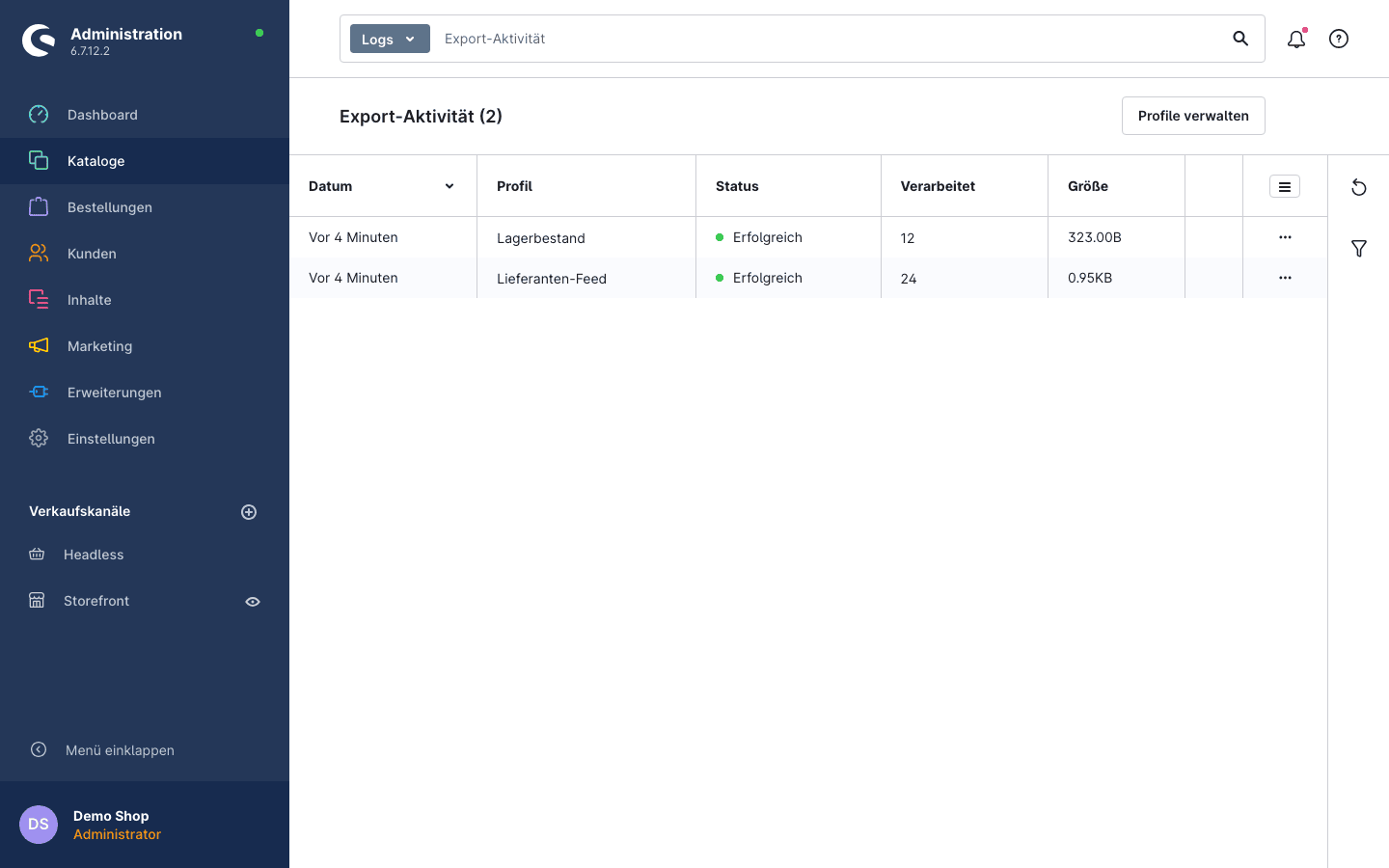
📊 Aktivität & Protokollierung
- Export-Historie & Status (Erfolg / Fehler)
- Erneuter Download bereits erzeugter Dateien
- Fortschrittsanzeige für laufende Exporte
- Zu finden unter Kataloge > CSV-Product-Export > Aktivität
🖥️ Kommandozeilen-Export (CLI)
Laufende Aktivitäten verarbeiten
Alle laufenden Exporte direkt anstoßen, ohne auf die Queue zu warten:
Ein integrierter Fortschrittsbalken zeigt den Export-Fortschritt – auch für sehr große Datenmengen geeignet.
Export mit Profil
Export mit dem Shopware-Standardprofil für Produkte:
bin/console cnk:csv-products:export --exportType sw_profile --profileName "Default products" --fromDate 2024-01-01 --toDate 2025-02-01
Export mit einem in diesem Plugin erstellten Profil:
bin/console cnk:csv-products:export --exportType config --profileName "PIM feed" --fromDate 2024-01-01 --toDate 2025-02-01
- fromDate: Produkte erstellt ab diesem Datum, Format
Y-m-d - toDate: Produkte erstellt bis zu diesem Datum, Format
Y-m-d(Standard: heute) - exportType:
sw_profile(Shopware Import/Export-Profil) oderconfig(Profil dieses Plugins) - profileName: Name des zu verwendenden Profils (Standard:
Default products)
Abgelaufene Dateien löschen
Abgelaufene Export-Dateien und ihre Protokolleinträge entfernen:
Abgelaufene Dateien werden zusätzlich einmal täglich automatisch über den Scheduled Task cnk_product_export_file.cleanup bereinigt.
🔐 Berechtigungen (ACL)
Unter Einstellungen > Benutzer & Rechte > Rollen finden Sie im Bereich Kataloge drei Einträge:
| Stufe | Erlaubt |
|---|---|
| CSV-Produktexport: Export – Lesen / Bearbeiten / Erstellen | Export-Fortschritt ansehen / Flow-Aktionen des Plugins einrichten und die FTPS-Verbindung testen / Exporte aus der Produktübersicht starten |
| CSV-Produktexport: Profile – Lesen / Bearbeiten / Erstellen / Löschen | Export-Profile ansehen, ändern, anlegen, löschen |
| CSV-Produktexport: Aktivität – Lesen / Löschen | Export-Historie ansehen und Dateien herunterladen / Einträge löschen |
| CSV-Produktexport: Zeitgesteuerter Export – Lesen / Bearbeiten / Erstellen / Löschen | Zeitpläne der Zusatzfunktion „Zeitgesteuerter Export“ ansehen, ändern, anlegen, löschen |
| CSV-Produktexport: Export bei Datenänderung – Lesen / Bearbeiten / Erstellen / Löschen | Auslöser der Zusatzfunktion „Export bei Datenänderung“ ansehen, ändern, anlegen, löschen |
Die Rollen enthalten bereits alle Leserechte, die die Oberflächen benötigen (z. B. Zusatzfelder in der Feldauswahl, Benutzer und Profile in der Aktivität, E-Mail-Vorlagen in den Flow-Aktionen).
📬 Support
Bei Fragen, Verbesserungsvorschlägen oder individuellen Anpassungen erreichen Sie uns per E-Mail unter support@cnk-plugins.de.