CSV-Export für Bestellungen
Das Plugin ermöglicht den flexiblen Export von Shopware 6-Bestellungen als CSV-Datei – wahlweise vollständig oder gefiltert nach Zeitraum, Status, Zahlungsart und mehr. Mithilfe individueller Profile können Felder frei definiert und Exporte auf spezifische Anforderungen zugeschnitten werden.
Highlights
- ✅ Bestellungen als CSV exportieren – flexibel, filterbar, automatisierbar
- 🔁 Vollautomatischer Export via Zeitplan (Scheduled Task / Cronjob)
- ✉️ Versand per E-Mail oder Upload per FTP/SFTP
- 🧩 Frei definierbare Exportfelder mit Sortierung und Filtern
- 🛠️ CSV-Format vollständig konfigurierbar (Trennzeichen, Datum, Encoding etc.)
- 🗂️ Weitere Exportformate: XLSX, JSON, XML zusätzlich zu CSV (In-App-Kauf)
- 🏢 ERP-Vorlagen für DATEV, JTL-Wawi, Billbee, Xentral & Lexware (In-App-Kauf)
- 🔄 Delta-/Inkrementeller Export – nur neue oder geänderte Bestellungen (In-App-Kauf)
- 🧾 Beleg-Export – Rechnungen & Co. als PDF-ZIP zur Exportdatei (In-App-Kauf)
❓ FAQ
Kann ich den Export automatisieren?
Ja, das Plugin unterstützt den automatischen Export über Shopware Scheduled Tasks (Cronjobs).
Die CSV-Datei kann automatisch erstellt und per E-Mail, FTP oder SFTP versendet werden.
Kann ich eigene Exportprofile erstellen?
Ja, Sie können individuelle Exportprofile anlegen und bestimmen, welche Felder exportiert werden sollen und in welcher Reihenfolge.
Werden auch Zusatzfelder (Custom Fields) unterstützt?
Ja, das Plugin unterstützt Zusatzfelder für Bestellungen, Kunden, Produkte und Bestellpositionen.
Wie viele Bestellungen kann ich gleichzeitig exportieren?
Die maximale Anzahl an Bestellungen ist in der Plugin-Konfiguration einstellbar.
Über CLI lassen sich auch sehr große Datenmengen exportieren.
In welchen Formaten kann ich exportieren?
Standardmäßig als CSV. Mit dem In-App-Kauf „Pro-Formate & ERP-Vorlagen" zusätzlich als Excel (XLSX), JSON oder XML – einstellbar pro Profil.
Werden ERP-/Warenwirtschaftssysteme unterstützt?
Ja. Mit dem In-App-Kauf „Pro-Formate & ERP-Vorlagen" stehen Ein-Klick-Vorlagen für DATEV, JTL-Wawi, Billbee, Xentral und Lexware bereit, die Feldauswahl und Formateinstellungen automatisch vorbelegen.
Kann ich nur neue oder geänderte Bestellungen exportieren?
Ja, mit dem In-App-Kauf „Delta-Export". Dabei werden nur Bestellungen exportiert, die seit dem letzten erfolgreichen Lauf erstellt oder geändert wurden – ideal für die Synchronisation mit einer Warenwirtschaft ohne Duplikate.
Kann ich Rechnungen und andere Belege mit exportieren?
Ja, mit dem In-App-Kauf „Beleg-Export". Die vorhandenen Belege der exportierten Bestellungen (Rechnung, Gutschrift, Stornorechnung, Lieferschein) werden zusammen mit der Exportdatei als ZIP geliefert – beim Download, per Zeitplan, Flow Builder und CLI sowie per E-Mail und FTP.
Warum laufen meine automatischen Exporte nur, wenn die Administration geöffnet ist?
Geplante Exporte benötigen einen aktiven Hintergrund-Worker (Shopware Message Queue / geplante Aufgaben) – wie jede geplante Aufgabe in Shopware. Bei Shopware Cloud und den meisten Managed-Hostings ist dieser bereits aktiv. Andernfalls bitten Sie Ihren Hosting-Anbieter, den Worker zu aktivieren – oder rufen Sie die Aufgabe ersatzweise per Cron mit dem Standard-Shopware-Befehl bin/console scheduled-task:run-single cnk_order_csv_export.task auf (siehe Automatischer Versand). Manuelle Exporte funktionieren auch ohne Worker.

🔧 Installation
- Voraussetzungen (CNK Foundation)
- Installation via Store oder ZIP
- Aktivierung & Sichtbarkeit im Backend


🔐 Rechte & Rollen
Ab Version 7.0.15 kann der Zugriff auf das Plugin pro Admin-Rolle eingeschränkt werden. Die Berechtigung „Bestellexport" finden Sie unter Einstellungen > System > Benutzer & Rechte > Rollen im Abschnitt Bestellungen:
- Anzeigen – Plugin-Seiten öffnen, Aktivitätsprotokoll und Fortschritt einsehen, fertige Exportdateien herunterladen
- Bearbeiten – Profile und Jobs ändern, Exporte starten, FTP-Verbindung testen
- Erstellen – neue Profile und Jobs anlegen
- Löschen – Profile, Jobs, Protokolleinträge und Exportdateien löschen
Administratoren haben weiterhin automatisch vollen Zugriff. Bestehenden Nicht-Admin-Rollen muss die Berechtigung nach dem Update einmalig zugewiesen werden.
🕒 Automatischer Versand (Zeitplan)
Der zeitgesteuerte Export (Automation) wird über Shopwares Hintergrund-Worker ausgeführt – genau wie alle anderen geplanten Aufgaben in Shopware. Auf einem korrekt betriebenen Shop läuft der Export daher vollautomatisch, ohne manuellen Eingriff.
Voraussetzung: aktiver Hintergrund-Worker
Geplante Aufgaben und die Message Queue müssen im Hintergrund laufen. Es gibt zwei übliche Varianten:
- Admin-Worker (Standard): läuft nur, solange eine Administrations-Seite im Browser geöffnet ist – für den unbeaufsichtigten Betrieb nicht geeignet.
- CLI-Worker (produktiv, empfohlen): dauerhaft laufende Prozesse, z. B. über Supervisor/systemd oder Cron:
Bei Shopware Cloud und den meisten Managed-Hostings ist der Worker bereits aktiv. Andernfalls aktivieren Sie ihn bzw. bitten Sie Ihren Hosting-Anbieter darum.
Ohne dauerhaften Worker: direkter Cronjob
Kann Ihr Hosting keinen dauerhaften Worker betreiben, rufen Sie die geplante Aufgabe per Cron mit dem Standard-Shopware-Befehl direkt auf (synchron, ohne Message Queue):
Der Export läuft dann direkt im Cron-Lauf (CSV-Erstellung + Versand per E-Mail/FTP/SFTP); der Status ist im Export-Log sichtbar.🧩 Profile verwalten
Exportprofile definieren, welche Daten in der CSV-Datei enthalten sind und in welcher Reihenfolge sie erscheinen.
Die Profile befinden sich im Shopware-Adminbereich unter Bestellungen > CSV-Export > Profile.


Innerhalb eines Profils kannst du gezielt festlegen, welche Felder in die exportierte CSV-Datei aufgenommen werden sollen.
Über die Schaltfläche „Feld hinzufügen“ lassen sich Bestell-, Kunden-, Produkt- und Adressfelder individuell auswählen und anordnen.
Die Reihenfolge der Felder im Profil entspricht der Spaltenreihenfolge in der CSV-Datei.

👁️ Vorschau
Über den Button „Vorschau" in der Kopfzeile des Profil-Editors prüfen Sie Ihr Profil, bevor Sie exportieren: Das Plugin zeigt den Dateinamen, die Kopfzeile und die ersten Zeilen des Exports (bis zu 10) direkt im Adminbereich an – berechnet mit den aktuellen, auch noch nicht gespeicherten Profileinstellungen. Dabei wird keine Datei erzeugt und kein Eintrag im Export-Protokoll angelegt.
Filter, Sortierung sowie Zahlen- und Datumsformate des Profils werden wie beim echten Export angewendet. Ein Pro-Format (XLSX, JSON, XML) ohne aktiven In-App-Kauf wird – wie beim Export – als CSV dargestellt.
🗂️ Exportformate & ERP-Vorlagen
In-App-Kauf „Pro-Formate & ERP-Vorlagen"
Diese Funktionen sind über einen In-App-Kauf direkt im Shopware-Adminbereich freischaltbar.
Zusätzlich zum Standardformat CSV können Sie Ihre Exportprofile auch als Excel (XLSX), JSON oder XML ausgeben.
Das Exportformat wird pro Profil im Reiter Konfiguration über das Feld „Dateiformat" festgelegt und serverseitig für alle Exportwege (manuell, Schnell-Export, Zeitplan, Flow Builder und CLI) durchgesetzt. Ist der In-App-Kauf nicht aktiv, fällt der Export automatisch auf CSV zurück.
Ein Pro-Format freischalten
- Öffnen Sie ein Profil unter Bestellungen > CSV-Export > Profile und wechseln Sie in den Reiter Konfiguration.
- Wählen Sie unter Dateiformat ein Pro-Format (XLSX, JSON oder XML). Ist der Kauf noch nicht aktiv, erscheint ein Hinweis mit der Schaltfläche „Freischalten".
- Nach dem Kauf steht das Format sofort zur Verfügung und wird beim Speichern übernommen.
ERP-Vorlagen anwenden
ERP-Vorlagen belegen mit einem Klick die passende Feldauswahl sowie die Trennzeichen-, Zahlen-, Datums- und Encoding-Einstellungen für das jeweilige Zielsystem vor:
| Vorlage | Zielsystem |
|---|---|
| DATEV | DATEV / Buchhaltung |
| JTL-Wawi | JTL Warenwirtschaft |
| Billbee | Billbee |
| Xentral | Xentral ERP |
| Lexware | Lexware |
So wenden Sie eine Vorlage an:
- Stellen Sie sicher, dass der In-App-Kauf „Pro-Formate & ERP-Vorlagen" aktiv ist.
- Wählen Sie im Profil unter ERP-Vorlage das gewünschte System und klicken Sie auf „Vorlage anwenden".
- Die Feldauswahl und die Formateinstellungen werden übernommen. Das gewählte Dateiformat bleibt dabei erhalten – Sie können also z. B. eine DATEV-Feldauswahl auch als XLSX ausgeben.
💡 Das Anwenden einer Vorlage überschreibt die aktuelle Feldauswahl des Profils. Passen Sie die Felder anschließend bei Bedarf an und speichern Sie das Profil.
🔄 Inkrementeller / Delta-Export
In-App-Kauf „Delta-Export"
Diese Funktion ist über einen separaten In-App-Kauf direkt im Shopware-Adminbereich freischaltbar.
Mit dem Delta-Export werden bei jedem Lauf nur die Bestellungen exportiert, die seit dem letzten erfolgreichen Export erstellt oder geändert wurden. Das hält eine Warenwirtschaft oder Buchhaltung ohne Duplikate synchron und spart – besonders bei großen Bestellmengen – Zeit und Datenvolumen.
- Pro Profil aktivierbar über den Schalter „Delta-/Inkrementeller Export" im Reiter Konfiguration.
- Berücksichtigt Bestellungen anhand von Erstellungs- oder Änderungsdatum (
createdAt/updatedAt), sodass auch nachträglich geänderte Bestellungen erneut exportiert werden. - Der Delta-Stand (Wasserzeichen) wird nur nach einem erfolgreichen Lauf fortgeschrieben, der tatsächlich Bestellungen exportiert hat – schlägt ein Lauf fehl oder gab es keine Änderungen, gehen keine Bestellungen verloren.
- Manuelle Auswahl ausgenommen: Wählen Sie Bestellungen in der Bestellübersicht von Hand aus, werden genau diese Bestellungen exportiert – der Delta-Filter greift dabei nicht, und der Delta-Stand bleibt unverändert.
- Funktioniert über alle Exportwege: Zeitplan, Flow Builder und CLI (Config-Profil).
Delta-Export einrichten
- Öffnen Sie ein Profil und wechseln Sie in den Reiter Konfiguration.
- Aktivieren Sie den Schalter „Delta-/Inkrementeller Export". Ist der Kauf noch nicht aktiv, erscheint ein Hinweis mit der Schaltfläche „Freischalten".
- Speichern Sie das Profil. Ab dem nächsten Lauf werden nur noch neue oder geänderte Bestellungen exportiert.
Delta-Stand zurücksetzen
Möchten Sie erneut alle Bestellungen exportieren (z. B. für einen vollständigen Erst-Abgleich), setzen Sie das Wasserzeichen zurück:
- Öffnen Sie das Profil im Reiter Konfiguration.
- Klicken Sie im Delta-Hinweis auf „Zurücksetzen" und speichern Sie das Profil.
- Der nächste Lauf exportiert wieder alle passenden Bestellungen und setzt anschließend ein neues Wasserzeichen.
💡 Der Delta-Export nutzt den Startzeitpunkt des Exports als Wasserzeichen. Dadurch werden im Grenzfall lieber wenige Bestellungen doppelt exportiert als übersprungen – ideal für idempotente Importe (Upserts) in der Warenwirtschaft.
🧾 Beleg-Export: Belege als PDF-ZIP
In-App-Kauf „Beleg-Export"
Diese Funktion ist über einen separaten In-App-Kauf direkt im Shopware-Adminbereich freischaltbar.
Mit dem Beleg-Export werden die vorhandenen Belege der exportierten Bestellungen (Rechnung, Gutschrift, Stornorechnung, Lieferschein) zusammen mit der Exportdatei in einer ZIP-Datei gebündelt – zum Beispiel für den Monatsabschluss an Steuerberater oder Buchhaltung.
- Pro Profil aktivierbar über den Schalter „Belege als ZIP anhängen" im Reiter Konfiguration; dort wählen Sie auch die Belegtypen (ohne Auswahl werden Rechnungen exportiert).
- Exportiert werden die bereits erzeugten Dokumente aus Shopware – es werden keine Belege neu generiert.
- Die Belege erhalten sprechende Dateinamen nach dem Schema
Bestellnummer_Belegtyp.pdf. - Funktioniert über alle Exportwege (Download, Schnell-Export, Zeitplan, Flow Builder, CLI); auch der E-Mail-Versand und der FTP-Upload liefern die ZIP.
- Bestellungen ohne passenden Beleg blockieren den Export nicht; fehlende Belege werden im Aktivitäts-Log gezählt.
- Ist der In-App-Kauf nicht aktiv, bleibt es bei der einzelnen Exportdatei (serverseitiger Fallback).
Beleg-Export einrichten
- Öffnen Sie ein Profil und wechseln Sie in den Reiter Konfiguration.
- Aktivieren Sie den Schalter „Belege als ZIP anhängen". Ist der Kauf noch nicht aktiv, erscheint ein Hinweis mit der Schaltfläche „Freischalten".
- Wählen Sie die gewünschten Belegtypen und speichern Sie das Profil. Der nächste Export liefert eine ZIP mit Exportdatei und Beleg-PDFs.
Variablen
💡 Die Feldnamen müssen exakt so übernommen werden, wie sie in der linken Spalte angegeben sind.
Die folgende Übersicht zeigt alle verfügbaren Variablen, die in einem Exportprofil verwendet werden können.
Diese bestimmen, welche Daten in der CSV-Datei erscheinen – zum Beispiel allgemeine Bestelldaten, Kundeninformationen, Adressfelder oder Produktdetails.
Die Feldnamen in der linken Spalte werden im Profil konfiguriert, die rechte Spalte beschreibt den Inhalt.
🧾 Allgemeine Bestelldaten
| Feldname | Beschreibung |
|---|---|
id | Bestell-ID |
order_number | Bestellnummer |
order_date | Bestelldatum |
order_date_time | Bestelldatum und Uhrzeit |
sales_channel | Verkaufskanal |
payment_method | Zahlart |
shipping_method | Liefermethode |
amount_total | Gesamtbetrag |
amount_net | Netto-Betrag |
amount_tax | Steuerbetrag |
amount_total_default_currency | Gesamtbetrag in der Standardwährung des Shops |
position_price | Bruttopreis der Position |
currency_name | Währung |
currency_short_name | Währung (kurz) |
shipping_total | Lieferkosten |
order_delivery_date | Lieferdatum (frühester Versand) |
order_tracking_codes | Tracking-Codes |
affiliate_code | Affiliate-Code |
customer_comment | Kundenkommentar |
internal_comment | Interner Kommentar |
transactions_state_machine_state | Zahlungsstatus |
deliveries_state_machine_state | Versandstatus |
order_state | Bestellstatus |
tags | Tags |
currency_factor | Währungsfaktor |
tax_status | Steuerstatus |
tax_calculation_type | Steuerberechnungsart |
deep_link_code | Deep-Link-Code |
auto_increment | Fortlaufende Nummer |
campaign_code | Kampagnen-Code |
source | Quelle |
created_at | Erstellt am |
updated_at | Geändert am |
order_language | Bestellsprache |
sales_channel_id | Verkaufskanal-ID |
currency_id | Währungs-ID |
language_id | Sprach-ID |
state_id | Status-ID |
billing_address_id | Rechnungsadresse-ID |
📦 Bestellpositionen
| Feldname | Beschreibung |
|---|---|
line_items_id | Positions-ID |
line_items_order_number | Bestellnummer (Position) |
line_items_label | Name |
line_items_description | Beschreibung |
line_items_quantity | Menge |
line_items_unit_price | Einzelpreis |
line_items_total_price | Gesamtpreis |
👤 Kundendaten
| Feldname | Beschreibung |
|---|---|
company | Firma |
salutation | Anrede |
first_name | Vorname |
last_name | Name |
email | E-Mail-Adresse |
birthday | Geburtsdatum |
order_count | Anzahl Bestellungen |
customer_number | Kundennummer |
customer_id | Kunden-ID |
customer_group | Kundengruppe |
customer_language | Kundensprache |
customer_register_date | Registrierungsdatum |
customer_remote_address | IP-Adresse |
vat_ids | USt-IdNrn. |
customer_first_login | Erste Anmeldung |
customer_last_login | Letzte Anmeldung |
customer_last_order_date | Letztes Bestelldatum |
customer_order_total_amount | Gesamter Bestellwert |
customer_review_count | Anzahl Bewertungen |
customer_tags | Kunden-Tags |
customer_account_type | Kontotyp |
customer_last_payment_method | Letzte Zahlart |
order_customer_number | Bestell-Kundennummer |
customer_company | Firma (Kunde) |
customer_title | Titel |
customer_active | Aktiv |
customer_guest | Gastkonto |
🚚 Lieferadresse
| Feldname | Beschreibung |
|---|---|
shipping_address_company | Firma |
shipping_address_department | Abteilung |
shipping_address_salutation | Anrede |
shipping_address_title | Titel |
shipping_address_first_name | Vorname |
shipping_address_last_name | Nachname |
shipping_address_street | Straße |
shipping_address_street_name | Straßenname |
shipping_address_street_number | Hausnummer |
shipping_address_zipcode | PLZ |
shipping_address_city | Stadt |
shipping_address_phone_number | Telefonnummer |
shipping_address_additional_address_line1 | Adresszusatz 1 |
shipping_address_additional_address_line2 | Adresszusatz 2 |
shipping_address_country_name | Land |
shipping_address_country_iso | Land (ISO) |
shipping_address_country_iso3 | Land (ISO3) |
🧾 Rechnungsadresse
| Feldname | Beschreibung |
|---|---|
billing_address_company | Firma |
billing_address_department | Abteilung |
billing_address_salutation | Anrede |
billing_address_title | Titel |
billing_address_first_name | Vorname |
billing_address_last_name | Nachname |
billing_address_street | Straße |
billing_address_street_name | Straßenname |
billing_address_street_number | Hausnummer |
billing_address_zipcode | PLZ |
billing_address_city | Stadt |
billing_address_additional_address_line1 | Adresszusatz 1 |
billing_address_additional_address_line2 | Adresszusatz 2 |
billing_address_country_name | Land |
billing_address_country_iso | Land (ISO) |
billing_address_country_iso3 | Land (ISO3) |
🛒 Produkt-Daten
| Feldname | Beschreibung |
|---|---|
line_items_product_id | Produkt-ID |
line_items_product_number | Produktnummer |
line_items_product_name | Produktname |
line_items_product_description | Beschreibung |
line_items_product_manufacturer_number | Herstellernummer |
line_items_product_ean | EAN |
line_items_product_stock | Bestand |
line_items_product_available_stock | Verfügbarer Bestand |
line_items_product_max_purchase | Max. Menge |
line_items_product_min_purchase | Min. Menge |
line_items_product_purchase_prices | Kaufpreis |
line_items_product_shipping_free | Gratis Lieferung |
line_items_product_weight | Gewicht |
line_items_product_width | Breite |
line_items_product_height | Höhe |
line_items_product_length | Länge |
line_items_product_category_ids | Kategorie-IDs |
line_items_product_category_names | Kategorie-Namen |
line_items_product_release_date | Veröffentlichungsdatum |
line_items_product_manufacturer_name | Herstellername |
line_items_product_tags_names | Produkt-Tags |
line_items_product_tax_name | Steuersatz-Name |
line_items_product_tax_rate | Steuersatz (%) |
line_items_product_properties | Eigenschaften |
🧬 Positionsdetails (Payload)
Snapshot-Daten, die zum Kaufzeitpunkt an der Bestellposition gespeichert werden.
| Feldname | Beschreibung |
|---|---|
line_items_payload_mark_as_topseller | Als Topseller markiert |
line_items_payload_product_type | Produkttyp |
line_items_payload_product_number | Produktnummer (Payload) |
line_items_payload_manufacturer_name | Herstellername |
line_items_payload_category_names | Kategorienamen |
line_items_payload_is_new | Als neu markiert |
📄 Dokumente
Felder aus erzeugten Dokumenten (Rechnung, Lieferschein und – sofern das Pickware-Plugin installiert ist – Pickware Pickliste / POS-Beleg). Die Werte sind erst gefüllt, sobald das jeweilige Dokument zur Bestellung erstellt wurde.
Rechnung
| Feldname | Beschreibung |
|---|---|
documents_invoice_date | Datum |
documents_invoice_datetime | Datum & Uhrzeit |
documents_invoice_document_number | Belegnummer |
documents_invoice_company_name | Firmenname |
documents_invoice_company_street | Firma Straße |
documents_invoice_company_zipcode | Firma PLZ |
documents_invoice_company_city | Firma Stadt |
documents_invoice_company_country | Firma Land |
documents_invoice_company_email | Firma E-Mail |
documents_invoice_company_phone | Firma Telefon |
documents_invoice_company_url | Firma URL |
documents_invoice_payment_due_date | Zahlungsziel |
documents_invoice_tax_number | Steuernummer |
documents_invoice_vat_id | USt-IdNr. |
documents_invoice_bank_name | Bankname |
documents_invoice_bank_iban | IBAN |
documents_invoice_bank_bic | BIC |
documents_invoice_place_of_jurisdiction | Gerichtsstand |
documents_invoice_place_of_fulfillment | Erfüllungsort |
documents_invoice_executive_director | Geschäftsführer |
documents_invoice_company_address | Firmenadresse |
documents_invoice_document_comment | Belegkommentar |
Lieferschein
| Feldname | Beschreibung |
|---|---|
documents_delivery_note_date | Datum |
documents_delivery_note_datetime | Datum & Uhrzeit |
documents_delivery_note_document_number | Belegnummer |
documents_delivery_note_company_name | Firmenname |
documents_delivery_note_company_street | Firma Straße |
documents_delivery_note_company_zipcode | Firma PLZ |
documents_delivery_note_company_city | Firma Stadt |
documents_delivery_note_company_country | Firma Land |
documents_delivery_note_company_email | Firma E-Mail |
documents_delivery_note_company_phone | Firma Telefon |
documents_delivery_note_company_url | Firma URL |
documents_delivery_note_payment_due_date | Zahlungsziel |
documents_delivery_note_tax_number | Steuernummer |
documents_delivery_note_vat_id | USt-IdNr. |
documents_delivery_note_bank_name | Bankname |
documents_delivery_note_bank_iban | IBAN |
documents_delivery_note_bank_bic | BIC |
documents_delivery_note_place_of_jurisdiction | Gerichtsstand |
documents_delivery_note_place_of_fulfillment | Erfüllungsort |
documents_delivery_note_executive_director | Geschäftsführer |
documents_delivery_note_company_address | Firmenadresse |
documents_delivery_note_document_comment | Belegkommentar |
Pickware ERP-Pickliste
| Feldname | Beschreibung |
|---|---|
documents_pickware_erp_picklist_document_date | Belegdatum |
documents_pickware_erp_picklist_document_datetime | Belegdatum & Uhrzeit |
documents_pickware_erp_picklist_document_number | Belegnummer |
documents_pickware_erp_picklist_company_name | Firmenname |
documents_pickware_erp_picklist_company_street | Firma Straße |
documents_pickware_erp_picklist_company_zipcode | Firma PLZ |
documents_pickware_erp_picklist_company_city | Firma Stadt |
documents_pickware_erp_picklist_company_country | Firma Land |
documents_pickware_erp_picklist_company_email | Firma E-Mail |
documents_pickware_erp_picklist_company_phone | Firma Telefon |
documents_pickware_erp_picklist_company_url | Firma URL |
documents_pickware_erp_picklist_payment_due_date | Zahlungsziel |
documents_pickware_erp_picklist_tax_number | Steuernummer |
documents_pickware_erp_picklist_vat_id | USt-IdNr. |
documents_pickware_erp_picklist_bank_name | Bankname |
documents_pickware_erp_picklist_bank_iban | IBAN |
documents_pickware_erp_picklist_bank_bic | BIC |
documents_pickware_erp_picklist_place_of_jurisdiction | Gerichtsstand |
documents_pickware_erp_picklist_place_of_fulfillment | Erfüllungsort |
documents_pickware_erp_picklist_executive_director | Geschäftsführer |
documents_pickware_erp_picklist_company_address | Firmenadresse |
documents_pickware_erp_picklist_document_comment | Belegkommentar |
Pickware POS-Beleg
| Feldname | Beschreibung |
|---|---|
documents_pickware_pos_receipt_document_number | Belegnummer |
documents_pickware_pos_receipt_document_date | Belegdatum |
documents_pickware_pos_receipt_invoice_number | Rechnungsnummer |
Zusatzfelder (Custom Fields)
Zusätzlich zu den oben gelisteten Feldern erscheinen im Feld-Auswahldialog automatisch die in Ihrem Shop definierten Zusatzfelder für Bestellungen, Kunden, Produkte und Bestellpositionen.
⚡ Schnell-Export über die Bestellübersicht
- Direkt-Export von selektierten Bestellungen
- Direkt-Export von gefilterten Bestellungen
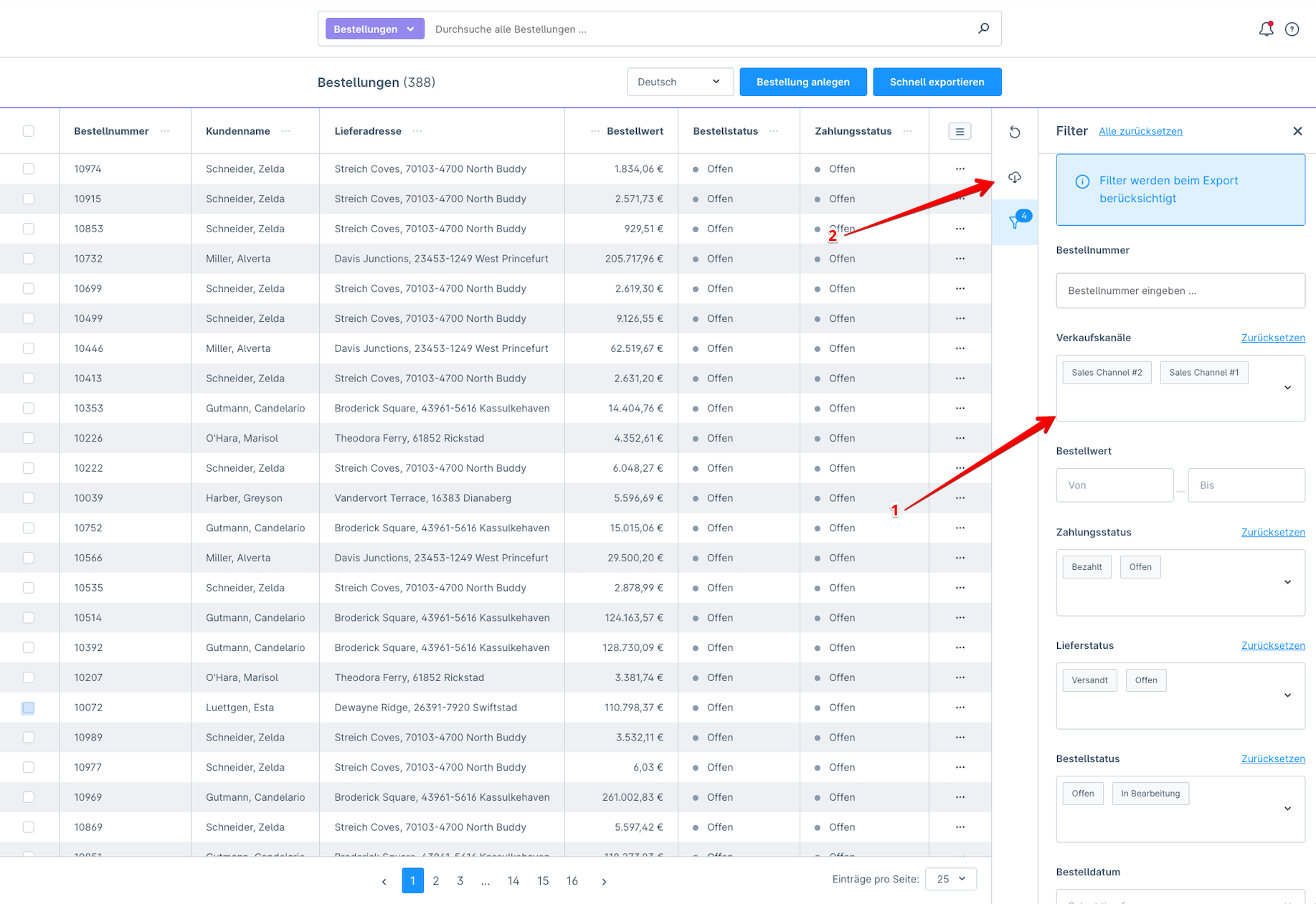
- Auswahl eines Profils im Dropdown
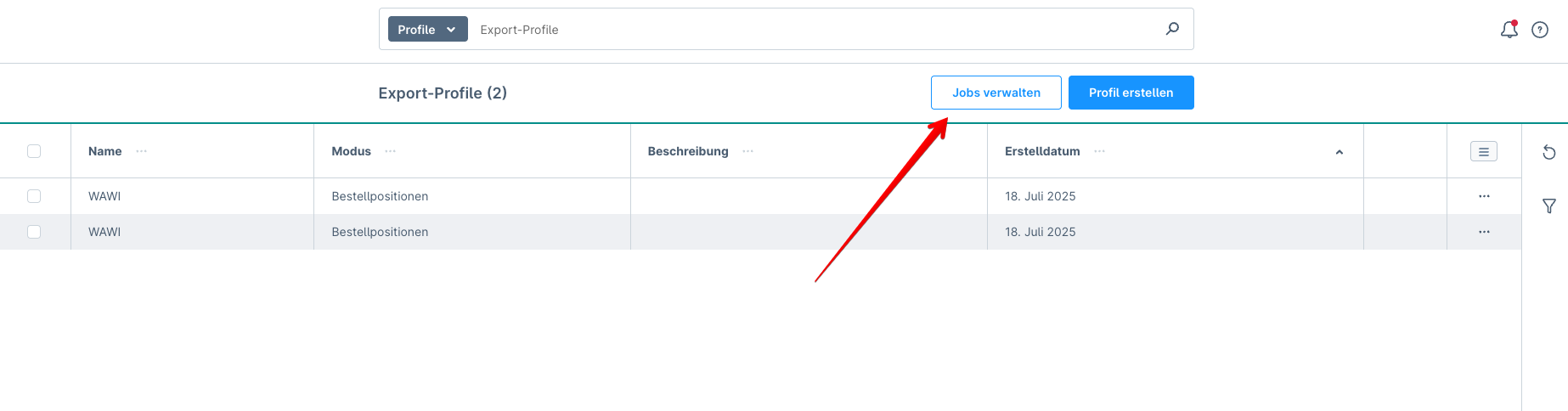
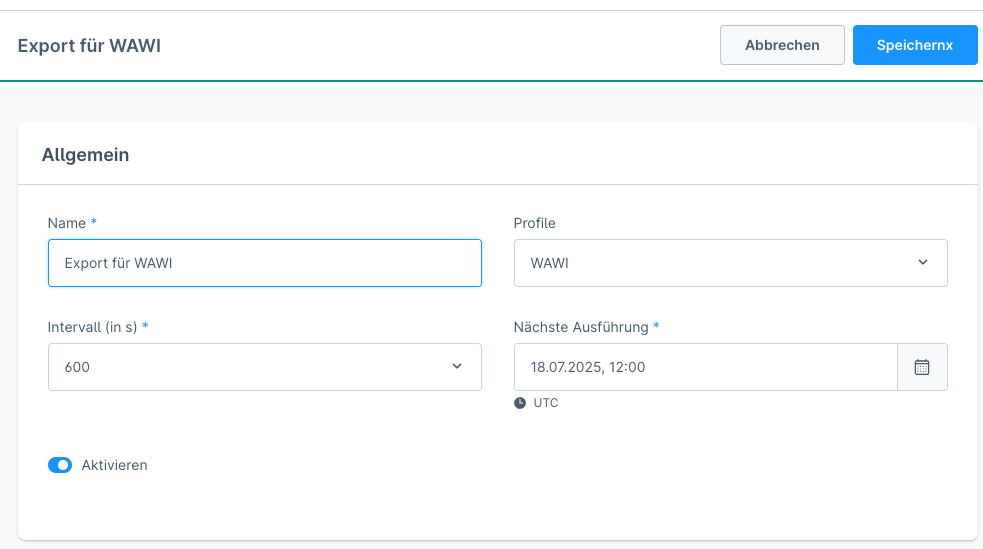
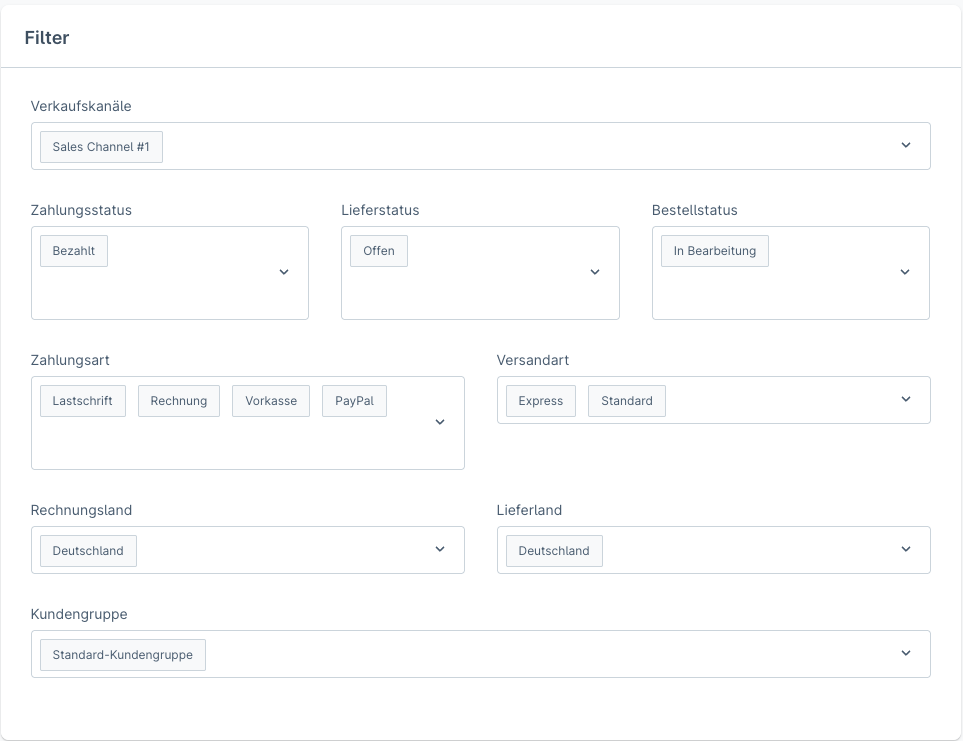
🔁 Jobs (Automatisierung)
- Erklärung: Scheduled Task / Cronjob
- Konfigurierbare Optionen:
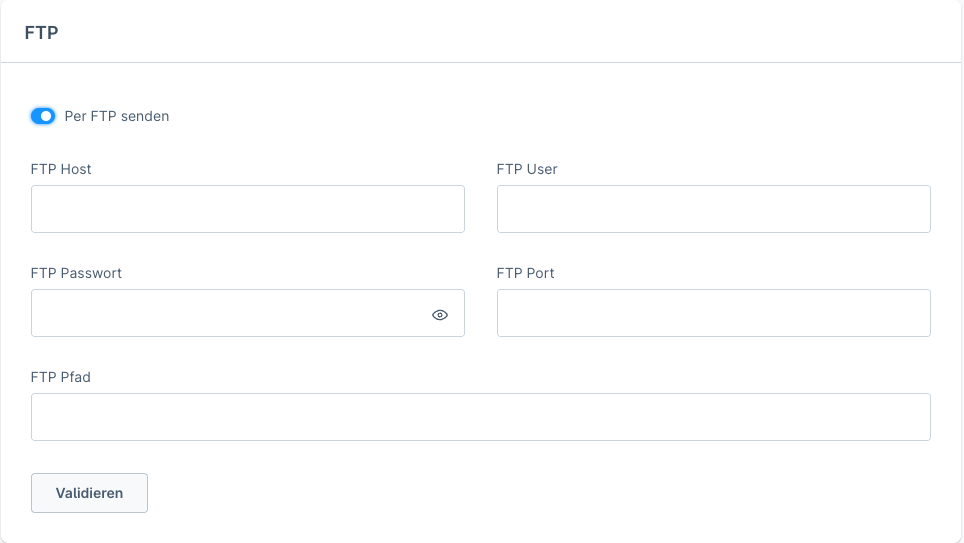
- Zeitintervall, feste Wochentage + Uhrzeit oder monatlich (Tag des Monats + Uhrzeit, inkl. „letzter Tag des Monats“; in kürzeren Monaten wird z. B. der 31. automatisch zum letzten Tag des Monats)
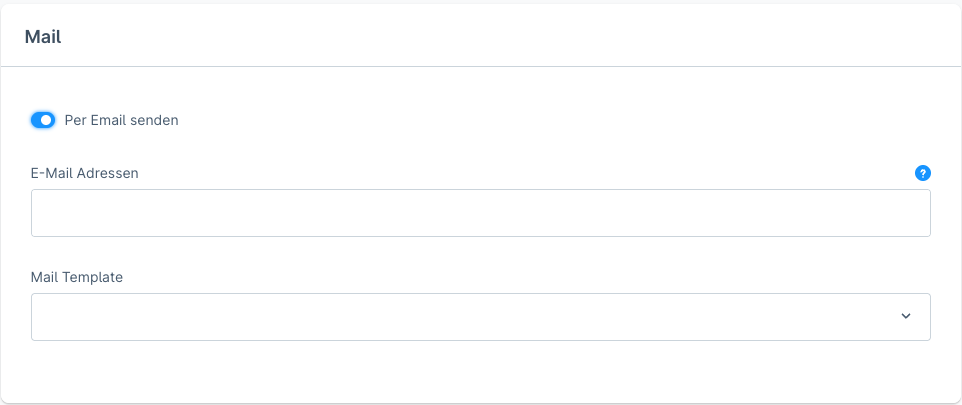
- FTP-, SFTP- oder E-Mail-Ziel (Verbindungstypen: FTP, FTPS, SFTP – Standard-Port für SFTP: 22)
- Profilwahl (inkl. Format, ERP-Vorlage und Delta-Export des gewählten Profils)
Voraussetzung: aktiver Hintergrund-Worker
Geplante Exporte werden über den Hintergrund-Worker Ihres Shops ausgeführt (Shopware Message Queue & geplante Aufgaben). Bei Shopware Cloud und den meisten Managed-Hostings ist dieser standardmäßig aktiv – Sie müssen nichts weiter einrichten.
Werden Exporte nur ausgeführt, während die Administration geöffnet ist, läuft in Ihrem Shop kein Hintergrund-Worker. Bitten Sie in diesem Fall Ihren Hosting-Anbieter, den Worker zu aktivieren (technisch: den „Admin-Worker" deaktivieren und bin/console messenger:consume sowie bin/console scheduled-task:run als Dienst bzw. Cron betreiben – siehe Shopware Message Queue). Manuelle Exporte funktionieren auch ohne Worker.
🌐 Webhook-/HTTP-Ziel
Zusätzlich zu E-Mail und FTP kann ein Export-Job die Datei per Webhook/HTTP direkt an ein ERP- oder Middleware-System übergeben.
- Endpoint-URL (http/https) und HTTP-Methode (POST oder PUT)
- Übertragungsart: Datei als Multipart-Upload (Formularfeld
file) oder Dateiinhalt als Request-Body (Content-Type passend zum Exportformat, Dateiname im HeaderX-Cnk-Order-Export-Filename) - Authentifizierung: keine, Basic Auth (Benutzer/Passwort) oder Bearer-Token
- Timeout einstellbar (Standard 30 Sekunden)
- Button „Verbindung testen“: sendet eine kleine Testanfrage mit dem Header
X-Cnk-Order-Export-Test: 1an den Endpoint – so kann das Zielsystem Testanfragen erkennen und ignorieren - Das Ergebnis der Übertragung (HTTP-Status bzw. Fehlermeldung) wird im Export-Log gespeichert
📊 Aktivität & Protokollierung
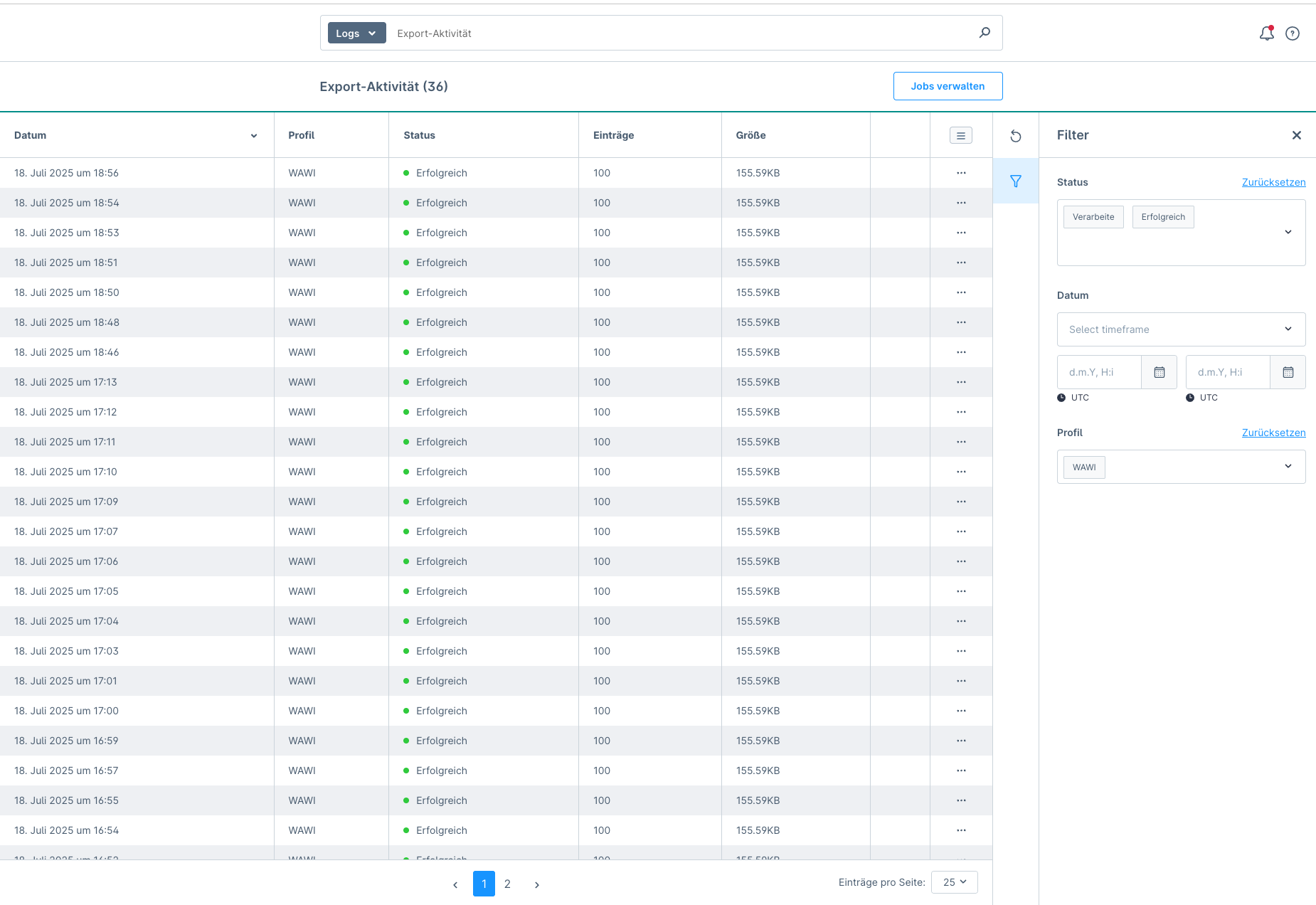
- Exporthistorie & Status (Success/Error)
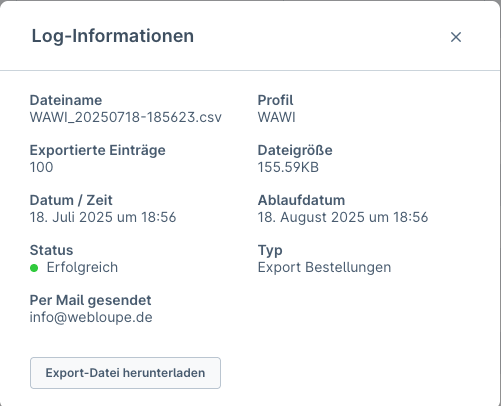
- CSV-Log: Empfänger, FTP-Pfad, Zeitstempel
-
Die Logs sind unter Bestellungen > CSV-Export > Aktivität zu finden
-
Das Ergebnis sieht wie folgt aus
🖥️ Kommandozeilen-Export (CLI)
Schneller Export laufender Aktivitäten
Der Export großer Datenmengen – auch über 10.000 Bestellungen – ist möglich.
Ein integrierter Fortschrittsbalken zeigt dabei den Exportfortschritt an.
Um nicht auf die Queue zu warten, kann man den Export manuell anstoßen – z.B. für sofortigen CSV-Download nach dem Erstellen eines Exports:
#[AsCommand(
    name: 'cnk:csv-order-log:consume',
    description: 'Export all the activities in progress',
)]
Der Export kann anschließend direkt über die Konsole gestartet werden:
Dieser Befehl startet alle laufenden Exporte direkt über die Konsole.
Export mit Shopware Profil
bin/console cnk:csv-orders:export --fromDate 2023-05-15 --toDate 2025-02-01 --exportType sw_profile --mode order --profileName "Default orders" --limit 500
Export mit eigenem Profil
bin/console cnk:csv-orders:export --fromDate 2023-05-15 --toDate 2025-02-01 --exportType config --mode line_items --profileName "WAWI" --limit 500
- fromDate: Bestellungen von, format Y-m-d
- toDate: Bestellungen bis, format Y-m-d
- exportType: Auswahl zwischen sw_profile und config
- mode: Auswahl zwischen order und line_items
- profileName: Standardprofil oder vom Benutzer angelegtes Profil
- limit: Limit der zu exportierenden Bestellungen (Standardwert: 100)
📬 Support
Bei Fragen, Verbesserungsvorschlägen oder individuellen Anpassungen erreichen Sie uns per E-Mail unter support@cnk-plugins.de.