Probefahrt Buchungssystem
Dieses Plugin bringt ein Probefahrt-Buchungssystem direkt in Ihren Shopware-6-Shop – ohne externes Buchungstool und ohne Datenübertragung an Drittanbieter. Kunden wählen auf der Produktdetailseite eines Fahrzeugs einen freien Termin, geben ihre Daten ein und erhalten sofort eine Bestätigung per E-Mail.
Ideal für Autohäuser, Motorrad-, E-Bike-, Wohnmobil- und Bootshändler – überall dort, wo Kunden ein Fahrzeug vor dem Kauf ausprobieren möchten.
Der kostenlose Kern ist sofort einsatzbereit. Optionale Pläne (In-App-Kauf) schalten mehr Fahrzeuge, Verkäufer, Kalendereinladungen, Erinnerungen, Statistiken und weitere Funktionen frei.
Highlights
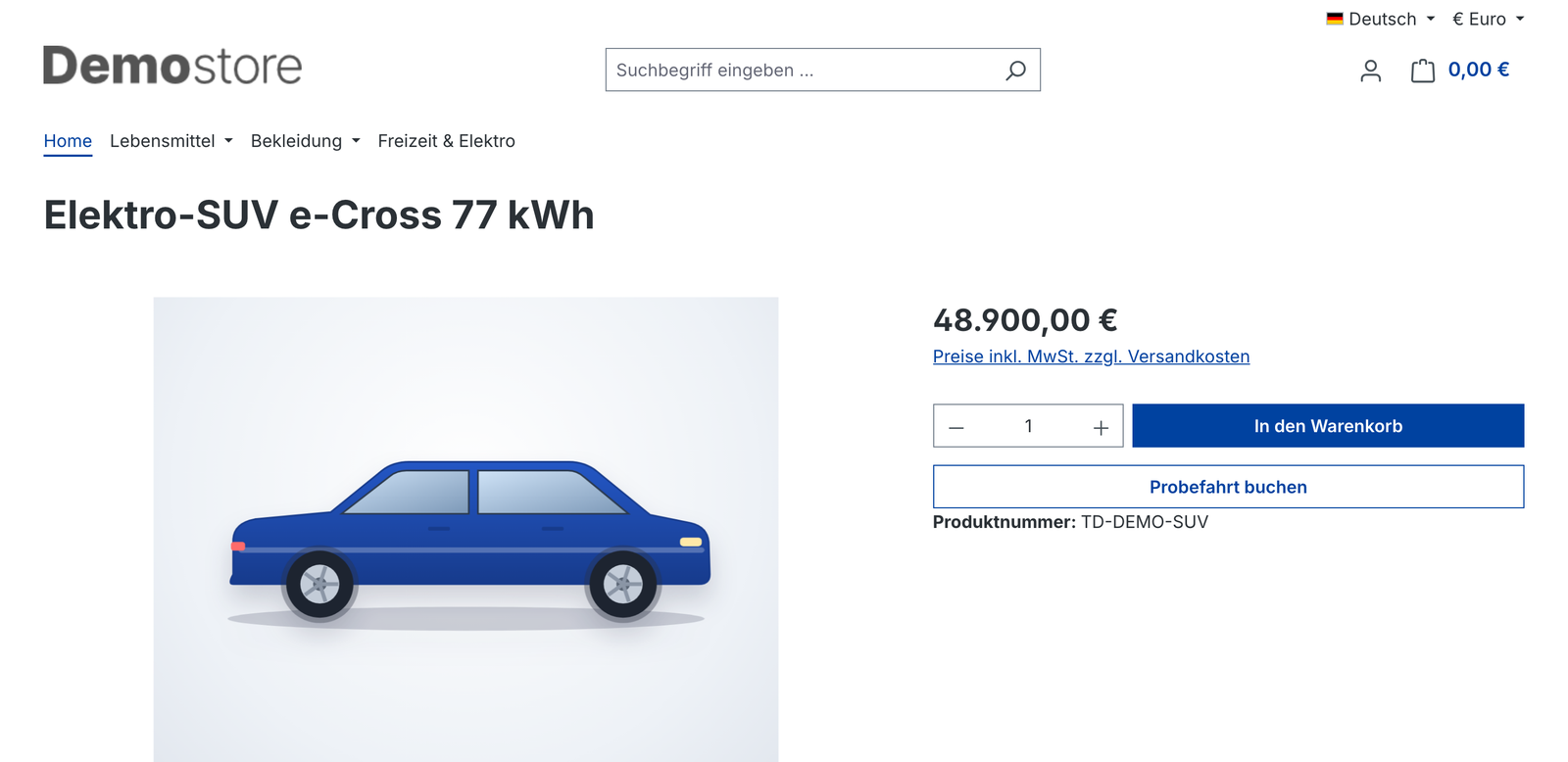
- 🚗 Button „Probefahrt buchen“ direkt unter dem Warenkorb-Button der Produktseite
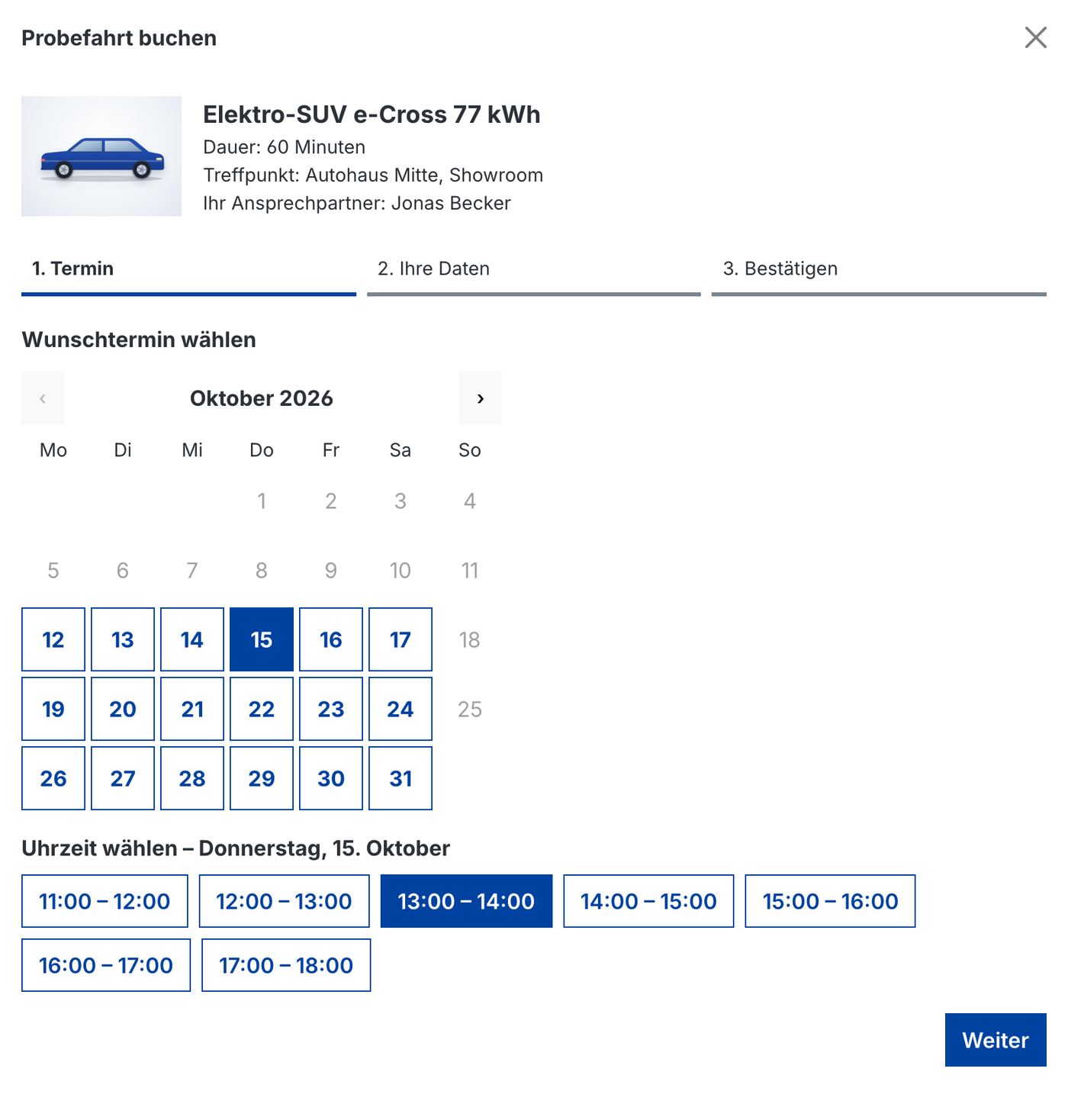
- 🗓️ Buchung in 3 Schritten: Termin → Ihre Daten → Bestätigen
- 🕒 Nur freie Termine – belegte Zeiten, Vorlaufzeit und Sperrtage werden automatisch berücksichtigt
- 📎 Bestätigungsmail, ab Starter mit .ics-Kalendereinladung und Erinnerung
- 👤 Verkäufer je Fahrzeug, ohne Doppelbelegung
- 🔒 DSGVO-konform – alle Daten bleiben in Ihrer Shopware-Datenbank
💳 Kostenloser Kern & optionale Pläne
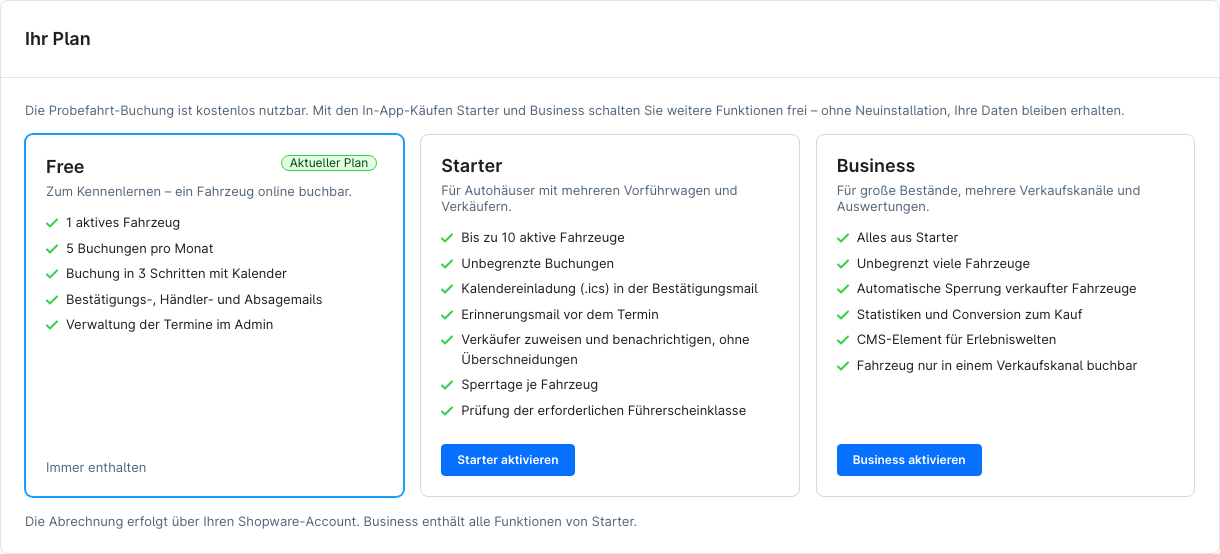
Das Plugin ist kostenlos nutzbar. Zusätzliche Funktionen buchen Sie optional als In-App-Kauf direkt in Shopware. Business enthält alle Funktionen von Starter.
| Funktion | Kostenlos | Starter | Business |
|---|---|---|---|
| Buchung in 3 Schritten mit Kalender | ✅ | ✅ | ✅ |
| Buchung ohne Kundenkonto, Spam-Schutz | ✅ | ✅ | ✅ |
| Bestätigungs-, Händler- und Stornierungsmails | ✅ | ✅ | ✅ |
| Termine im Admin verwalten (bestätigen, durchführen, stornieren) | ✅ | ✅ | ✅ |
| Kunden können ihren Termin online absagen | ✅ | ✅ | ✅ |
| Aktive Fahrzeuge | 1 | 10 | unbegrenzt |
| Buchungen pro Monat | 5 | unbegrenzt | unbegrenzt |
| .ics-Kalendereinladung in der Bestätigung | – | ✅ | ✅ |
| Erinnerungsmail vor dem Termin | – | ✅ | ✅ |
| Verkäufer zuweisen und benachrichtigen (keine Überschneidungen) | – | ✅ | ✅ |
| Sperrtage je Fahrzeug | – | ✅ | ✅ |
| Prüfung der erforderlichen Führerscheinklasse | – | ✅ | ✅ |
| Automatische Sperrung verkaufter Fahrzeuge | – | – | ✅ |
| Statistiken und Conversion zum Kauf | – | – | ✅ |
| CMS-Element für Erlebniswelten | – | – | ✅ |
| Fahrzeug nur in einem Verkaufskanal buchbar | – | – | ✅ |
Unter Bestellungen > Probefahrten > Pläne sehen Sie Ihren aktuellen Plan und aktivieren Starter oder Business mit einem Klick. Dieselbe Übersicht steht oben in der Plugin-Konfiguration.
Nichts wird versteckt
Funktionen eines höheren Plans bleiben sichtbar – mit einem Hinweis, was sie bewirken, und einer Schaltfläche zur Aktivierung. Die aktuellen Preise zeigt Shopware im In-App-Kauf-Dialog an. Wird ein Plan beendet, bleiben alle Daten erhalten; über dem Limit liegende Fahrzeuge werden nicht gelöscht, nur die ältesten im Rahmen des Limits bleiben buchbar.
🔧 Installation
- Voraussetzung: Shopware 6.7
- Installation über den Shopware Store oder per ZIP unter Erweiterungen > Meine Erweiterungen
- Plugin installieren und aktivieren
- Das Modul finden Sie unter Bestellungen > Probefahrten
⚙️ Konfiguration
Die Konfiguration finden Sie unter Erweiterungen > Meine Erweiterungen > Probefahrt Buchungssystem > Konfigurieren. Alle Einstellungen lassen sich je Verkaufskanal überschreiben.
Buchung
| Einstellung | Beschreibung | Standard |
|---|---|---|
| Standard-Dauer einer Probefahrt (Minuten) | Gilt für alle Fahrzeuge ohne eigene Dauer | 60 |
| Buchungszeitraum (Tage im Voraus) | Wie weit im Voraus Kunden buchen können | 60 |
| Mindestvorlaufzeit (Stunden) | Früher beginnende Termine werden nicht angeboten | 24 |
| Buchungen automatisch bestätigen | Aus: neue Buchungen sind „Offen“, bis Sie sie bestätigen | an |
| Zeitzone des Autohauses | Zeitzone der Verfügbarkeiten (z. B. Europe/Berlin) | Europe/Berlin |
| Kunden dürfen ihren Termin online absagen | Absage über den persönlichen Link in der Bestätigungsmail | an |
Buchungsformular
| Einstellung | Beschreibung | Standard |
|---|---|---|
| Führerscheinklasse ist Pflichtfeld | Kunden müssen ihre Führerscheinklasse angeben | an |
| Telefonnummer ist Pflichtfeld | Telefonnummer verpflichtend | aus |
Benachrichtigungen
| Einstellung | Beschreibung | Standard |
|---|---|---|
| E-Mail-Adresse für neue Buchungen | Empfänger der Händler-Benachrichtigung; leer = E-Mail des Shopbetreibers (Grundeinstellungen) | leer |
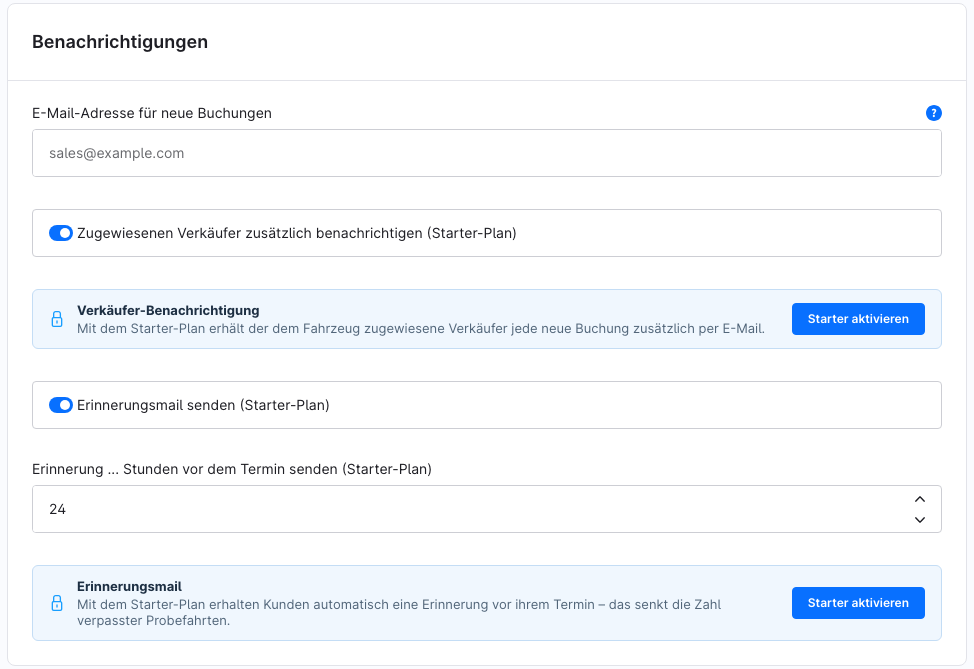
| Zugewiesenen Verkäufer zusätzlich benachrichtigen | Verkäufer des Fahrzeugs erhält jede neue Buchung (Starter) | an |
| Erinnerungsmail senden | Automatische Erinnerung an den Kunden (Starter) | an |
| Erinnerung … Stunden vor dem Termin | Zeitpunkt der Erinnerung (1–168 Stunden) | 24 |
Neben jeder Einstellung eines höheren Plans zeigt die Konfiguration, was diese Funktion bewirkt, und eine Schaltfläche, um den Plan zu aktivieren.
🚗 Fahrzeuge einrichten
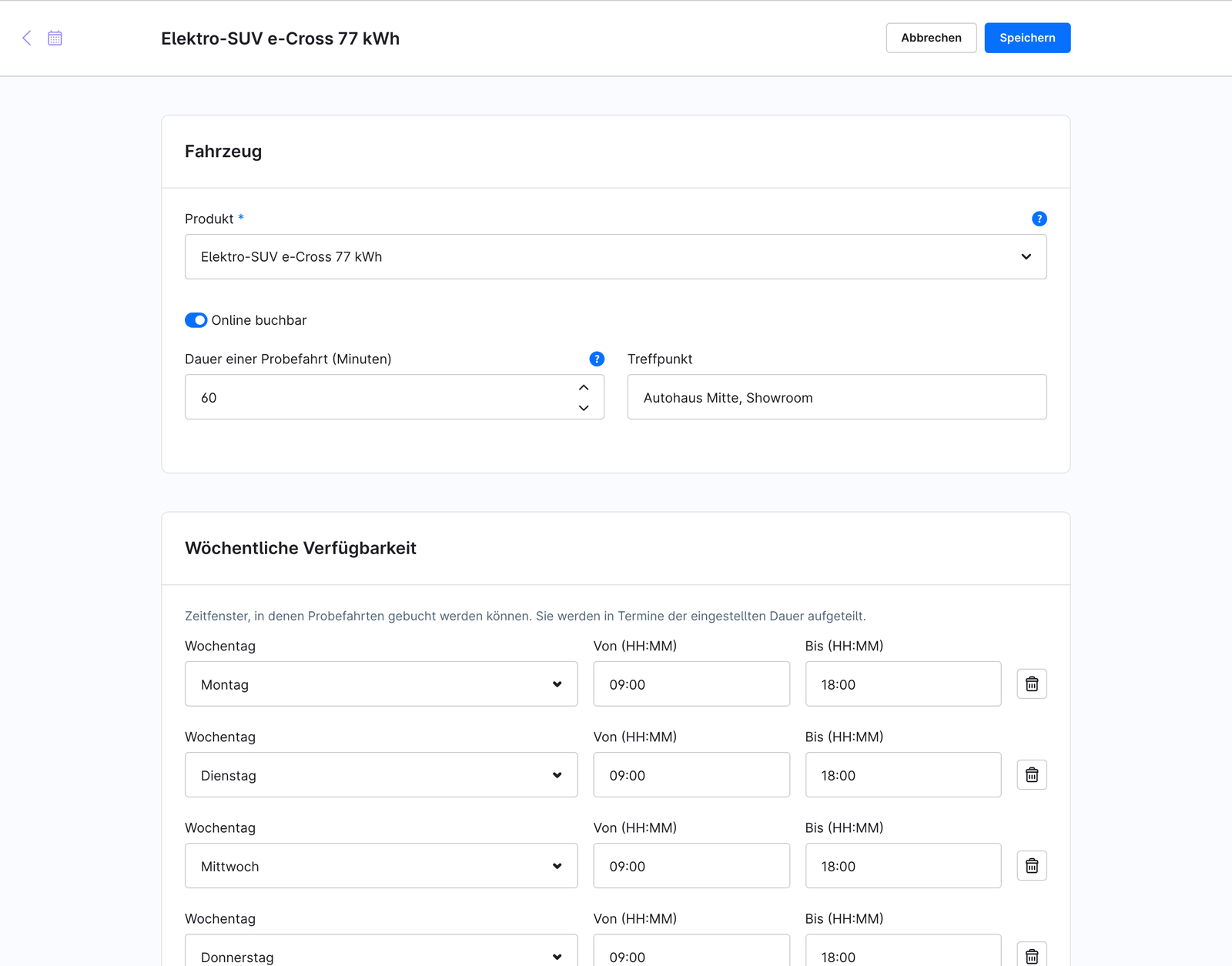
Jedes buchbare Fahrzeug ist ein Shopware-Produkt (auch Varianten). Unter Bestellungen > Probefahrten > Fahrzeuge > Fahrzeug anlegen:
- Produkt auswählen – jedes Produkt kann nur einmal als Fahrzeug angelegt werden.
- Online buchbar aktivieren – steuert den Button auf der Produktseite.
- Dauer einer Probefahrt (leer = Standard-Dauer) und Treffpunkt angeben.
- Wöchentliche Verfügbarkeit hinterlegen: Wochentag, von, bis (HH:MM). Die Zeitfenster werden in Termine der eingestellten Dauer aufgeteilt; mehrere Fenster pro Tag sind möglich.
Mit Starter zusätzlich:
- Verkäufer – erhält die Buchungen per E-Mail; ein Verkäufer kann nicht zur selben Zeit zwei Probefahrten begleiten.
- Erforderliche Führerscheinklasse (z. B. A für Motorräder) – Buchungen mit einer niedrigeren Klasse werden abgelehnt.
- Sperrtage – Zeiträume ohne Termine (Inspektion, Messe, Urlaub) mit internem Grund.
Mit Business zusätzlich:
- Nur buchbar im Verkaufskanal – das Fahrzeug erscheint nur in einem bestimmten Verkaufskanal.
- Automatische Sperrung – sobald das Produkt deaktiviert wird oder der verfügbare Bestand 0 erreicht (verkauft), werden keine Termine mehr angeboten; ist das Produkt wieder verfügbar, wird das Fahrzeug automatisch freigegeben. Bereits gebuchte Termine bleiben bestehen.
👤 Verkäufer
Unter Bestellungen > Probefahrten > Verkäufer (Starter) legen Sie Ihre Verkäufer an: Name, E-Mail für Benachrichtigungen, Telefon, optional ein Foto, aktiv/inaktiv. Anschließend weisen Sie sie den Fahrzeugen zu. Name und Telefon des Verkäufers erscheinen in der Buchungsbestätigung als Ansprechpartner.
🛒 Buchungsablauf im Storefront
Auf der Produktdetailseite eines buchbaren Fahrzeugs erscheint unter dem Warenkorb-Button der Button „Probefahrt buchen“. Er öffnet ein Fenster mit drei Schritten:
- Termin – Kalender mit freien Tagen, danach die freien Uhrzeiten des gewählten Tages
- Ihre Daten – Vorname, Nachname, E-Mail, Telefon, Führerscheinklasse, Nachricht
- Bestätigen – Zusammenfassung und Zustimmung zur Datenschutzerklärung
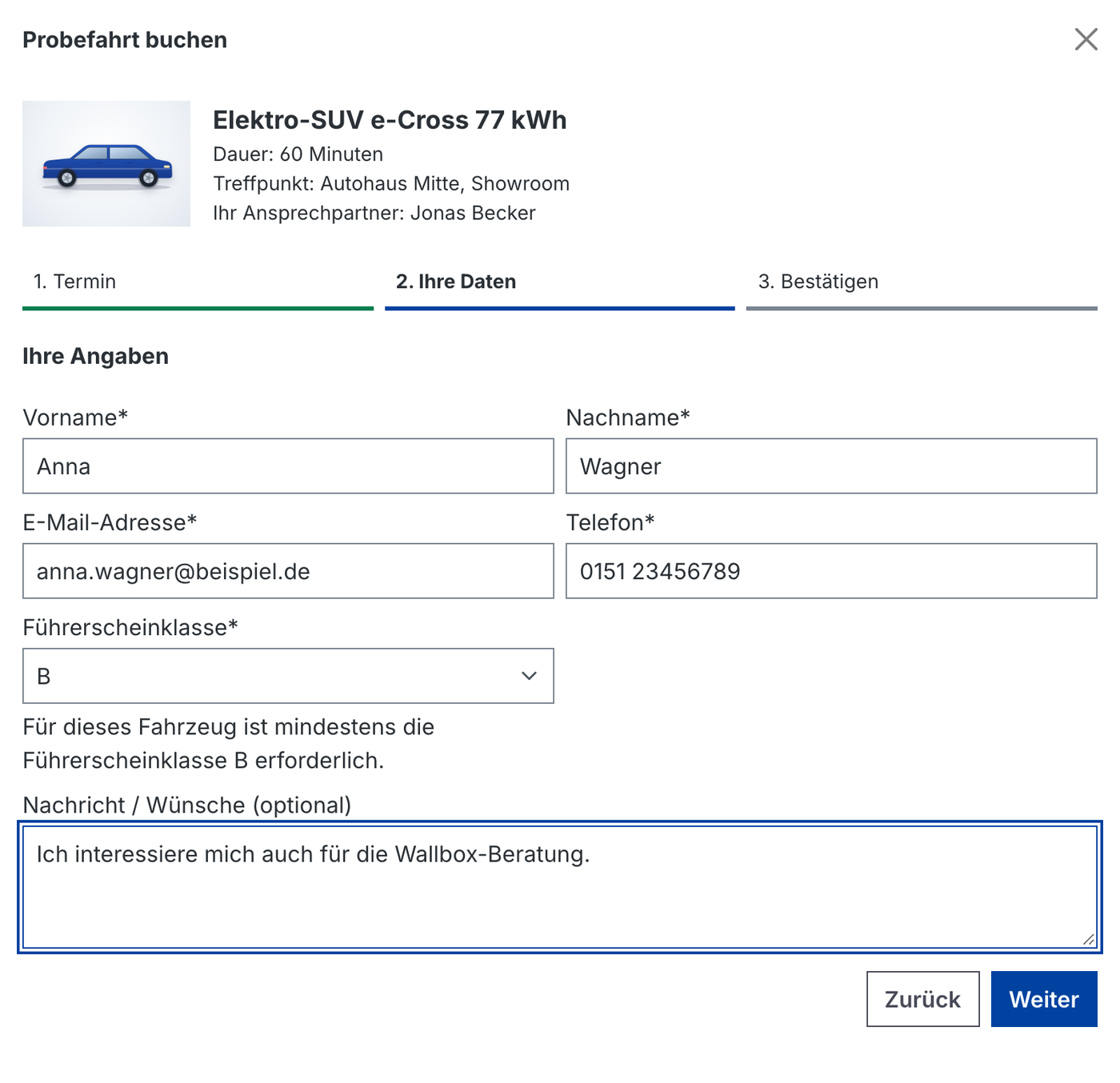
Die Buchung ist ohne Kundenkonto möglich; angemeldete Kunden finden ihre Daten vorausgefüllt. Ein unsichtbares Honeypot-Feld hält Spam-Bots fern. Ohne JavaScript steht dieselbe Buchung als eigene Seite zur Verfügung.
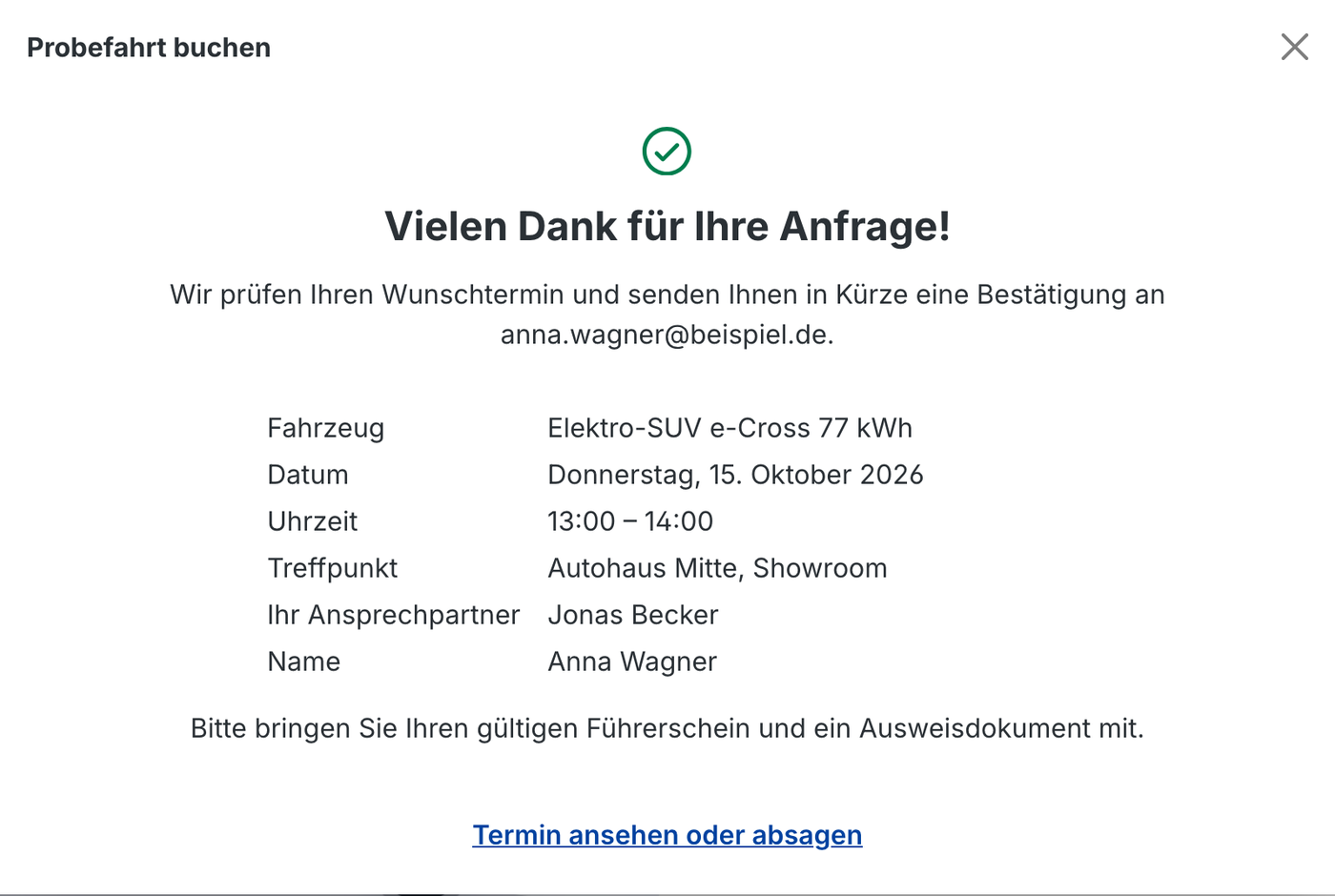
Über den persönlichen Link in der Bestätigungsmail sieht der Kunde seinen Termin und Status und kann ihn absagen (sofern in der Konfiguration erlaubt und der Termin noch nicht begonnen hat).

Frei platzierbar über Erlebniswelten (Business)
Unter Inhalte > Erlebniswelten steht in der Kategorie Commerce der Block „Probefahrt-Buchung“ bereit. Im Element wählen Sie das Fahrzeug; das Buchungsformular erscheint dann direkt auf der Seite, z. B. auf einer Landingpage für ein neues Modell.
📋 Buchungen verwalten
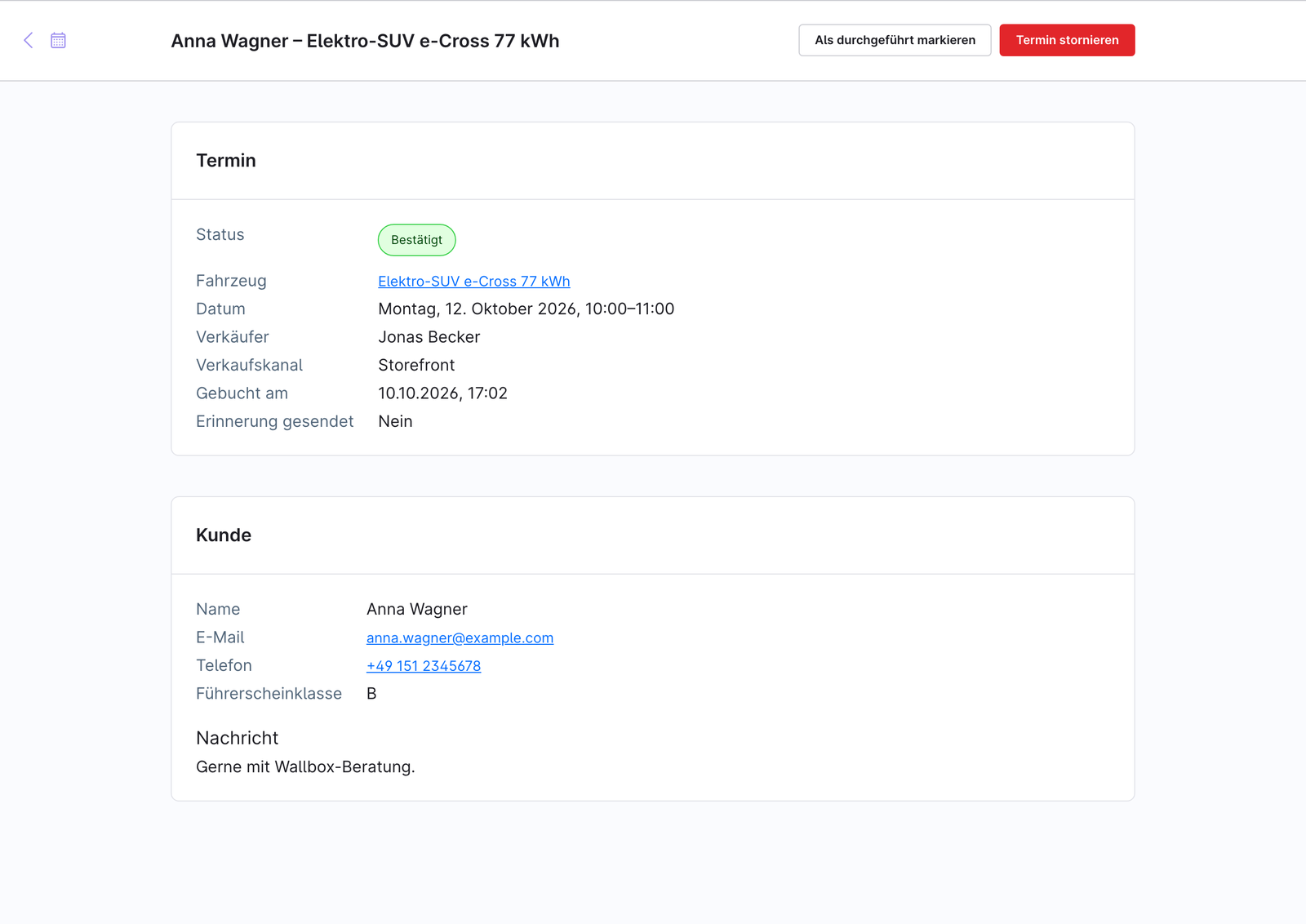
Unter Bestellungen > Probefahrten > Buchungen sehen Sie alle Termine mit Kennzahlen (Buchungen dieses Monats, Termine heute, offene Bestätigungen) und Filtern nach Suchbegriff, Status, Fahrzeug und Zeitraum.
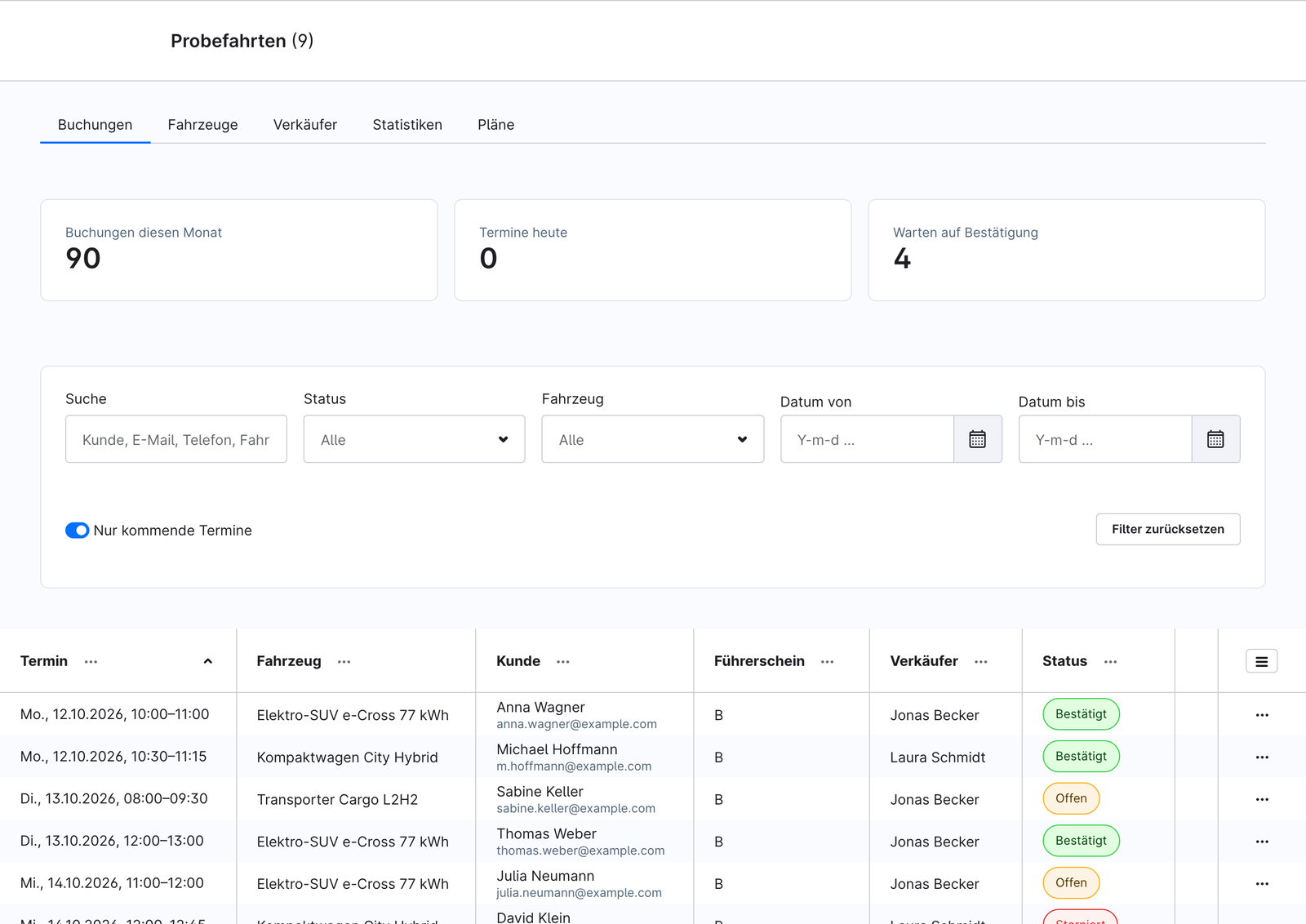
| Status | Bedeutung |
|---|---|
| Offen | Angefragt, wartet auf Ihre Bestätigung (nur ohne automatische Bestätigung) |
| Bestätigt | Termin steht |
| Durchgeführt | Probefahrt hat stattgefunden |
| Storniert | Vom Händler oder Kunden abgesagt |
Über das Kontextmenü oder die Detailseite bestätigen, schließen oder stornieren Sie einen Termin. Bei Bestätigung und Stornierung erhält der Kunde automatisch eine E-Mail.
📊 Statistiken (Business)
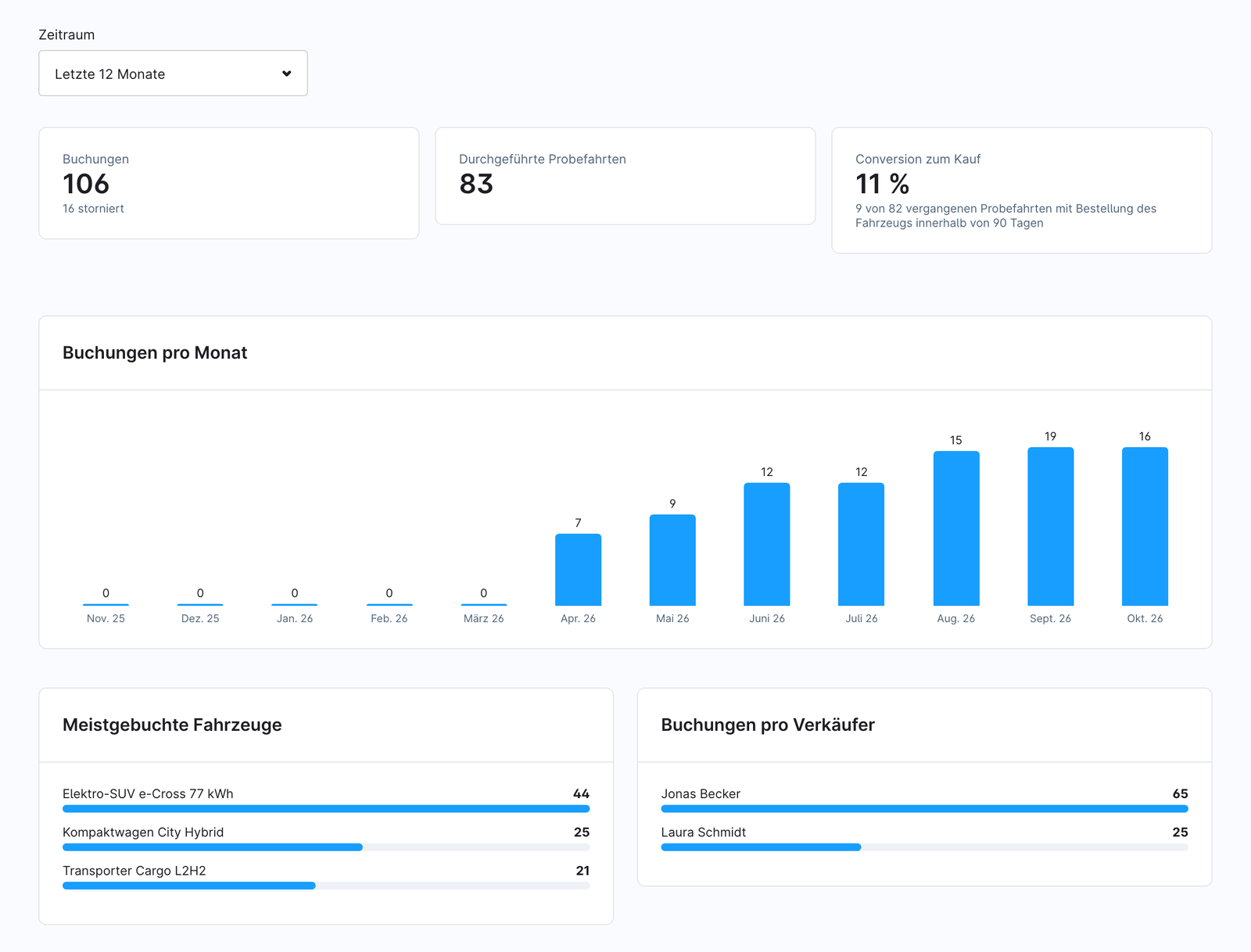
Der Reiter Statistiken zeigt für den gewählten Zeitraum (3, 6, 12 oder 24 Monate):
- Buchungen gesamt und storniert, durchgeführte Probefahrten
- Conversion zum Kauf – Anteil vergangener Probefahrten, nach denen dieselbe E-Mail-Adresse das Fahrzeug innerhalb von 90 Tagen bestellt hat
- Buchungen pro Monat, meistgebuchte Fahrzeuge und Buchungen pro Verkäufer
📬 E-Mail-Benachrichtigungen
| E-Mail-Template | Empfänger | Wann |
|---|---|---|
| Probefahrt – Buchungsbestätigung (Kunde) | Kunde | Bei Buchung (als Anfrage oder Bestätigung) und bei Bestätigung im Admin; ab Starter mit .ics |
| Probefahrt – Neue Buchung (Händler) | Händler-Adresse, ab Starter auch der Verkäufer | Bei jeder neuen Buchung |
| Probefahrt – Terminerinnerung (Kunde) | Kunde | Starter: die eingestellten Stunden vor dem Termin |
| Probefahrt – Stornierung | Kunde; bei Absage durch den Kunden auch Händler und Verkäufer | Bei jeder Absage |
Kundenmails werden in der Sprache versendet, in der gebucht wurde. Alle Texte bearbeiten Sie unter Einstellungen > E-Mail-Templates.
Voraussetzung: geplante Aufgaben
Erinnerungen (cnk_test_drive.reminder) und die automatische Sperrung (cnk_test_drive.auto_block) laufen stündlich als geplante Aufgaben. Dafür muss der Hintergrund-Worker von Shopware (Message Queue und Scheduled Tasks) aktiv sein – bei den meisten Hostings ist das Standard.
🔐 Berechtigungen (ACL)
Unter Einstellungen > Benutzer & Rechte > Rollen finden Sie im Bereich Bestellungen den Eintrag „Probefahrten“ mit den Stufen:
| Stufe | Erlaubt |
|---|---|
| Anzeigen | Buchungen, Fahrzeuge, Verkäufer, Statistiken und Pläne ansehen |
| Bearbeiten | Termine bestätigen, abschließen und stornieren; Fahrzeuge, Zeitfenster, Sperrtage und Verkäufer bearbeiten |
| Erstellen | Fahrzeuge und Verkäufer anlegen |
| Löschen | Buchungen, Fahrzeuge und Verkäufer löschen |
Schaltflächen ohne die nötige Berechtigung sind im Admin deaktiviert; die Admin-API prüft dieselben Rechte.
🔒 Datenschutz (DSGVO)
Das Plugin arbeitet vollständig innerhalb Ihrer Shopware-Installation. Es gibt keine Datenübertragung an externe Dienste. Kunden müssen vor der Buchung der Datenschutzerklärung zustimmen. Beim Deinstallieren ohne „Daten behalten“ werden alle Tabellen, E-Mail-Templates und Einstellungen des Plugins entfernt.
❓ FAQ
Ist das Plugin kostenlos?
Ja. Der kostenlose Kern umfasst ein Fahrzeug und 5 Buchungen pro Monat. Mehr Fahrzeuge, Verkäufer, Erinnerungen und Statistiken schalten Sie über die Pläne Starter und Business frei.
Für welche Händler ist das Plugin geeignet?
Für Autohäuser (Neu- und Gebrauchtwagen), Motorrad-, Roller-, E-Bike- und E-Scooter-Händler sowie Wohnmobil-, Caravan- und Bootshändler.
Können Kunden ohne Kundenkonto buchen?
Ja. Die Buchung funktioniert ohne Registrierung; angemeldete Kunden finden ihre Daten vorausgefüllt.
Erhalten Kunden eine Kalendereinladung?
Ab dem Starter-Plan enthält die Bestätigungsmail eine .ics-Datei für Outlook, Google und Apple Kalender.
Was passiert, wenn ein Fahrzeug verkauft wird?
Mit Business wird das Fahrzeug automatisch gesperrt, sobald das Produkt deaktiviert ist oder kein Bestand mehr verfügbar ist. Ohne Business deaktivieren Sie „Online buchbar“ am Fahrzeug.
Welche Shopware-Version wird benötigt?
Shopware 6.7. Weitere Plugins sind nicht erforderlich.
📬 Support
Bei Fragen, Verbesserungsvorschlägen oder individuellen Anpassungen erreichen Sie uns per E-Mail unter support@cnk-plugins.de.