Offene Posten & Mahnwesen
Für Shops, die auf Rechnung verkaufen: Das Plugin führt jede Bestellung mit einer Rechnungs-Zahlart als offenen Posten, bis sie bezahlt ist, und erledigt das Mahnwesen direkt in der Shopware-6-Administration unter Bestellungen > Offene Posten.
Der kostenlose Kern ist dauerhaft nutzbar. Optionale Pläne (In-App-Kauf) ergänzen Mahnstufen, automatisches Mahnwesen, PDF-Mahnschreiben, Gebühren und mehr.
Highlights
- 🆓 Kostenloser Kern – Forderungs-Dashboard mit Ampel, Filtern, Zahlungserinnerung und „Als bezahlt markieren“
- 📨 Mahnstufen – Zahlungserinnerung, 1., 2. und 3. (letzte) Mahnung mit Gebühren
- 🔁 Automatisches Mahnwesen (Business) – täglich, gemäß Ihren Fristen
- 📄 PDF-Mahnschreiben (Business) als eigener Shopware-Dokumenttyp
- 🧩 Rule-Builder-Bedingungen (Business) – z. B. Rechnungskauf bei überfälligen Rechnungen ausblenden
- 👤 Kundenkonto-Ansicht (Pro) – Kunden sehen ihre offenen Rechnungen im Storefront
💳 Kostenloser Kern & optionale Pläne
Das Plugin ist kostenlos. Zusätzliche Funktionen buchen Sie optional als In-App-Kauf direkt in Shopware. Die Pläne bauen aufeinander auf: Business enthält Starter, Pro enthält Business.
| Funktion | Kostenlos | Starter | Business | Pro |
|---|---|---|---|---|
| Forderungs-Dashboard mit Kennzahlen und Ampel | ✅ | ✅ | ✅ | ✅ |
| Filter (Suche, Fälligkeit, Betrag, Mahnstufe) | ✅ | ✅ | ✅ | ✅ |
| Zahlungserinnerung per E-Mail (einmal je Rechnung) | ✅ | ✅ | ✅ | ✅ |
| Als bezahlt markieren, stornieren | ✅ | ✅ | ✅ | ✅ |
| Automatischer Abschluss bei Zahlung oder Stornierung | ✅ | ✅ | ✅ | ✅ |
| CSV-Export der offenen Posten | – | ✅ | ✅ | ✅ |
| 1. und 2. Mahnung (manuell) | – | ✅ | ✅ | ✅ |
| Sammelaktionen (Mehrfachauswahl) | – | ✅ | ✅ | ✅ |
| Automatisches Mahnwesen (tägliche Hintergrundaufgabe) | – | – | ✅ | ✅ |
| PDF-Mahnschreiben | – | – | ✅ | ✅ |
| Mahngebühren je Stufe | – | – | ✅ | ✅ |
| Rule-Builder-Bedingungen | – | – | ✅ | ✅ |
| Mahnhistorie | – | – | ✅ | ✅ |
| 3. (letzte) Mahnung mit Inkasso-Ankündigung | – | – | – | ✅ |
| Kundenkonto-Ansicht im Storefront | – | – | – | ✅ |
| Tägliche Benachrichtigung über neu überfällige Rechnungen | – | – | – | ✅ |
| Export der Mahnhistorie (CSV / PDF) | – | – | – | ✅ |
Nichts wird versteckt
Funktionen eines höheren Plans bleiben im Admin sichtbar – mit dem Hinweis, welcher Plan sie freischaltet, und einer Schaltfläche zur Buchung. Die aktuellen Preise zeigt Shopware im In-App-Kauf-Dialog an. Endet ein Plan, bleiben alle Daten erhalten; es stehen dann wieder die Funktionen des aktiven Plans zur Verfügung.
🔧 Installation
- Plugin über den Shopware Store oder per ZIP unter Erweiterungen > Meine Erweiterungen installieren und aktivieren. Voraussetzung: Shopware 6.7 – weitere Plugins sind nicht erforderlich.
- Bestellungen > Offene Posten öffnen und einmalig auf Bestellungen synchronisieren klicken. Damit werden offene Bestellungen auf Rechnung der letzten 365 Tage übernommen. Neue Bestellungen werden automatisch erfasst.
- In der Konfiguration Zahlungsziel, Fristen, Gebühren und die Zahlarten prüfen, die als „Rechnung“ gelten.
- Optional die E-Mail-Texte unter Einstellungen > E-Mail-Vorlagen anpassen (Vorlagen beginnend mit „Offene Posten“).
⚙️ Konfiguration
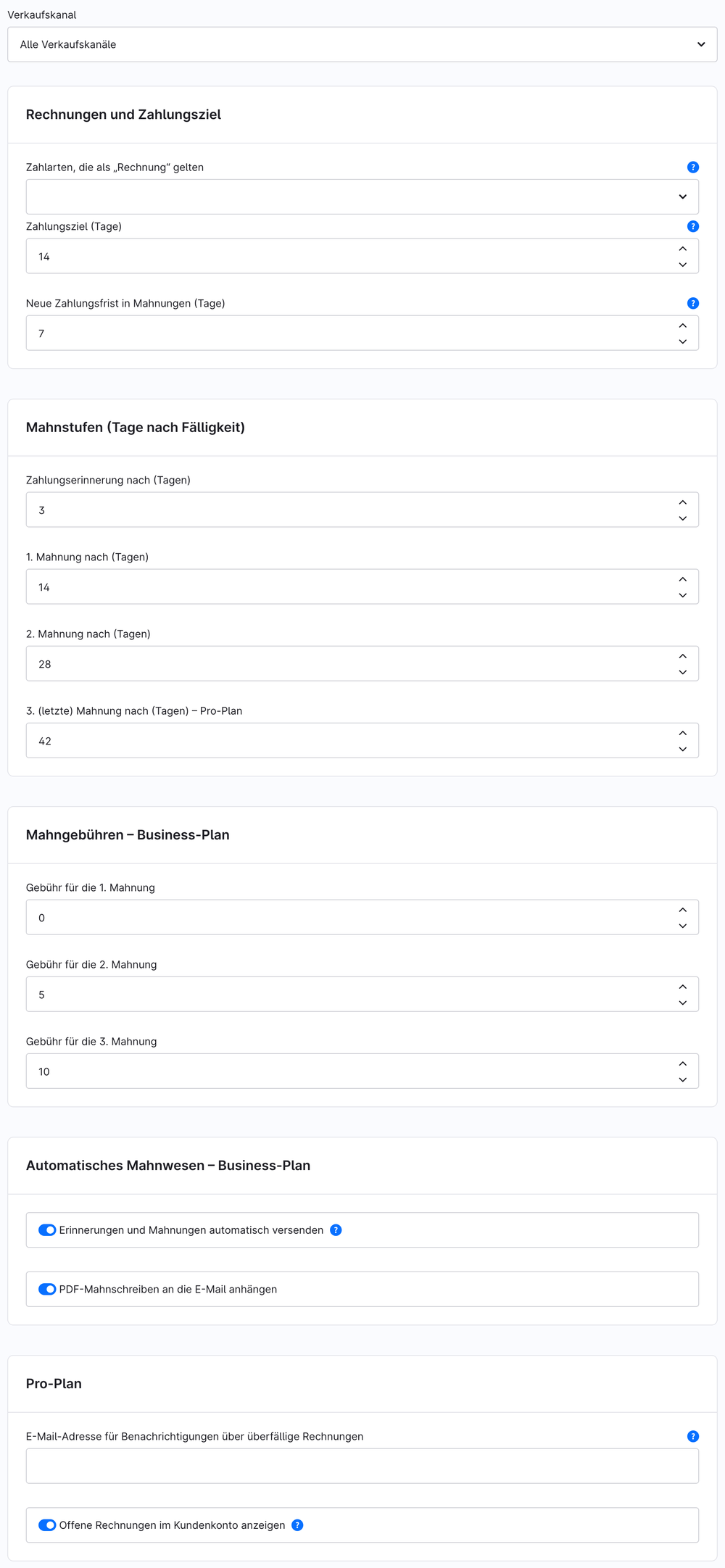
Die Konfiguration erreichen Sie über die Schaltfläche Einstellungen in der Übersicht oder unter Erweiterungen > Meine Erweiterungen > Offene Posten & Mahnwesen > Konfigurieren. Alle Einstellungen lassen sich je Verkaufskanal überschreiben – außer der Benachrichtigungsadresse, die shopweit gilt.
| Einstellung | Beschreibung | Standard |
|---|---|---|
| Zahlarten, die als „Rechnung“ gelten | Bestellungen mit diesen Zahlarten werden als offene Posten geführt. Leer = Shopware-Standardzahlart „Rechnung“ | leer |
| Zahlungsziel (Tage) | Tage nach dem Bestelldatum bis zur Fälligkeit | 14 |
| Neue Zahlungsfrist in Mahnungen (Tage) | Jede Erinnerung und Mahnung setzt eine neue Frist von dieser Länge | 7 |
| Zahlungserinnerung nach (Tagen) | Tage nach Fälligkeit | 3 |
| 1. Mahnung nach (Tagen) | Tage nach Fälligkeit | 14 |
| 2. Mahnung nach (Tagen) | Tage nach Fälligkeit | 28 |
| 3. (letzte) Mahnung nach (Tagen) | Tage nach Fälligkeit – Pro | 42 |
| Gebühr für die 1. / 2. / 3. Mahnung | Mahngebühr je Stufe – Business | 0 / 5 / 10 |
| Erinnerungen und Mahnungen automatisch versenden | Automatisches Mahnwesen – Business | aus |
| PDF-Mahnschreiben an die E-Mail anhängen | Business | an |
| E-Mail-Adresse für Benachrichtigungen über überfällige Rechnungen | Tägliche Übersicht neu überfälliger Rechnungen; leer = aus – Pro | leer |
| Offene Rechnungen im Kundenkonto anzeigen | Seite „Offene Rechnungen“ im Kundenkonto – Pro | an |
📊 Übersicht & Ampel
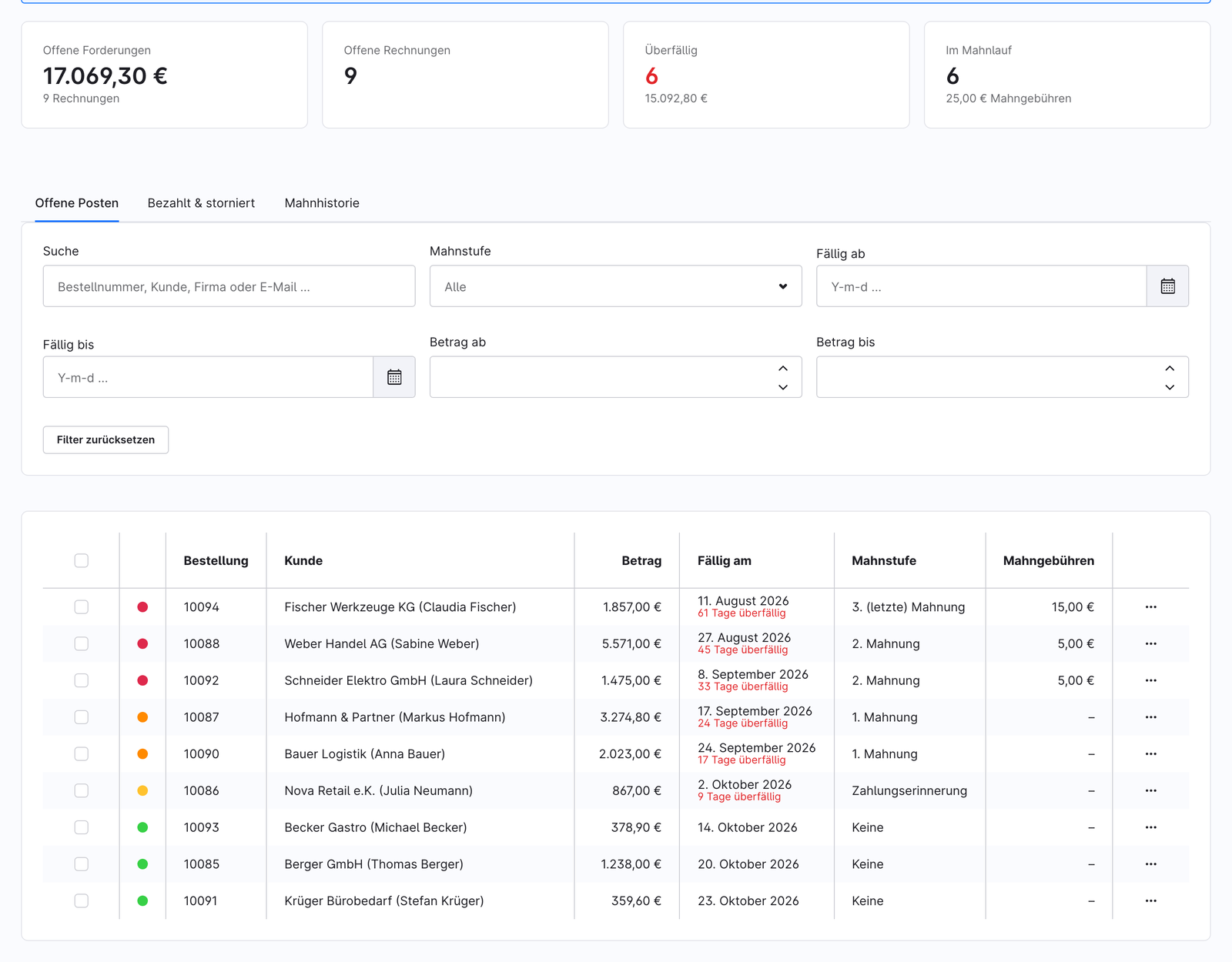
Die Übersicht unter Bestellungen > Offene Posten zeigt:
- Kennzahlen: offene Forderungen (Summe und Anzahl), überfällige Rechnungen, Rechnungen im Mahnlauf inklusive aufgelaufener Mahngebühren
- Reiter: Offene Posten, Bezahlt & storniert und Mahnhistorie
- Filter: Suche nach Bestellnummer, Kunde, Firma oder E-Mail, Fälligkeitszeitraum, Betragsspanne und Mahnstufe
- Tabelle: Ampel, Bestellung, Kunde, Betrag, Fälligkeit mit Tagen überfällig, Mahnstufe und Mahngebühren
- Aktionen je Zeile (⋯): Details & Historie, Zahlungserinnerung senden, nächste Mahnstufe senden, PDF-Mahnschreiben erstellen, als bezahlt markieren, stornieren
- Sammelaktionen (Starter): Erinnerungen senden, nächste Mahnstufe senden oder mehrere Rechnungen als bezahlt markieren
- CSV-Export (Starter): berücksichtigt die aktiven Filter
🚦 Ampel
| Farbe | Bedeutung |
|---|---|
| 🟢 Grün | Noch nicht fällig |
| 🟡 Gelb | 1–14 Tage überfällig |
| 🟠 Orange | 15–30 Tage überfällig |
| 🔴 Rot | Mehr als 30 Tage überfällig |
Details & Historie
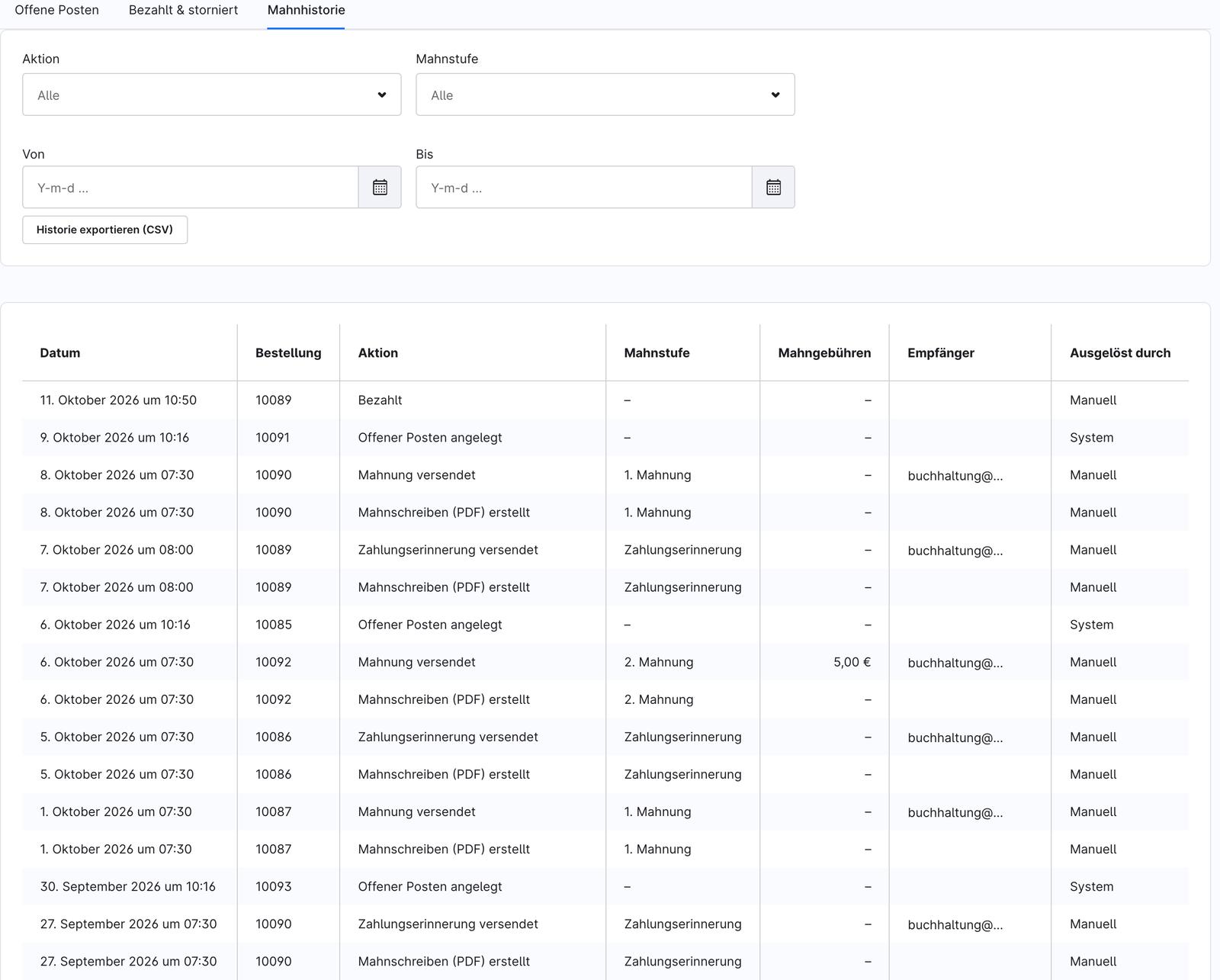
Ein Klick auf die Bestellnummer öffnet die Detailansicht mit Kunde, Status, Bestelldatum, Fälligkeit, Betrag, Gebühren, offenem Betrag inklusive Gebühren und allen Aktionen. Darunter steht die Mahnhistorie (Business) mit jedem Eintrag, Empfänger und Auslöser (manuell, automatisch, System). Mit Pro exportieren Sie die Historie einer Rechnung als PDF oder CSV.

Der Reiter Mahnhistorie listet alle Einträge shopweit – filterbar nach Aktion, Mahnstufe und Zeitraum, mit CSV-Export (Pro).
Einträge der Mahnhistorie werden nach 180 Tagen automatisch gelöscht (tägliche geplante Aufgabe). Mahnstufe, letzte Mahnung und Gebühren der offenen Posten bleiben erhalten. Exportieren Sie die Historie (Pro) vorher, wenn Sie sie länger aufbewahren müssen.
📨 Mahnstufen
| Stufe | Plan | Versand |
|---|---|---|
| Zahlungserinnerung | Kostenlos | manuell, einmal je Rechnung; automatisch ab Business |
| 1. Mahnung | Starter | manuell; automatisch ab Business |
| 2. Mahnung | Starter | manuell; automatisch ab Business |
| 3. (letzte) Mahnung mit Inkasso-Ankündigung | Pro | manuell oder automatisch |
Jede Stufe hat eine eigene E-Mail-Vorlage und setzt eine neue Zahlungsfrist (Standard: 7 Tage). Mit Business wird je Stufe die konfigurierte Mahngebühr aufaddiert; sie erscheint in der E-Mail, im Mahnschreiben, in der Übersicht und im Kundenkonto.
🕓 Automatisches Mahnwesen
Mit dem Business-Plan und aktivierter Option Erinnerungen und Mahnungen automatisch versenden prüft die tägliche Hintergrundaufgabe cnk_open_invoice.daily_run alle offenen Posten:
- Neue Bestellungen auf Rechnung werden übernommen, bezahlte und stornierte geschlossen.
- Für jede überfällige Rechnung wird die fällige Stufe nach den eingestellten Tagen ermittelt.
- Die E-Mail wird versendet – mit Business inklusive PDF-Mahnschreiben – und in der Historie protokolliert.
Pro Tag wird höchstens ein Schreiben je Rechnung versendet. Teilweise bezahlte Rechnungen bleiben sichtbar, werden aber nicht automatisch gemahnt, da Erinnerungen den vollen Rechnungsbetrag nennen.
Voraussetzung: Hintergrund-Worker
Das automatische Mahnwesen und die tägliche Benachrichtigung benötigen den Hintergrund-Worker von Shopware (Message Queue & geplante Aufgaben). Bei den meisten Managed-Hostings ist er standardmäßig aktiv. Alle manuellen Aktionen funktionieren auch ohne Worker.
📄 PDF-Mahnschreiben
Mit Business erzeugt jede Erinnerung und Mahnung ein PDF-Mahnschreiben als eigenen Shopware-Dokumenttyp „Mahnschreiben“. Es wird an der Bestellung gespeichert und – wenn aktiviert – an die E-Mail angehängt. Über PDF-Mahnschreiben erstellen erzeugen Sie es auch einzeln.
Das Schreiben enthält Anschrift, Bestellnummer und -datum, ursprüngliche Fälligkeit, Tage überfällig, Rechnungsbetrag, Mahngebühren, Gesamtbetrag und die neue Zahlungsfrist. Firmendaten und Logo stammen aus Einstellungen > Dokumente. Die Sprache folgt der Sprache der Bestellung.

📬 E-Mail-Vorlagen
Unter Einstellungen > E-Mail-Vorlagen finden Sie in Deutsch und Englisch:
- Offene Posten: Zahlungserinnerung (
cnk_open_invoice_payment_reminder) - Offene Posten: 1. Mahnung (
cnk_open_invoice_notice_1) - Offene Posten: 2. Mahnung (
cnk_open_invoice_notice_2) - Offene Posten: 3. Mahnung (letzte Mahnung) (
cnk_open_invoice_notice_3) - Offene Posten: neue überfällige Rechnungen (Admin) (
cnk_open_invoice_admin_overdue)
Verfügbare Variablen u. a.: order, openInvoice, salesChannel, shopName, orderNumber, dunningLevel, dunningFee, dunningFeeTotal, invoiceAmount, openAmount, dueDate, newDueDate, daysOverdue.

👤 Kundenkonto-Ansicht
Mit Pro erscheint im Kundenkonto der Menüpunkt „Offene Rechnungen“. Angemeldete Kunden sehen ihre offenen Rechnungen mit Bestelldatum, Fälligkeit, Status, Mahngebühren und offenem Betrag. Die Seite lässt sich je Verkaufskanal abschalten.

🧩 Rule-Builder-Bedingungen
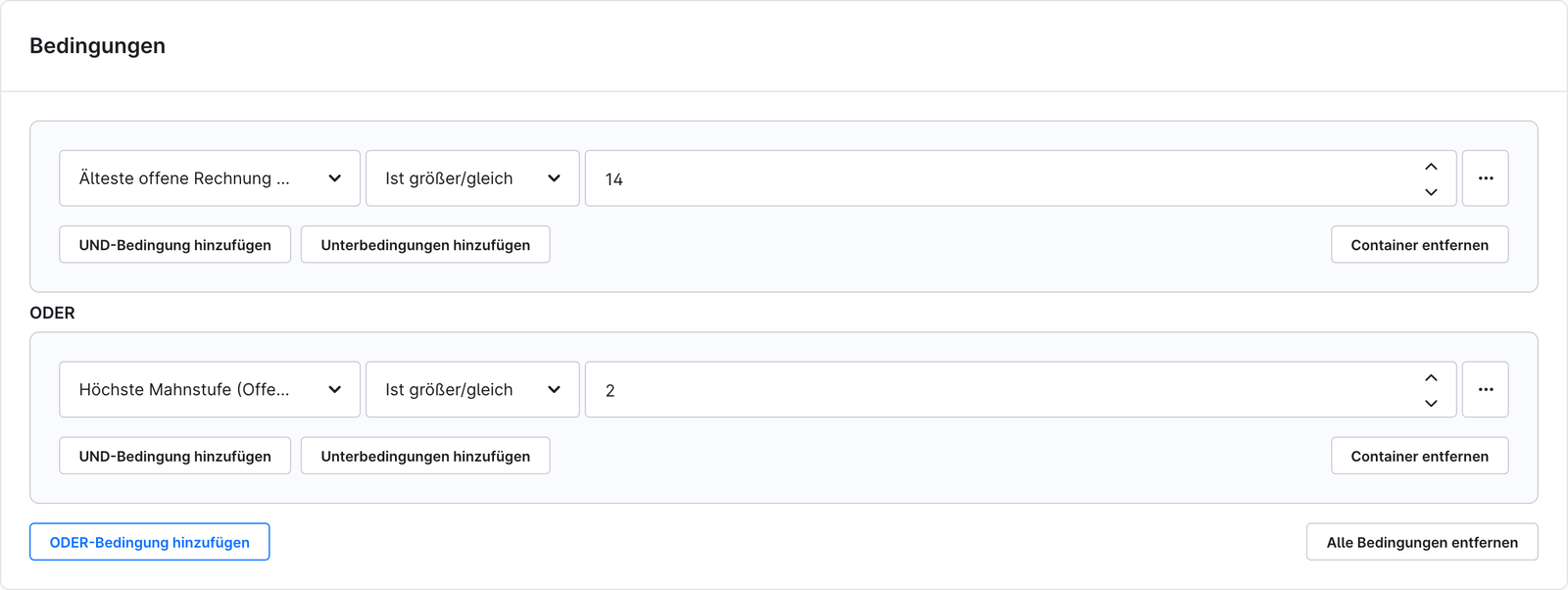
Mit Business stehen im Rule Builder drei Bedingungen zur Verfügung:
- Kunde hat offene Rechnungen (Offene Posten) – ja / nein
- Älteste offene Rechnung überfällig seit Tagen (Offene Posten)
- Höchste Mahnstufe (Offene Posten)
Beispiel: Eine Regel „älteste offene Rechnung seit mindestens 14 Tagen überfällig oder höchste Mahnstufe mindestens 2“ als Verfügbarkeitsregel der Zahlart Rechnung blendet den Rechnungskauf für säumige Kunden aus.
✅ Zahlungseingang
Sobald der Zahlungsstatus einer Bestellung auf Bezahlt wechselt oder die Bestellung storniert wird, schließt das Plugin den offenen Posten automatisch und protokolliert den Vorgang. Als bezahlt markieren setzt zusätzlich den Zahlungsstatus der Bestellung auf bezahlt.
🔐 Berechtigungen (ACL)
Unter Einstellungen > Benutzer & Rechte > Rollen finden Sie im Bereich Bestellungen den Eintrag „Offene Posten“:
| Stufe | Erlaubt |
|---|---|
| Lesen | Übersicht, Details und Historie ansehen, exportieren |
| Bearbeiten | Erinnerungen und Mahnungen senden, Schreiben erstellen, als bezahlt markieren, stornieren, synchronisieren |
🗑️ Deinstallation
Beim Deinstallieren ohne „Daten behalten“ werden die offenen Posten, die Mahnhistorie, die E-Mail-Vorlagen und die Plugin-Einstellungen entfernt. Bereits erstellte Mahnschreiben bleiben an den Bestellungen erhalten. Regeln mit einer Bedingung dieses Plugins werden als ungültig markiert und sollten angepasst werden.
❓ FAQ
Ist das Plugin kostenlos?
Ja. Der Kern ist dauerhaft kostenlos – Übersicht, Ampel, Filter, eine Zahlungserinnerung je Rechnung und „Als bezahlt markieren“. Weitere Funktionen buchen Sie optional per In-App-Kauf.
Fügt das Plugin eine Zahlart „Kauf auf Rechnung“ hinzu?
Nein. Es verwaltet Forderungen und Mahnwesen für Bestellungen mit einer Rechnungs-Zahlart. Welche Zahlarten als „Rechnung“ gelten, legen Sie in der Konfiguration fest.
Werden bestehende Bestellungen übernommen?
Ja. Bestellungen synchronisieren übernimmt offene Bestellungen auf Rechnung der letzten 365 Tage. Die tägliche Hintergrundaufgabe gleicht den Bestand zusätzlich ab.
Kann ich Mahnungen auch manuell versenden?
Ja. Jede Rechnung lässt sich direkt aus der Übersicht erinnern, mahnen, als bezahlt markieren oder stornieren – auch ohne automatisches Mahnwesen.
Was gilt bei Teilzahlungen?
Teilweise bezahlte Rechnungen bleiben als offener Posten sichtbar, werden aber nicht automatisch gemahnt. Prüfen Sie diese Fälle manuell.
In welcher Sprache gehen Mahnungen raus?
E-Mail und Mahnschreiben verwenden die Sprache der Bestellung – inklusive Anrede und Land.
Welche Shopware-Version wird benötigt?
Shopware 6.7. Weitere Plugins sind nicht erforderlich.
📬 Support
Bei Fragen, Verbesserungsvorschlägen oder individuellen Anpassungen erreichen Sie uns per E-Mail unter support@cnk-plugins.de.