BulkWare – Motyw dla handlu materiałami budowlanymi i wynajmu kontenerów
BulkWare to motyw Shopware 6 dla sprzedawców oferujących online kruszywa, materiały budowlane i kontenery – od piasku, żwiru i tłucznia po ziemię ogrodową, korę i kontenery na gruz. Solidny, przemysłowy design w kolorach stalowego błękitu i sygnałowego pomarańczu buduje zaufanie, a elementy typowe dla branży odpowiadają na pytania klientów bezpośrednio w sklepie: Ile potrzebuję? Czy dostarczacie do mnie? Ile kosztuje kontener?
Najważniejsze cechy
- 🏗️ Branżowy design dla materiałów budowlanych, kruszyw, wynajmu kontenerów i odpadów
- 📞 Pasek kontaktowy z telefonem, e-mailem i godzinami pracy nad nagłówkiem
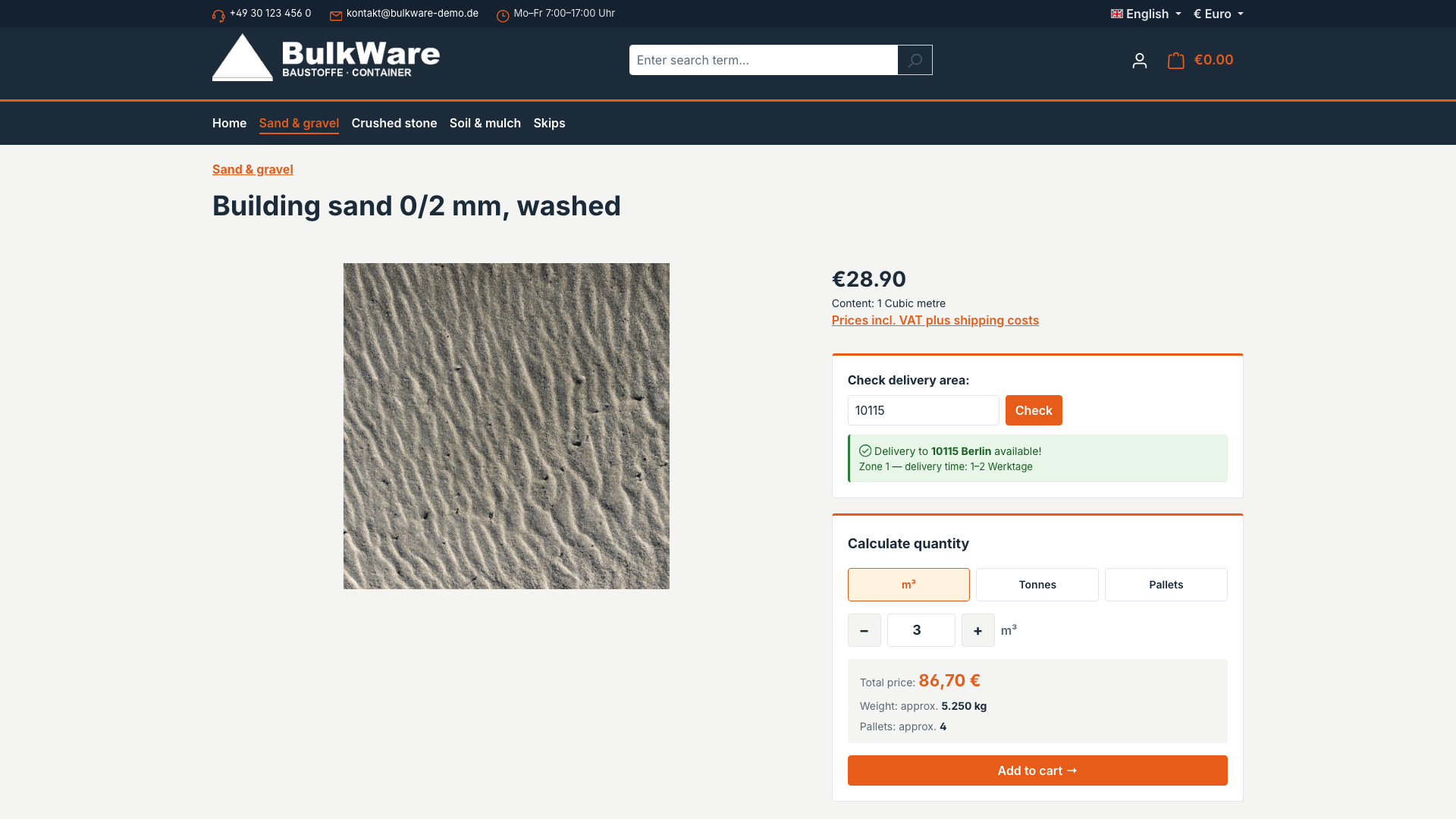
- 📍 Sprawdzanie strefy dostawy po kodzie pocztowym na stronie produktu
- 🧮 Kalkulator ilości w m³, tonach lub paletach
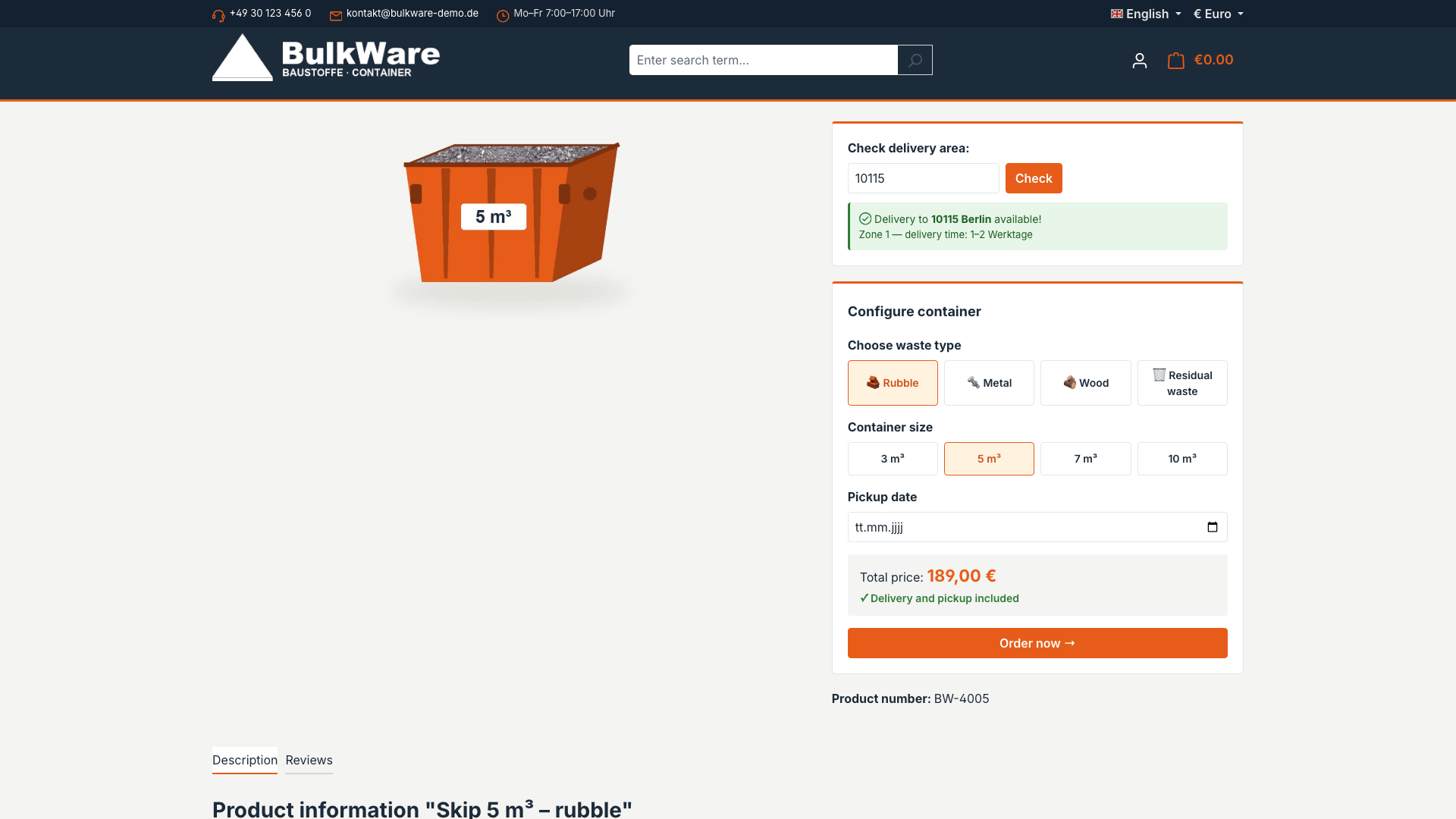
- 🚛 Konfigurator kontenerów: rodzaj odpadów, wielkość i termin odbioru
🔧 Instalacja
- Wymaganie: Shopware 6.7
- Instalacja ze Shopware Store lub jako ZIP w Rozszerzenia > Moje rozszerzenia
- Zainstaluj i aktywuj motyw
🎨 Przypisanie motywu
- Otwórz Treści > Motywy i wybierz BulkWare.
- Przypisz go do wybranego kanału sprzedaży Storefront w sekcji Kanały sprzedaży.
- Zapisz – Shopware automatycznie skompiluje motyw.
Czcionka Inter bez zewnętrznych zapytań
BulkWare korzysta z czcionki Inter, którą udostępnia sam Shopware. Nie są ładowane Google Fonts ani inne zasoby zewnętrzne.
⚙️ Konfiguracja
Wszystkie ustawienia znajdziesz w menedżerze motywów w Treści > Motywy > BulkWare.
Kolory, czcionka i logo
BulkWare ustawia standardowe pola motywu Shopware na kolory branżowe. Każdą wartość można zmienić:
| Ustawienie | Domyślnie |
|---|---|
| Kolor główny | #e85c1a (pomarańcz sygnałowy) |
| Kolor dodatkowy | #1c2b39 (stalowy błękit) |
| Kolor obramowań | #d0d5d9 |
| Kolor tekstu i nagłówków | #1c2b39 |
| Przycisk zakupu | #e85c1a, biały tekst |
| Czcionka | Inter |
| Logo (komputer, tablet, telefon) | Twoje logo – wyświetlane na biało w ciemnym nagłówku (można wyłączyć) |
Blok „BulkWare – contact & opening hours”
| Ustawienie | Gdzie się pojawia |
|---|---|
| Telefon | Pasek kontaktowy i stopka (jako klikalny link) |
| Pasek kontaktowy (na dużych ekranach) i stopka | |
| Godziny obsługi | Pasek kontaktowy |
| Slogan | Stopka, pod logo |
| Godziny otwarcia w dni robocze / w sobotę | Stopka, kolumna „Godziny otwarcia” |
| Uwaga do godzin otwarcia | Stopka, np. „Nieczynne w niedziele i święta” |
Puste pola nie są wyświetlane w sklepie.
Blok „BulkWare – storefront components”
| Przełącznik | Domyślnie |
|---|---|
| Wyświetlaj logo w nagłówku na biało | wł. |
| Odznaki ilości i dostawy na kartach produktów | wł. |
| Sprawdzanie strefy dostawy na stronie produktu | wł. |
| Kalkulator ilości na stronie produktu | wł. |
| Konfigurator kontenerów na stronie produktu | wył. |
Strefy dostawy i ceny kontenerów
W Ustawienia > Rozszerzenia > BulkWare skonfigurujesz do 3 stref dostawy (nazwa, pojedyncze kody pocztowe/zakresy, czas dostawy) dla sprawdzania kodu pocztowego, udźwig palety dla kalkulatora ilości oraz cenę za m³ dla każdego rodzaju odpadów i stawkę VAT dla konfiguratora kontenerów.
🧩 Komponenty sklepu
Nagłówek i pasek kontaktowy
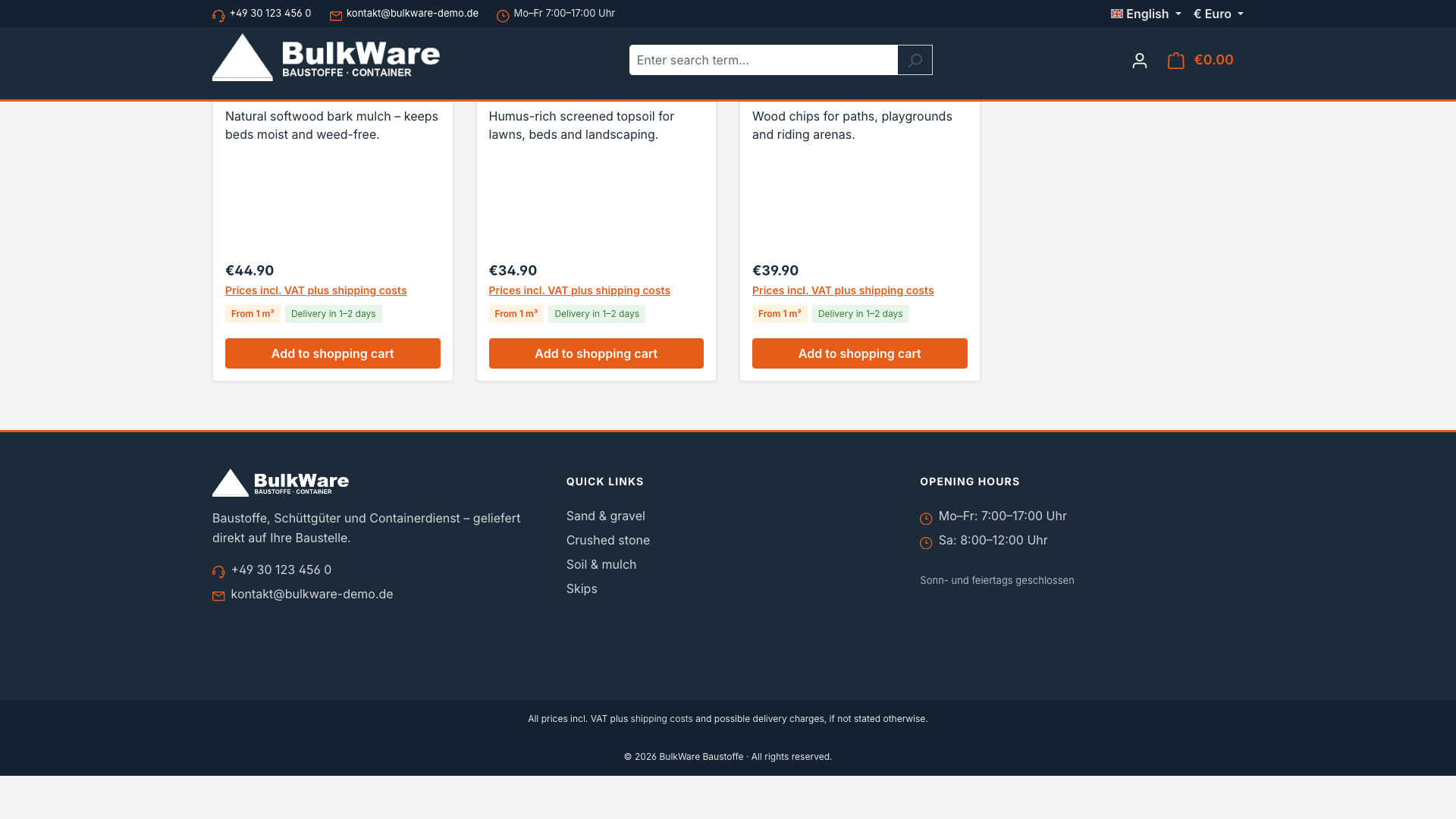
Ciemny nagłówek pozostaje widoczny podczas przewijania. Nad nim pasek kontaktowy pokazuje telefon, e-mail i godziny obsługi; przełączniki języka i waluty pozostają dostępne. Nawigacja, wyszukiwarka i koszyk są dopasowane do przemysłowego designu.
Karty produktów
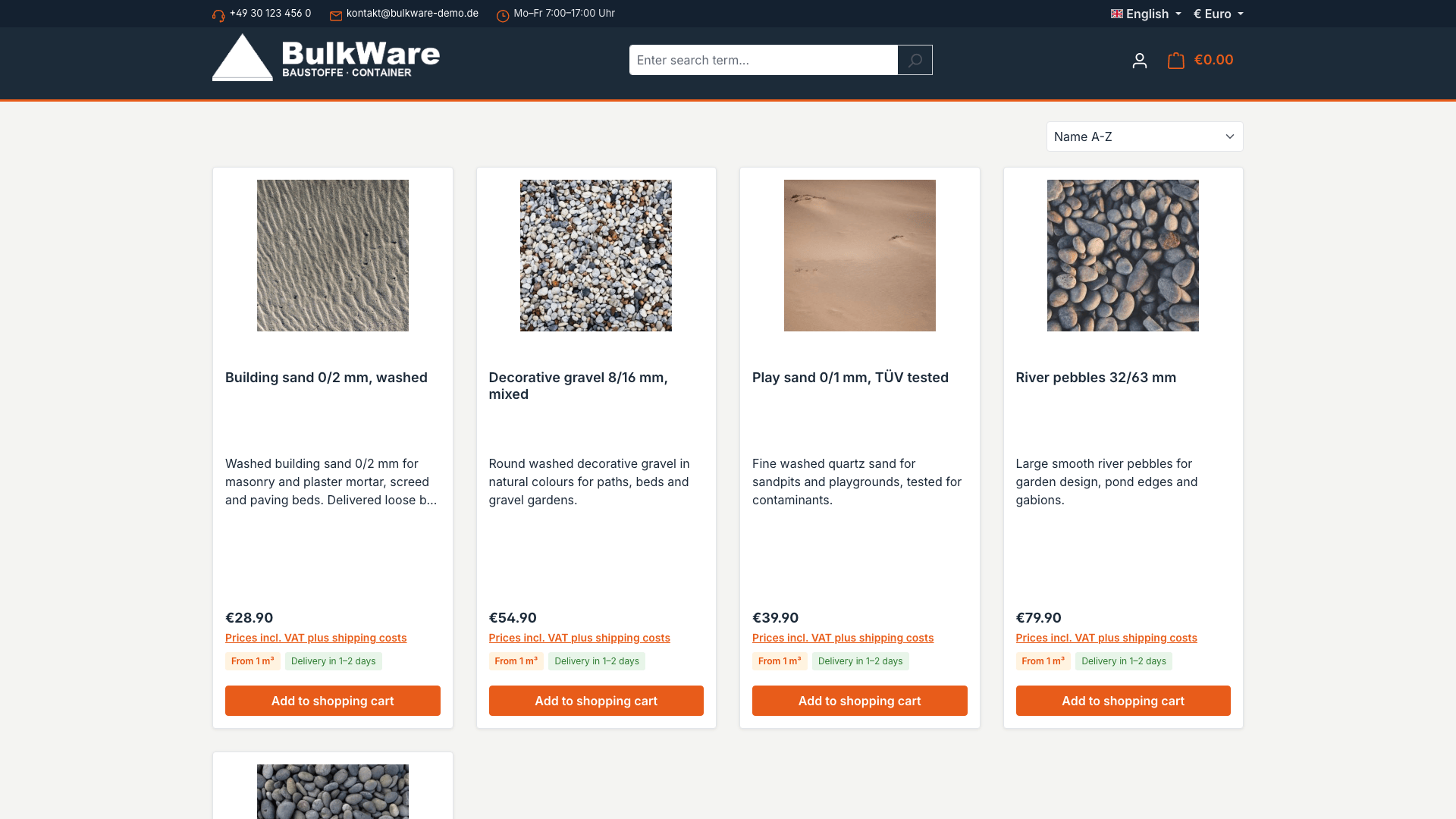
Karty produktów pokazują pod ceną dwie odznaki:
- Minimalna ilość, np. „From 1 m³” – tylko dla produktów z jednostką miary i jednostką sprzedaży (produkt > Jednostka miary). Kontenery i artykuły na sztuki nie otrzymują tej odznaki.
- Czas dostawy, np. „Dostawa w 1–2 dni”.
Sprawdzanie strefy dostawy po kodzie pocztowym
Na stronie produktu klient wpisuje kod pocztowy i widzi, czy dostawa jest możliwa, w jakiej strefie i w jakim czasie.
Kalkulator ilości
Klient wybiera jednostkę (m³, tony lub palety), dostosowuje ilość i widzi cenę całkowitą, przybliżoną wagę oraz liczbę palet. Gdy kalkulator jest aktywny, zastępuje standardowy formularz zakupu na stronie produktu – jest tylko jeden przycisk „Dodaj do koszyka”.
Konfigurator kontenerów
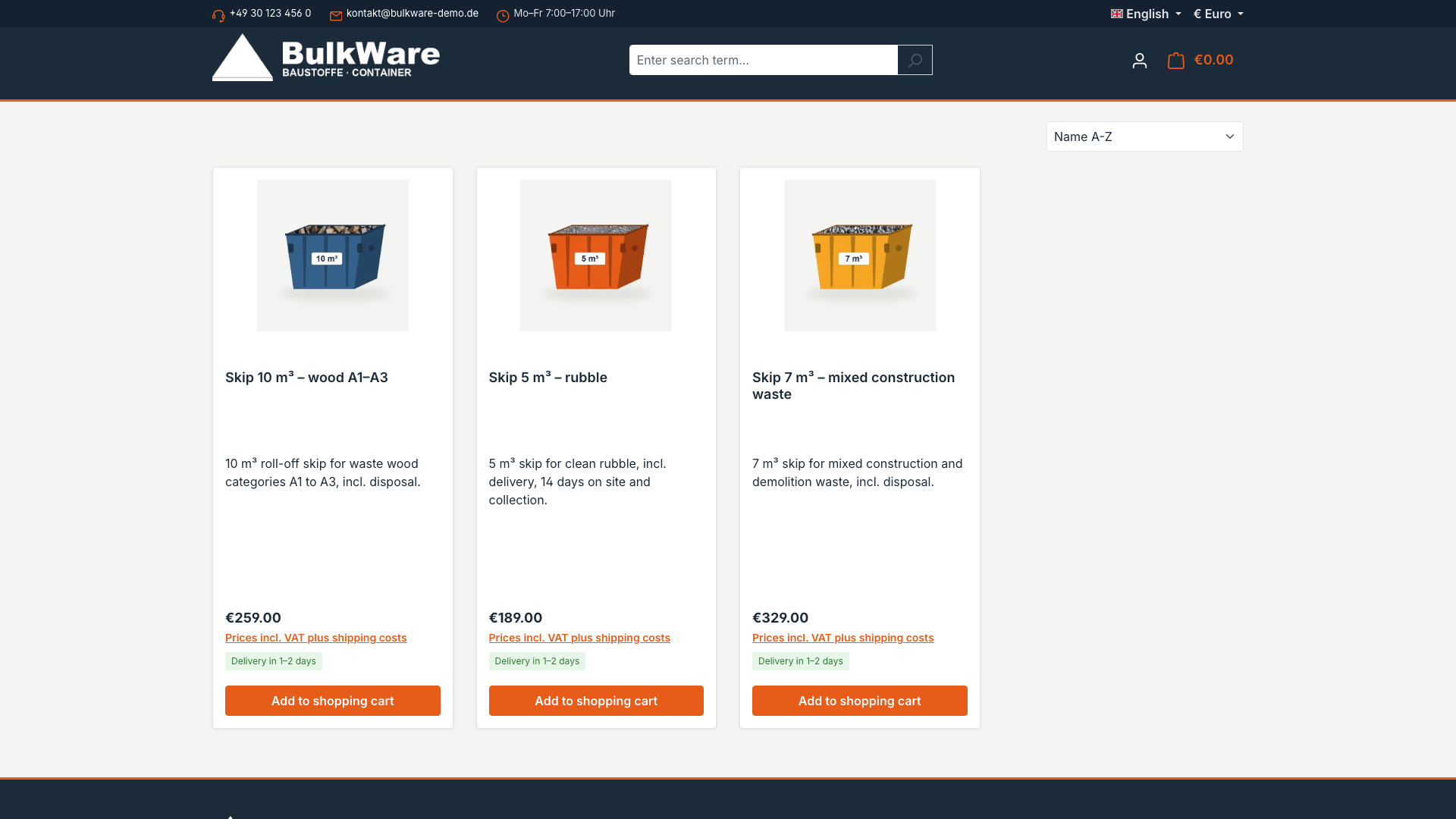
Dla wynajmu kontenerów: wybór rodzaju odpadów (np. gruz, metal, drewno, odpady zmieszane), wielkości od 3 do 10 m³ i terminu odbioru. Konfigurator również zastępuje standardowy formularz zakupu. Włącz go w bloku „BulkWare – storefront components”.
Slider produktów z zakładkami i certyfikaty
Blok „Slider produktów z zakładkami” (plan Business) oferuje do 6 zakładek (np. kruszywa, materiały budowlane, kontenery), każda z poziomo przewijanym sliderem prawdziwych produktów z kategorii lub wyboru ręcznego – cena, dostępność i odznaki jak w reszcie sklepu.
Ogólny blok „Slider logo/marek” (własne logo zamiast producentów) sprawdza się też do certyfikatów i znaków jakości: każdy wpis to nazwa (lub tekst) z opcjonalnym linkiem, bez obrazu jako prosta kafelka tekstowa.
Zespół / osoby kontaktowe
Blok Erlebniswelten (światów doświadczeń): jedna lub więcej osób jako karty ze zdjęciem, imieniem i nazwiskiem, funkcją, obszarem odpowiedzialności, telefonem i e-mailem (każde pole jest opcjonalne).
Galeria
Blok Erlebniswelten z siatką zdjęć (do 24 zdjęć, opcjonalny podpis) i podglądem na pełnym ekranie (lightbox) – np. na realizacje lub zdjęcia z placu budowy.
Stopka
Trzykolumnowa stopka z logo, sloganem i kontaktem, szybkimi linkami oraz godzinami otwarcia. Szybkie linki pokazują kategorie nawigacji stopki kanału sprzedaży (Kanały sprzedaży > Storefront > Nawigacja stopki); jeśli nie jest ustawiona, wyświetla się menu serwisowe.
🚀 Starter: obszary dostawy i zgłoszenia kontenerów (IAP)
Opcjonalny zakup w aplikacji Starter dodaje dwa moduły administracyjne, niezależne od darmowej bazy opisanej powyżej:
Obszary dostawy (menu Katalog > Obszary dostawy): zamiast 3 ustalonych stref z konfiguracji motywu, zarządzasz tutaj nieograniczoną liczbą stref, każda z nazwą, listą lub zakresem kodów pocztowych, czasem dostawy i opcjonalną dopłatą. Gdy Starter jest aktywny, sprawdzanie kodu pocztowego na stronie produktu automatycznie korzysta z tych stref i pokazuje dopłatę w wyniku; bez Startera darmowa, ustalona konfiguracja działa dalej bez zmian.
Zgłoszenia kontenerów (menu Zamówienia > Zgłoszenia kontenerów): każda usługa kontenerowa zamówiona przez konfigurator jest automatycznie rejestrowana tutaj ze statusem „Zgłoszone" po złożeniu zamówienia. Status można zmienić na „Potwierdzone" lub „Odebrane" – niezależnie od rzeczywistego statusu zamówienia, wyłącznie na potrzeby własnego przeglądu logistycznego.
Oba moduły można kontrolować przez Ustawienia > Użytkownicy i uprawnienia > Role z własnymi uprawnieniami (przeglądanie/edycja/tworzenie/usuwanie).
🧱 Element „Obszary dostawy” (Business)
W edytorze światów zakupowych element Obszary dostawy pokazuje na dowolnej stronie listę Waszych obszarów dostawy (menu Katalog > Obszary dostawy: nazwa, kody pocztowe, czas dostawy, dopłata), bez żadnej zewnętrznej usługi map – tylko tekst i dekoracyjna kolorowa kropka przy każdej strefie. Opcjonalnie można dodać ten sam formularz sprawdzania kodu pocztowego co w elemencie „Sprawdzanie kodu pocztowego”.
📅 Preferowany termin dostawy przy kasie
W Treści > Motywy > BulkWare > Konfiguracja włączcie „Włącz wybór daty przy kasie”. Na stronie płatności/podsumowania zamówienia klienci wybierają wtedy preferowany termin dostawy lub odbioru; czas realizacji (w dniach) i zablokowane dni tygodnia ustawia się w tym samym bloku. Wybrany termin pojawia się w zamówieniu (administracja, strona potwierdzenia) i na liście przewozowym.
📄 Karty techniczne i karty charakterystyki
W Katalog > Produkty > produkt > Specyfikacje przypisujecie pliki do pobrania do każdego produktu: karty techniczne, karty charakterystyki i deklaracje właściwości użytkowych, każdy jako plik multimedialny Shopware z tytułem i typem. Pojawiają się na stronie produktu jako lista plików do pobrania z typem pliku.
🛒 Szybkie zamówienie dla stałych klientów
W edytorze światów zakupowych dodajcie blok „Szybkie zamówienie”. Klienci, którzy znają już numery artykułów, wpisują je wraz z ilością do tabeli – albo wklejają listę w formacie „numer artykułu;ilość” (jedna linia na artykuł) – i dodają wszystko do koszyka jednym kliknięciem. Nieistniejący numer artykułu lub ilość poniżej minimum bądź powyżej dostępnego stanu magazynowego jest zgłaszana osobno, bez odrzucania pozostałych pozycji.
W edytorze bloku można opcjonalnie ustawić do ośmiu przykładowych wierszy (produkt + ilość), które wstępnie wypełniają tabelę po załadowaniu prawdziwymi numerami artykułów – to tylko pomoc na start, którą klient może dowolnie zmienić lub wyczyścić.
📬 Powiadomienie o zapytaniach
Zapytania ofertowe i zapytania o odbiór uruchamiają własne zdarzenie we Flow Builderze („BulkWare: neue Anfrage") z aktywnym domyślnym flow, który informuje sprzedawcę e-mailem. Dostosowujecie go w Ustawienia > Flow Builder, a powiązany szablon e-mail w Ustawienia > Szablony e-mail.
📊 Tabela cen / porównawcza
Nowy element światów zakupowych „Blok BulkWare": do 5 kolumn (np. rozmiary kontenerów lub klasy jakości), jedna z nich może być wyróżniona, każda z opcjonalnym przyciskiem; do 12 wierszy porównania z dowolnym tekstem.
📬 Wyskakujące okno newslettera
W menedżerze motywu, zakładka Extras, blok „Wyskakujące okno newslettera”: nakładka na całą stronę z własnym zapisem do newslettera Shopware (bez usług zewnętrznych). Wyzwalana po czasie, głębokości przewijania lub zamiarze opuszczenia strony (tylko komputer); nie pojawia się ponownie przez ustawioną liczbę dni po zamknięciu lub udanym zapisie (zapamiętywane tylko w przeglądarce odwiedzającego, bez cookie). Część planu Business.
🕘 Ostatnio oglądane produkty
Dodajcie blok „Ostatnio oglądane produkty" w edytorze światów zakupowych; suwak pojawia się automatycznie także na stronie produktu (pod skrzynką zakupu) oraz w koszyku. Lista jest zapisywana wyłącznie w przeglądarce odwiedzającego (localStorage) – bez śledzenia, bez powiązania z kontem klienta czy serwerem.
🧾 Informacje dla klientów biznesowych
W menedżerze motywu, blok „BulkWare – Klienci biznesowi", włączasz w koszyku pasek postępu do minimalnej wartości zamówienia i do darmowej dostawy (0 = wyłączone), a także wskazówki „ceny netto", „zakup na fakturę" i wyświetlanie jednostek opakowania. Oba paski postępu pojawiają się w koszyku bocznym i na stronie koszyka.
✏️ Dostosowanie tekstów
Wszystkie teksty motywu są fragmentami tekstu (snippetami) w języku niemieckim i angielskim. Znajdziesz je w Ustawienia > Fragmenty tekstu z prefiksem cnkBulkWare.
🔒 Ochrona danych (RODO)
BulkWare nie ładuje zasobów zewnętrznych: żadnych Google Fonts, CDN ani skryptów śledzących. Wszystkie pliki są dostarczane przez Twoją instalację Shopware.
❓ FAQ
Dla jakich firm jest przeznaczony motyw?
Dla hurtowni materiałów budowlanych, żwirowni i dostawców kruszyw, firm wynajmujących kontenery i zajmujących się odpadami, a także dostawców dla ogrodnictwa i architektury krajobrazu – wszędzie tam, gdzie towar sprzedaje się i dostarcza według objętości, wagi lub palet.
Czy mogę samodzielnie zmienić kolory, logo i dane kontaktowe?
Tak. Kolory, czcionkę i logo ustawisz w menedżerze motywów, a dane kontaktowe i godziny otwarcia w bloku „BulkWare – contact & opening hours” – bez programowania.
Czy mogę ukryć poszczególne komponenty?
Tak. Sprawdzanie kodu pocztowego, kalkulator ilości, konfigurator kontenerów, odznaki produktów i białe logo w nagłówku można włączać i wyłączać osobno.
Dlaczego produkt nie pokazuje odznaki minimalnej ilości?
Odznaka pojawia się tylko przy produktach z jednostką miary i jednostką sprzedaży, np. 1 metr sześcienny. Artykuły na sztuki i kontenery celowo jej nie mają.
Jaka wersja Shopware jest wymagana?
Shopware 6.7. Inne rozszerzenia nie są potrzebne.
Kolejne treści dokumentacji i zrzuty ekranu pojawią się wraz z następnymi wersjami motywu.
📬 Wsparcie
W razie pytań, sugestii lub indywidualnych dostosowań napisz do nas na adres support@cnk-plugins.de.