AutoWare – Motyw dla części i akcesoriów samochodowych
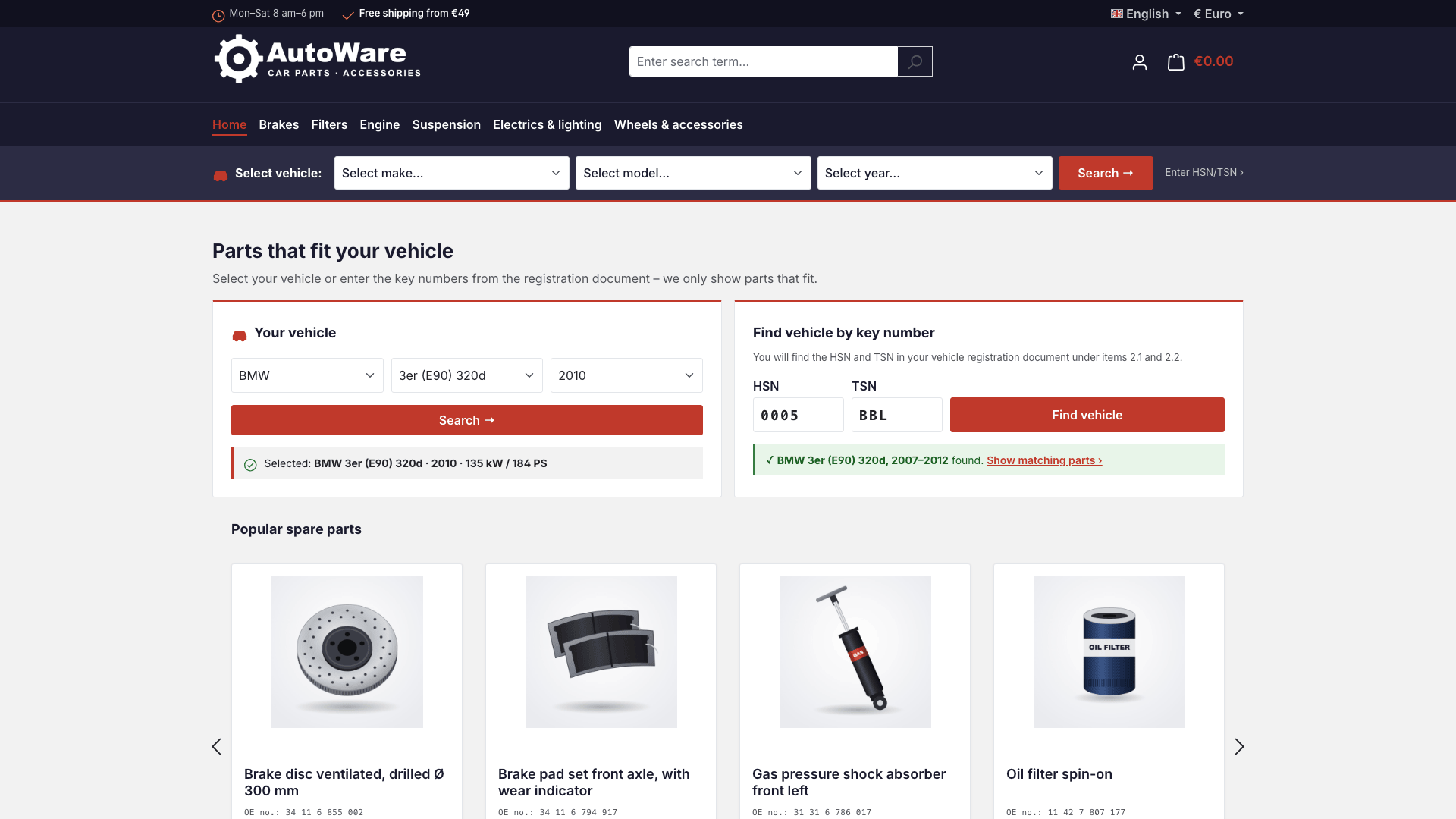
AutoWare to motyw Shopware 6 dla sklepów sprzedających online części zamienne, akcesoria samochodowe i wyposażenie warsztatu. Ciemny, techniczny design w stylu profesjonalnego katalogu części buduje zaufanie, a wyszukiwarka pojazdu prowadzi klientów do właściwej części w kilku krokach: wybór pojazdu lub wpisanie numerów z dowodu rejestracyjnego, sprawdzenie zgodności na stronie produktu, zamówienie.
Najważniejsze cechy
- 🚗 Wyszukiwarka pojazdu według marki, modelu i roku pod główną nawigacją
- 🔑 Wyszukiwanie HSN/TSN po numerach z niemieckiego dowodu rejestracyjnego
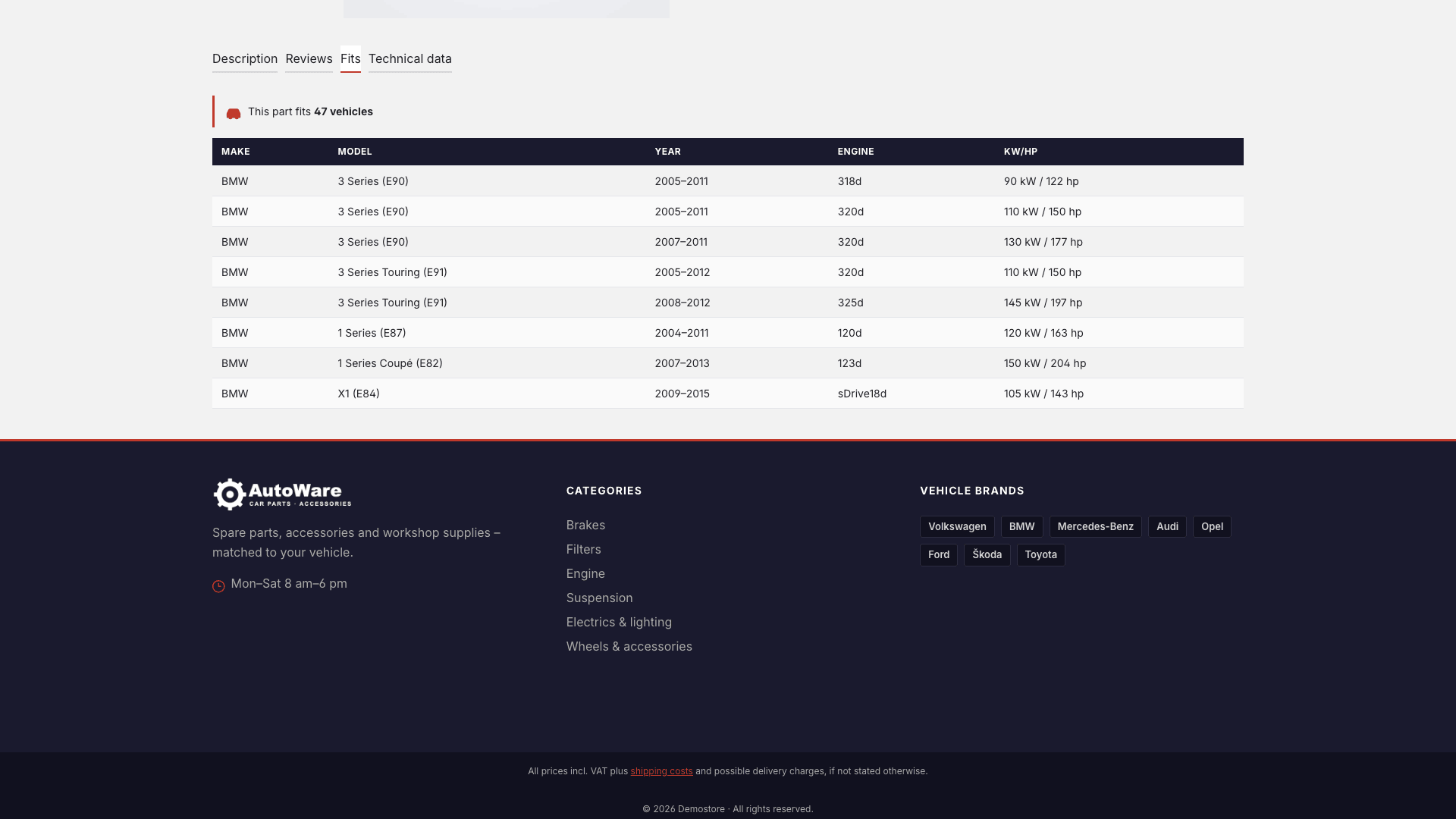
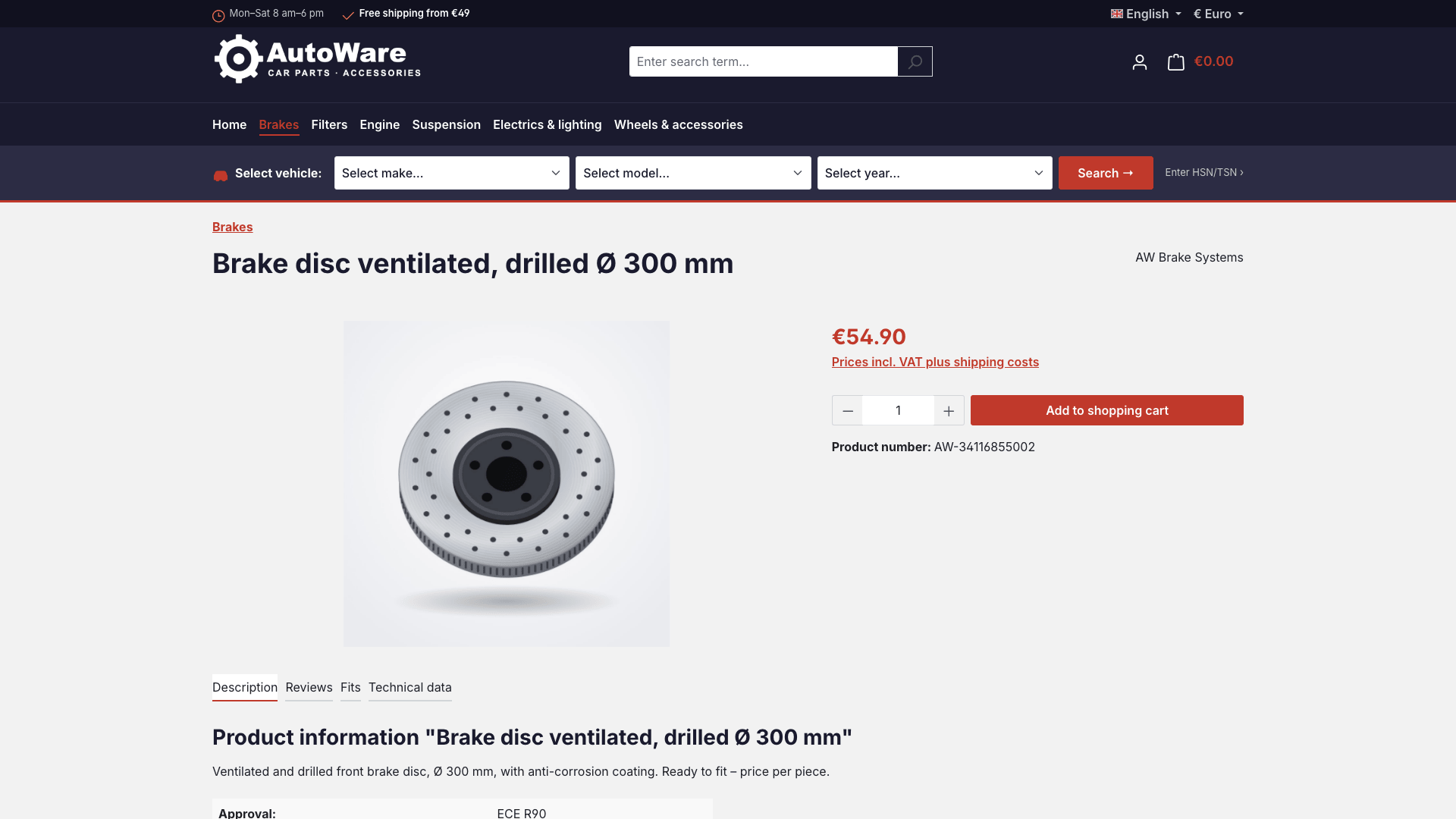
- ✅ Zakładka „Pasuje do” z listą wszystkich pasujących pojazdów
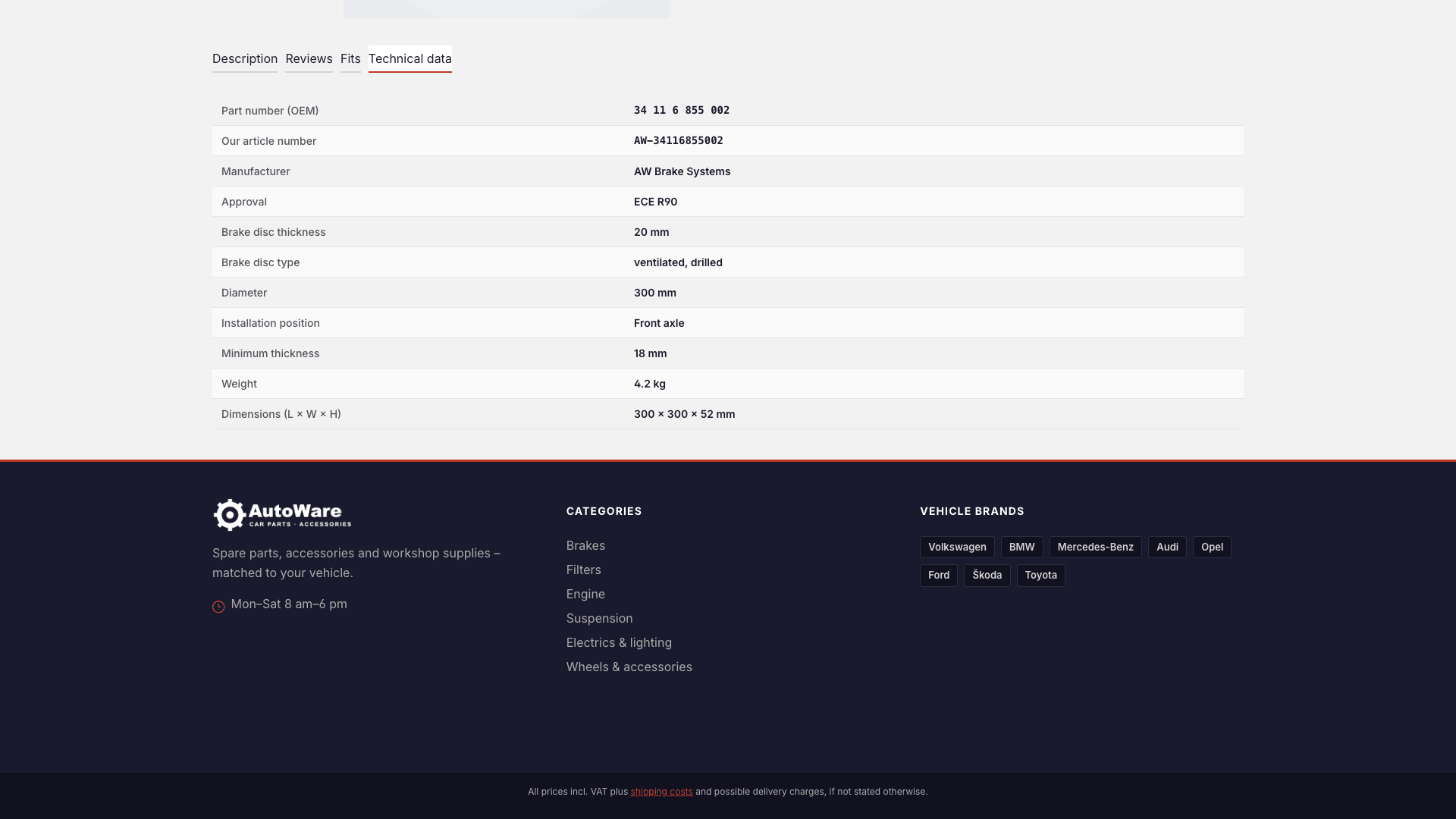
- 📋 Dane techniczne z numerem OE, pozycją montażu, wagą i wymiarami
- 🛠️ Design motoryzacyjny w stylu katalogu części
🔧 Instalacja
- Wymaganie: Shopware 6.7
- Instalacja przez Shopware Store lub jako ZIP w Rozszerzenia > Moje rozszerzenia
- Zainstaluj i aktywuj motyw
🎨 Przypisanie motywu
- Otwórz Treści > Motywy i wybierz AutoWare.
- W sekcji Kanały sprzedaży przypisz wybrany kanał Storefront.
- Zapisz – Shopware automatycznie skompiluje motyw.
Czcionka Inter bez zewnętrznych zapytań
AutoWare używa czcionki Inter, którą dostarcza sam Shopware. Nie są ładowane Google Fonts ani inne zasoby zewnętrzne.
⚙️ Konfiguracja
Wszystkie ustawienia znajdziesz w menedżerze motywów w Treści > Motywy > AutoWare.
Kolory, czcionka i logo
| Ustawienie | Domyślnie |
|---|---|
| Kolor główny | #c0392b (racing red) |
| Kolor dodatkowy | #1a1a2e (midnight black) |
| Kolor obramowań | #d5d5d5 |
| Tekst / nagłówki | #222222 / #1a1a2e |
| Cena i przycisk zakupu | #c0392b, biały tekst |
| Czcionka | Inter |
| Logo (desktop, tablet, mobile) | Twoje logo – białe na ciemnym nagłówku (można wyłączyć) |
Blok „AutoWare – kontakt i stopka”
| Ustawienie | Gdzie się pojawia |
|---|---|
| Telefon, e-mail | Górny pasek i stopka (opcjonalnie) |
| Godziny obsługi | Górny pasek i stopka |
| Tekst wyróżniający | Górny pasek, np. „Darmowa wysyłka od 49 €” |
| Slogan | Stopka, pod logo |
| Marki pojazdów | Stopka, kolumna „Marki” (oddzielone przecinkami) |
Puste pola nie są wyświetlane w sklepie.
Blok „AutoWare – komponenty Storefront”
| Przełącznik | Domyślnie |
|---|---|
| Białe logo w nagłówku | wł. |
| Wyszukiwarka pojazdu pod główną nawigacją | wł. |
| Wyszukiwarka pojazdu i HSN/TSN na stronie głównej | wł. |
| Numer OE i odznaki w kafelkach produktów | wł. |
| Zakładka „Pasuje do” na stronie produktu | wł. |
| Zakładka „Dane techniczne” na stronie produktu | wł. |
🧩 Komponenty Storefront
Wyszukiwarka pojazdu
Pod główną nawigacją klienci wybierają markę, model i rok. Na stronie głównej wyszukiwarka pojawia się dodatkowo jako duży widżet obok wyszukiwania HSN/TSN, nad treścią Twojego świata zakupów.
Wyszukiwanie HSN/TSN
Klienci wpisują numer klucza producenta (HSN) i numer klucza typu (TSN) z niemieckiego dowodu rejestracyjnego (pozycje 2.1 i 2.2) i od razu znajdują swój pojazd.
Strona produktu: „Pasuje do”
Zakładka „Pasuje do” zawiera wszystkie pasujące pojazdy z marką, modelem, rokiem, silnikiem i mocą. Pojawia się tylko wtedy, gdy do produktu przypisano pojazdy.
Strona produktu: „Dane techniczne”
Zakładka „Dane techniczne” jest wypełniana automatycznie danymi produktu:
| Wiersz | Źródło w Shopware |
|---|---|
| Numer części (OEM) | Produkt > numer producenta |
| Nasz numer artykułu | Numer produktu |
| Producent | Produkt > producent |
| Cechy (np. pozycja montażu, średnica) | Produkt > właściwości |
| Waga, wymiary (dł. × szer. × wys.), EAN | Produkt > wymiary i opakowanie, EAN |
Filtr pozycji montażu
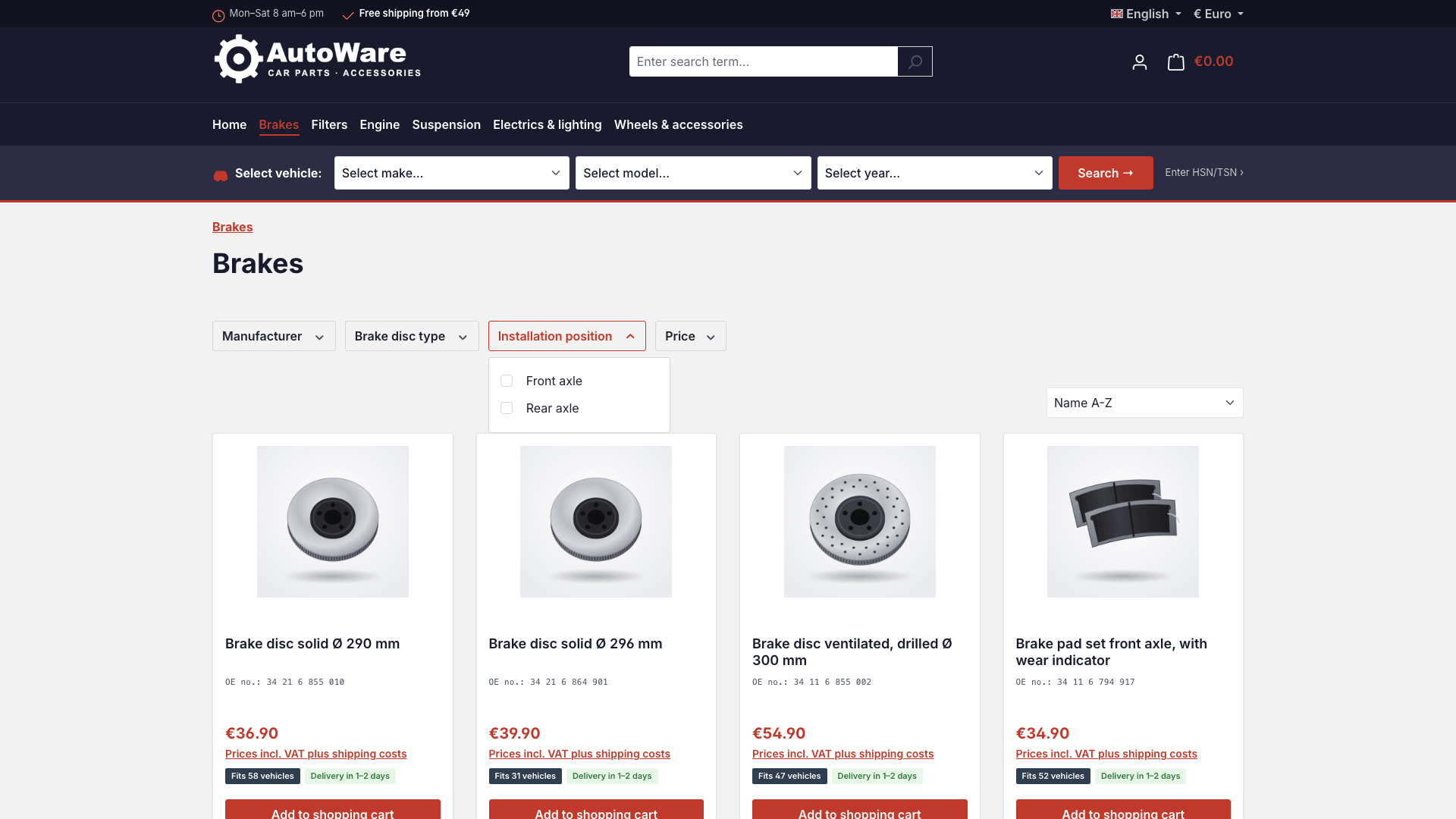
Utwórz pozycję montażu jako właściwość (np. oś przednia, oś tylna, lewa, prawa) i włącz w grupie właściwości opcję „Pokaż w filtrze produktów”. Klienci filtrują wtedy tarcze hamulcowe, amortyzatory czy łożyska bezpośrednio w kategorii.
Kafelki produktów
Numer OE (numer producenta) jest wyświetlany pod nazwą produktu, a odznaki „Pasuje do X pojazdów” i czas dostawy – pod ceną. Długi opis jest ukryty w kafelku, aby zachować przejrzysty wygląd katalogu.
Nagłówek i stopka
Ciemny nagłówek z białym logo, górny pasek z godzinami obsługi i tekstem wyróżniającym oraz trzykolumnowa stopka z logo i kontaktem, kategoriami (nawigacja stopki kanału sprzedaży) i markami pojazdów.
✏️ Dostosowanie tekstów
Wszystkie teksty motywu to fragmenty tekstu w języku niemieckim i angielskim, dostępne w Ustawienia > Fragmenty tekstu z prefiksem cnkAutoWare.
🔒 Ochrona danych (RODO)
AutoWare nie ładuje zasobów zewnętrznych: żadnych Google Fonts, CDN ani skryptów śledzących. Wszystkie pliki dostarcza Twoja własna instalacja Shopware.
❓ FAQ
Dla jakich sprzedawców jest przeznaczony motyw?
Dla sprzedawców części samochodowych, sklepów z tuningiem i akcesoriami, części motocyklowych i skuterowych, specjalistów od klasyków oraz sprzedawców opon, felg i wyposażenia warsztatu.
Skąd pochodzą numer OE i dane techniczne?
Numer OE to numer producenta produktu. Pozycję montażu i inne cechy zapisujesz jako właściwości, a wagę, wymiary i EAN w danych podstawowych produktu.
Czy mogę ukryć wybrane komponenty?
Tak. Wyszukiwarkę pojazdu, wyszukiwanie HSN/TSN, odznaki, zakładki „Pasuje do” i „Dane techniczne” oraz białe logo można włączać i wyłączać osobno.
Jaka wersja Shopware jest wymagana?
Shopware 6.7. Inne wtyczki nie są potrzebne.
Kolejne treści i zrzuty ekranu pojawią się wraz z następnymi wersjami motywu.
📬 Wsparcie
W razie pytań, sugestii lub indywidualnych dostosowań napisz do nas: support@cnk-plugins.de.