Eksport CSV dla zamówień
Ta wtyczka umożliwia elastyczny eksport zamówień Shopware 6 jako plik CSV – w całości lub filtrowany wg okresu, statusu, metody płatności i wielu innych kryteriów. Dzięki indywidualnym profilom możesz swobodnie definiować pola i dostosowywać eksporty do swoich konkretnych potrzeb.
Najważniejsze funkcje
- ✅ Eksportuj zamówienia jako CSV – elastycznie, z filtrowaniem, automatyzowalne
- 🔁 Całkowicie automatyczny eksport przez harmonogram (Scheduled Task / Cronjob)
- ✉️ Wysyłka e-mailem lub przesyłanie przez FTP
- 🧩 Swobodnie definiowalnie pola eksportu z sortowaniem i filtrami
- 🛠️ Format CSV w pełni konfigurowalny (separator, data, kodowanie itp.)
- 🗂️ Inne formaty eksportu: XLSX, JSON, XML oprócz CSV (In-App Purchase)
- 🏢 Szablony ERP dla DATEV, JTL-Wawi, Billbee, Xentral & Lexware (In-App Purchase)
- 🔄 Export Delta/Inkrementalny – tylko nowe lub zmienione zamówienia (In-App Purchase)
❓ Najczęściej zadawane pytania
Czy mogę zautomatyzować eksport?
Tak, wtyczka obsługuje automatyczny eksport poprzez zaplanowane zadania Shopware (Cronjobs). Plik CSV można tworzyć automatycznie i wysyłać e-mailem lub FTP.
Czy mogę tworzyć niestandardowe profile eksportu?
Tak, możesz tworzyć indywidualne profile eksportu i określać, które pola mają być eksportowane i w jakiej kolejności.
Czy obsługiwane są pola dodatkowe (Custom Fields)?
Tak, wtyczka obsługuje pola dodatkowe dla zamówień, klientów, produktów i linii zamówienia.
Ile zamówień mogę eksportować jednocześnie?
Maksymalna liczba zamówień jest konfigurowana w konfiguracji wtyczki. Bardzo duże ilości danych można również eksportować przez CLI.
W jakich formatach mogę eksportować?
Domyślnie w CSV. Z In-App Purchase « Formaty Pro & Szablony ERP » także w Excel (XLSX), JSON lub XML – konfigurowalne per profil.
Czy obsługiwane są systemy ERP/Zarządzania zapasami?
Tak. Z In-App Purchase « Formaty Pro & Szablony ERP » dostępne są szablony one-click dla DATEV, JTL-Wawi, Billbee, Xentral i Lexware, które automatycznie wstępnie wypełniają wybór pól i ustawienia formatowania.
Czy mogę eksportować tylko nowe lub zmienione zamówienia?
Tak, z In-App Purchase « Export Delta ». Eksportowane są tylko zamówienia utworzone lub zmienione od ostatniego pomyślnego eksportu – idealne do synchronizacji z systemem zarządzania zapasami bez duplikatów.
Dlaczego moje automatyczne eksporty uruchamiają się tylko wtedy, gdy administracja jest otwarta?
Zaplanowane eksporty wymagają aktywnego pracownika w tle (Shopware Message Queue / zaplanowane zadania) – jak każde inne zaplanowane zadanie w Shopware. Dla Shopware Cloud i większości Managed Hostings ten pracownik jest już aktywny. W przeciwnym razie poproś dostawcę hostingu o aktywowanie pracownika – lub wezwij zadanie przez Cron za pomocą standardowego polecenia Shopware bin/console scheduled-task:run-single cnk_order_csv_export.task (zobacz Wysyłka automatyczna). Eksporty ręczne działają również bez pracownika.

🔧 Instalacja
- Wymagania wstępne (Plugin CNK Foundation)
- Instalacja przez Store lub ZIP
- Aktywacja & Widoczność w Backend


🕒 Wysyłka automatyczna (Harmonogram)
Eksport oparty na czasie (Automatyzacja) jest wykonywany poprzez Pracownika w tle Shopware – dokładnie tak samo jak wszystkie inne zaplanowane zadania w Shopware. Na prawidłowo obsługiwanym sklepie eksport zatem uruchamia się całkowicie automatycznie, bez ręcznej interwencji.
Wymaganie wstępne: Aktywny pracownik w tle
Zaplanowane zadania i Kolejka Wiadomości muszą działać w tle. Istnieją dwa typowe warianty:
- Admin-Worker (Standardowy): uruchamia się tylko, gdy strona administracyjna jest otwarta w przeglądarce – nie nadaje się do nienadzorowanej operacji.
- CLI-Worker (produkcyjny, zalecany): stale uruchamiane procesy, np. przez Supervisor/systemd lub Cron:
Dla Shopware Cloud i większości Managed Hostings pracownik jest już aktywny. W przeciwnym razie aktywuj go lub poproś dostawcę hostingu o to.
Bez stałego pracownika: bezpośredni cronjob
Jeśli Twój hosting nie może uruchomić stałego pracownika, wezwij zaplanowane zadanie przez Cron za pomocą standardowego polecenia Shopware bezpośrednio (synchronicznie, bez Message Queue):
Eksport uruchamia się wtedy bezpośrednio w uruchomieniu Cron (tworzenie CSV + wysyłka e-mailem/FTP); status jest widoczny w dzienniku eksportu.🧩 Zarządzaj profilami
Profile eksportu określają, jakie dane znajdują się w pliku CSV i w jakiej kolejności się pojawiają. Profile znajdują się w obszarze administracji Shopware w Zamówienia > Eksport CSV > Profile.


W profilu możesz precyzyjnie określić, które pola powinny być zawarte w eksportowanym pliku CSV. Poprzez przycisk « Dodaj pole » możesz indywidualnie wybierać i organizować pola zamówienia, klienta, produktu i adresu. Kolejność pól w profilu odpowiada kolejności kolumn w pliku CSV.

🗂️ Formaty eksportu & Szablony ERP
In-App Purchase « Formaty Pro & Szablony ERP »
Te funkcje można włączyć poprzez In-App Purchase bezpośrednio w obszarze administracji Shopware.
Oprócz standardowego formatu CSV możesz również eksportować swoje profile eksportu jako Excel (XLSX), JSON lub XML.
Format eksportu jest ustawiany na profil w zakładce Konfiguracja poprzez pole « Format pliku » i jest stosowany po stronie serwera do wszystkich ścieżek eksportu (ręczny, szybki eksport, harmonogram, Flow Builder i CLI). Jeśli In-App Purchase nie jest aktywny, eksport automatycznie wraca do CSV.
Włącz format Pro
- Otwórz profil w Zamówienia > Eksport CSV > Profile i przejdź do zakładki Konfiguracja.
- Wybierz format Pro (XLSX, JSON lub XML) w Format pliku. Jeśli zakup nie jest jeszcze aktywny, pojawia się wiadomość z przyciskiem « Włącz ».
- Po zakupie format jest natychmiast dostępny i jest stosowany podczas zapisywania.
Zastosuj szablony ERP
Szablony ERP wstępnie wypełniają jednym kliknięciem odpowiedni wybór pól oraz ustawienia separatora, liczby, daty i kodowania dla systemu docelowego:
| Szablon | System docelowy |
|---|---|
| DATEV | DATEV / Księgowość |
| JTL-Wawi | JTL Zarządzanie zapasami |
| Billbee | Billbee |
| Xentral | Xentral ERP |
| Lexware | Lexware |
Aby zastosować szablon:
- Upewnij się, że In-App Purchase « Formaty Pro & Szablony ERP » jest aktywny.
- Wybierz żądany system w Szablon ERP w profilu i kliknij « Zastosuj szablon ».
- Wybór pól i ustawienia formatowania są stosowane. Wybrany Format pliku jest zachowywany – możesz na przykład eksportować wybór pól DATEV również jako XLSX.
💡 Zastosowanie szablonu zastępuje bieżący wybór pól profilu. W razie potrzeby dostosuj pola później i zapisz profil.
🔄 Export inkrementalny / Delta
In-App Purchase « Export Delta »
Ta funkcja może być włączona poprzez osobny In-App Purchase bezpośrednio w obszarze administracji Shopware.
W eksporcie delta przy każdym uruchomieniu eksportowane są tylko zamówienia utworzone lub zmienione od ostatniego pomyślnego eksportu. Utrzymuje to system zarządzania zapasami lub księgowość zsynchronizowany bez duplikatów i – zwłaszcza dla dużych ilości zamówień – oszczędza czas i objętość danych.
- Włączalne na profil poprzez przełącznik « Export Delta/Inkrementalny » w zakładce Konfiguracja.
- Uwzględnia zamówienia na podstawie daty utworzenia lub modyfikacji (
createdAt/updatedAt), więc nawet zamówienia zmienione później są ponownie eksportowane. - Delta-Stand (Wasserzeichen) jest aktualizowany tylko po pomyślnym eksporcie – jeśli uruchomienie się nie powiedzie, żadne zamówienie nie zostaje utracone.
- Działa we wszystkich ścieżkach eksportu: Harmonogram, Flow Builder i CLI (Profil Config).
Konfiguruj eksport Delta
- Otwórz profil i przejdź do zakładki Konfiguracja.
- Włącz przełącznik « Export Delta/Inkrementalny ». Jeśli zakup nie jest jeszcze aktywny, pojawia się wiadomość z przyciskiem « Włącz ».
- Zapisz profil. Od następnego uruchomienia będą eksportowane tylko nowe lub zmienione zamówienia.
Zresetuj Delta-Stand
Jeśli chcesz ponownie wyeksportować wszystkie zamówienia (np. dla pełnej synchronizacji początkowej), zresetuj Wasserzeichen:
- Otwórz profil w zakładce Konfiguracja.
- Kliknij « Zresetuj » w wiadomości Delta i zapisz profil.
- Następne uruchomienie ponownie eksportuje wszystkie pasujące zamówienia i ustawia nowy Wasserzeichen.
💡 Export Delta używa czasu rozpoczęcia eksportu jako Wasserzeichen. W ten sposób w najgorszym przypadku kilka zamówień zostaje wyeksportowanych dwukrotnie, zamiast być pominiętych – idealne dla idempotentnych importów (Upserts) w zarządzaniu zapasami.
Zmienne
💡 Nazwy pól muszą być akceptowane dokładnie tak, jak określono w lewej kolumnie.
Poniższy przegląd pokazuje wszystkie dostępne zmienne, które mogą być używane w profilu eksportu. Te określają, jakie dane pojawiają się w pliku CSV – na przykład ogólne dane zamówienia, informacje o kliencie, pola adresu lub szczegóły produktu. Nazwy pól w lewej kolumnie są konfigurowane w profilu, prawa kolumna opisuje zawartość.
🧾 Ogólne dane zamówienia
| Nazwa pola | Opis |
|---|---|
id | ID zamówienia |
order_number | Numer zamówienia |
order_date | Data zamówienia |
order_date_time | Data i godzina zamówienia |
sales_channel | Kanał sprzedaży |
payment_method | Metoda płatności |
shipping_method | Metoda wysyłki |
amount_total | Kwota całkowita |
amount_net | Kwota netto |
position_price | Cena brutto pozycji |
currency_name | Waluta |
currency_short_name | Waluta (skrót) |
shipping_total | Koszty wysyłki |
affiliate_code | Kod afilianta |
customer_comment | Komentarz klienta |
internal_comment | Komentarz wewnętrzny |
transactions_state_machine_state | Status płatności |
deliveries_state_machine_state | Status wysyłki |
order_state | Status zamówienia |
tags | Tagi |
currency_factor | Współczynnik waluty |
tax_status | Status podatkowy |
tax_calculation_type | Typ obliczenia podatku |
deep_link_code | Kod linku głębokie |
auto_increment | Numer sekwencyjny |
campaign_code | Kod kampanii |
source | Źródło |
created_at | Utworzono |
updated_at | Zaktualizowano |
order_language | Język zamówienia |
sales_channel_id | ID kanału sprzedaży |
currency_id | ID waluty |
language_id | ID języka |
state_id | ID statusu |
billing_address_id | ID adresu rozliczeniowego |
📦 Wiersze zamówienia
| Nazwa pola | Opis |
|---|---|
line_items_id | ID pozycji |
line_items_order_number | Numer zamówienia (Pozycja) |
line_items_label | Nazwa |
line_items_description | Opis |
line_items_quantity | Ilość |
line_items_unit_price | Cena jednostkowa |
line_items_total_price | Cena całkowita |
👤 Dane klienta
| Nazwa pola | Opis |
|---|---|
company | Firma |
salutation | Powitanie |
first_name | Imię |
last_name | Nazwisko |
email | Adres e-mail |
birthday | Data urodzenia |
order_count | Liczba zamówień |
customer_number | Numer klienta |
customer_id | ID klienta |
customer_group | Grupa klientów |
customer_language | Język klienta |
customer_register_date | Data rejestracji |
customer_remote_address | Adres IP |
vat_ids | Numery NIP |
customer_first_login | Pierwsze logowanie |
customer_last_login | Ostatnie logowanie |
customer_last_order_date | Data ostatniego zamówienia |
customer_order_total_amount | Całkowita kwota zamówienia |
customer_review_count | Liczba recenzji |
customer_tags | Tagi klienta |
customer_account_type | Typ konta |
customer_last_payment_method | Ostatnia metoda płatności |
order_customer_number | Numer klienta zamówienia |
customer_company | Firma (Klient) |
customer_title | Tytuł |
customer_active | Aktywny |
customer_guest | Konto gościa |
🚚 Adres wysyłki
| Nazwa pola | Opis |
|---|---|
shipping_address_company | Firma |
shipping_address_department | Wydział |
shipping_address_salutation | Powitanie |
shipping_address_title | Tytuł |
shipping_address_first_name | Imię |
shipping_address_last_name | Nazwisko |
shipping_address_street | Ulica |
shipping_address_street_name | Nazwa ulicy |
shipping_address_street_number | Numer domu |
shipping_address_zipcode | Kod pocztowy |
shipping_address_city | Miasto |
shipping_address_phone_number | Numer telefonu |
shipping_address_additional_address_line1 | Dodatkowa linia adresu 1 |
shipping_address_additional_address_line2 | Dodatkowa linia adresu 2 |
shipping_address_country_name | Kraj |
shipping_address_country_iso | Kraj (ISO) |
shipping_address_country_iso3 | Kraj (ISO3) |
🧾 Adres rozliczeniowy
| Nazwa pola | Opis |
|---|---|
billing_address_company | Firma |
billing_address_department | Wydział |
billing_address_salutation | Powitanie |
billing_address_title | Tytuł |
billing_address_first_name | Imię |
billing_address_last_name | Nazwisko |
billing_address_street | Ulica |
billing_address_street_name | Nazwa ulicy |
billing_address_street_number | Numer domu |
billing_address_zipcode | Kod pocztowy |
billing_address_city | Miasto |
billing_address_additional_address_line1 | Dodatkowa linia adresu 1 |
billing_address_additional_address_line2 | Dodatkowa linia adresu 2 |
billing_address_country_name | Kraj |
billing_address_country_iso | Kraj (ISO) |
billing_address_country_iso3 | Kraj (ISO3) |
🛒 Dane produktu
| Nazwa pola | Opis |
|---|---|
line_items_product_id | ID produktu |
line_items_product_number | Numer produktu |
line_items_product_name | Nazwa produktu |
line_items_product_description | Opis |
line_items_product_manufacturer_number | Numer producenta |
line_items_product_ean | EAN |
line_items_product_stock | Zapasy |
line_items_product_available_stock | Dostępne zapasy |
line_items_product_max_purchase | Maks. ilość |
line_items_product_min_purchase | Min. ilość |
line_items_product_purchase_prices | Cena zakupu |
line_items_product_shipping_free | Bezpłatna wysyłka |
line_items_product_weight | Waga |
line_items_product_width | Szerokość |
line_items_product_height | Wysokość |
line_items_product_length | Długość |
line_items_product_category_ids | ID kategorii |
line_items_product_category_names | Nazwy kategorii |
line_items_product_release_date | Data wydania |
line_items_product_manufacturer_name | Nazwa producenta |
line_items_product_tags_names | Tagi produktu |
line_items_product_tax_name | Nazwa stawki podatku |
line_items_product_tax_rate | Stawka podatku (%) |
line_items_product_properties | Właściwości |
🧬 Szczegóły pozycji (Ładunek)
Dane migawki przechowywane w momencie zakupu w wierszu zamówienia.
| Nazwa pola | Opis |
|---|---|
line_items_payload_mark_as_topseller | Oznaczono jako bestseller |
line_items_payload_product_type | Typ produktu |
line_items_payload_product_number | Numer produktu (Ładunek) |
line_items_payload_manufacturer_name | Nazwa producenta |
line_items_payload_category_names | Nazwy kategorii |
line_items_payload_is_new | Oznaczono jako nowe |
📄 Dokumenty
Pola z wygenerowanych dokumentów (Faktura, Potwierdzenie dostawy i – jeśli zainstalowana jest wtyczka Pickware – Lista pobrania Pickware / Paragon POS). Wartości są wypełniane dopiero po utworzeniu odpowiedniego dokumentu dla zamówienia.
Faktura
| Nazwa pola | Opis |
|---|---|
documents_invoice_date | Data |
documents_invoice_datetime | Data & Godzina |
documents_invoice_document_number | Numer dokumentu |
documents_invoice_company_name | Nazwa firmy |
documents_invoice_company_street | Ulica firmy |
documents_invoice_company_zipcode | Kod pocztowy firmy |
documents_invoice_company_city | Miasto firmy |
documents_invoice_company_country | Kraj firmy |
documents_invoice_company_email | E-mail firmy |
documents_invoice_company_phone | Telefon firmy |
documents_invoice_company_url | URL firmy |
documents_invoice_payment_due_date | Termin płatności |
documents_invoice_tax_number | Numer identyfikacyjny podatnika |
documents_invoice_vat_id | Numer NIP |
documents_invoice_bank_name | Nazwa banku |
documents_invoice_bank_iban | IBAN |
documents_invoice_bank_bic | BIC |
documents_invoice_place_of_jurisdiction | Sąd właściwy |
documents_invoice_place_of_fulfillment | Miejsce wykonania |
documents_invoice_executive_director | Dyrektor wykonawczy |
documents_invoice_company_address | Adres firmy |
documents_invoice_document_comment | Komentarz dokumentu |
Potwierdzenie dostawy
| Nazwa pola | Opis |
|---|---|
documents_delivery_note_date | Data |
documents_delivery_note_datetime | Data & Godzina |
documents_delivery_note_document_number | Numer dokumentu |
documents_delivery_note_company_name | Nazwa firmy |
documents_delivery_note_company_street | Ulica firmy |
documents_delivery_note_company_zipcode | Kod pocztowy firmy |
documents_delivery_note_company_city | Miasto firmy |
documents_delivery_note_company_country | Kraj firmy |
documents_delivery_note_company_email | E-mail firmy |
documents_delivery_note_company_phone | Telefon firmy |
documents_delivery_note_company_url | URL firmy |
documents_delivery_note_payment_due_date | Termin płatności |
documents_delivery_note_tax_number | Numer identyfikacyjny podatnika |
documents_delivery_note_vat_id | Numer NIP |
documents_delivery_note_bank_name | Nazwa banku |
documents_delivery_note_bank_iban | IBAN |
documents_delivery_note_bank_bic | BIC |
documents_delivery_note_place_of_jurisdiction | Sąd właściwy |
documents_delivery_note_place_of_fulfillment | Miejsce wykonania |
documents_delivery_note_executive_director | Dyrektor wykonawczy |
documents_delivery_note_company_address | Adres firmy |
documents_delivery_note_document_comment | Komentarz dokumentu |
Lista pobrania Pickware ERP
| Nazwa pola | Opis |
|---|---|
documents_pickware_erp_picklist_document_date | Data dokumentu |
documents_pickware_erp_picklist_document_datetime | Data dokumentu & Godzina |
documents_pickware_erp_picklist_document_number | Numer dokumentu |
documents_pickware_erp_picklist_company_name | Nazwa firmy |
documents_pickware_erp_picklist_company_street | Ulica firmy |
documents_pickware_erp_picklist_company_zipcode | Kod pocztowy firmy |
documents_pickware_erp_picklist_company_city | Miasto firmy |
documents_pickware_erp_picklist_company_country | Kraj firmy |
documents_pickware_erp_picklist_company_email | E-mail firmy |
documents_pickware_erp_picklist_company_phone | Telefon firmy |
documents_pickware_erp_picklist_company_url | URL firmy |
documents_pickware_erp_picklist_payment_due_date | Termin płatności |
documents_pickware_erp_picklist_tax_number | Numer identyfikacyjny podatnika |
documents_pickware_erp_picklist_vat_id | Numer NIP |
documents_pickware_erp_picklist_bank_name | Nazwa banku |
documents_pickware_erp_picklist_bank_iban | IBAN |
documents_pickware_erp_picklist_bank_bic | BIC |
documents_pickware_erp_picklist_place_of_jurisdiction | Sąd właściwy |
documents_pickware_erp_picklist_place_of_fulfillment | Miejsce wykonania |
documents_pickware_erp_picklist_executive_director | Dyrektor wykonawczy |
documents_pickware_erp_picklist_company_address | Adres firmy |
documents_pickware_erp_picklist_document_comment | Komentarz dokumentu |
Paragon Pickware POS
| Nazwa pola | Opis |
|---|---|
documents_pickware_pos_receipt_document_number | Numer dokumentu |
documents_pickware_pos_receipt_document_date | Data dokumentu |
documents_pickware_pos_receipt_invoice_number | Numer faktury |
Pola dodatkowe (Custom Fields)
Oprócz pól wymienionych powyżej, okno dialogowe wyboru pól automatycznie wyświetla pola dodatkowe zdefiniowane w Twoim sklepie dla zamówień, klientów, produktów i wierszy zamówienia.
⚡ Szybki eksport poprzez przegląd zamówień
- Bezpośredni eksport wybranych zamówień
- Bezpośredni eksport filtrowanych zamówień
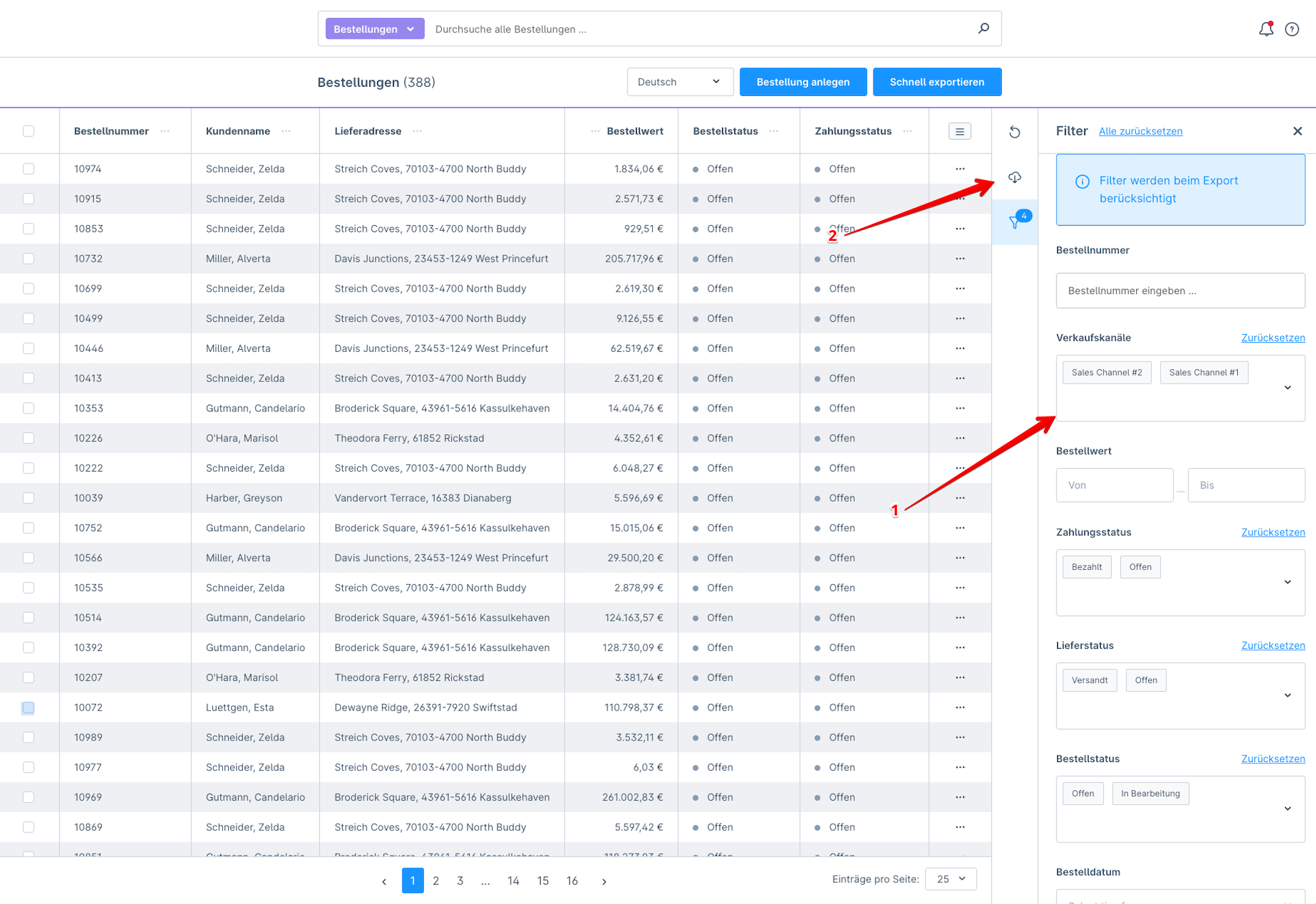
- Wybór profilu z listy rozwijanej
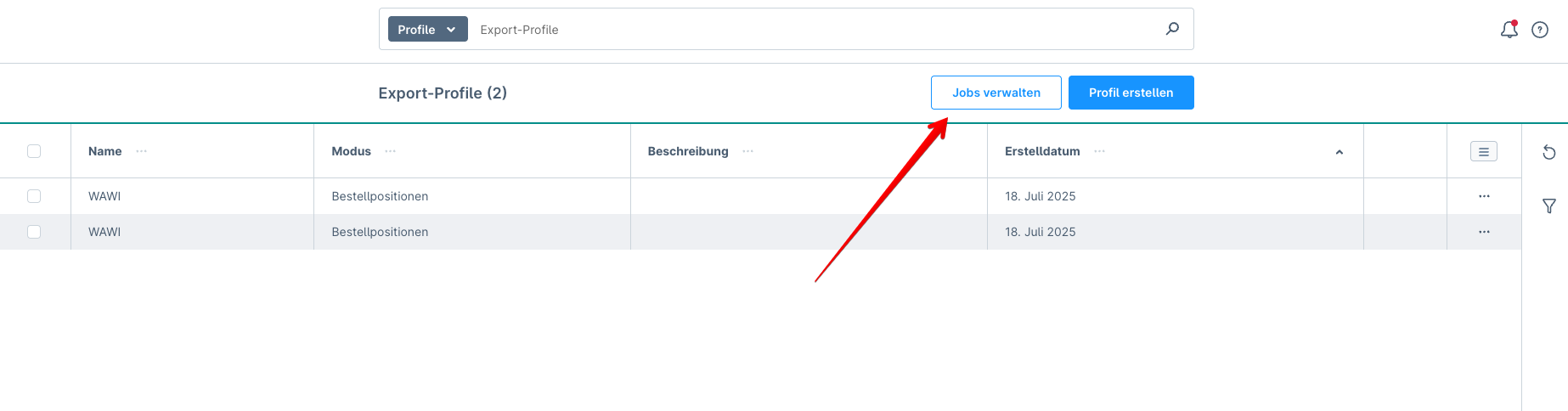
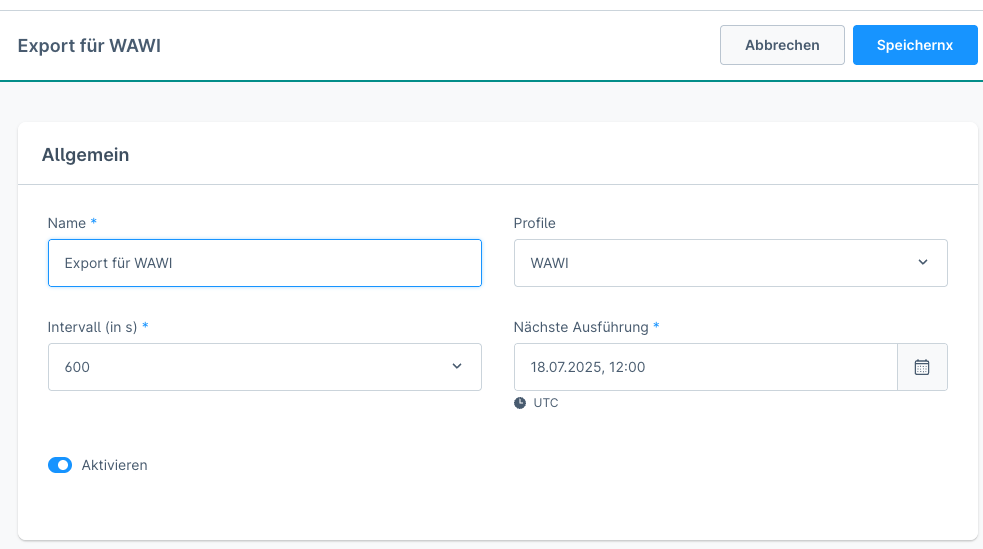
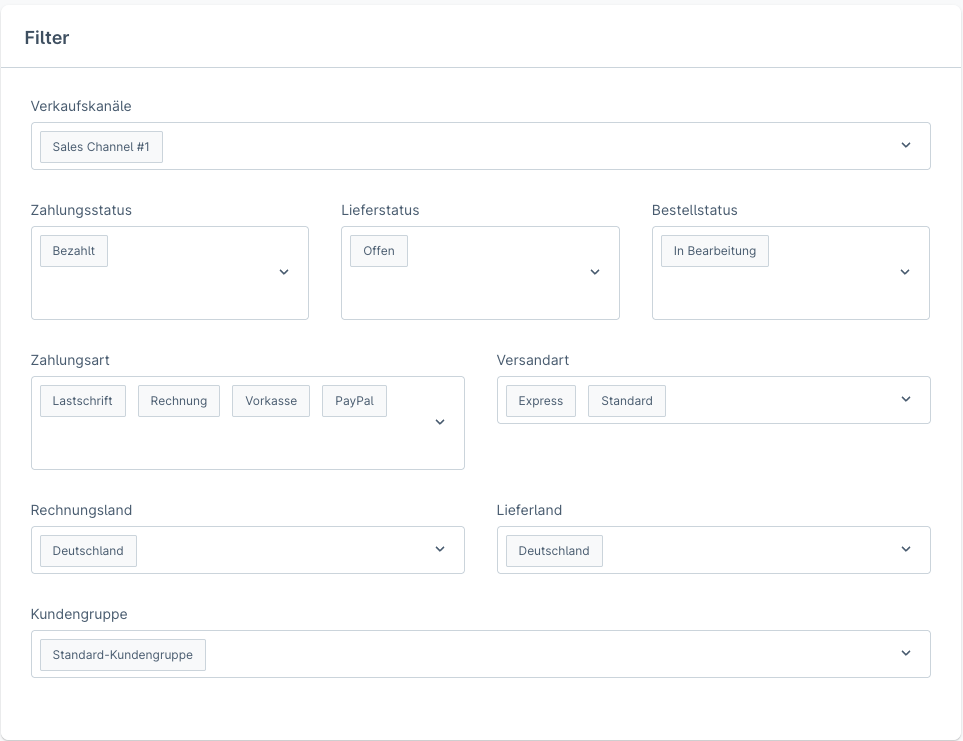
🔁 Zadania (Automatyzacja)
- Objaśnienie: Scheduled Task / Cronjob
- Opcje konfigurowalne:
- Interwał czasu lub stałe dni tygodnia + godzina
- Cel FTP / E-mail
- Wybór profilu (w tym format, szablon ERP i eksport delta wybranego profilu)
Wymaganie wstępne: Aktywny pracownik w tle
Zaplanowane eksporty są wykonywane poprzez Pracownika w tle Twojego sklepu (Shopware Message Queue & zaplanowane zadania). Dla Shopware Cloud i większości Managed Hostings, jest on domyślnie aktywny – nie musisz nic więcej konfigurować.
Jeśli eksporty uruchamiają się tylko gdy administracja jest otwarta, w Twoim sklepie nie ma pracownika w tle. W takim przypadku poproś dostawcę hostingu o aktywowanie pracownika (technicznie: wyłącz « Admin-Worker » i uruchamiaj bin/console messenger:consume oraz bin/console scheduled-task:run jako usługę lub Cron – zobacz Shopware Message Queue). Eksporty ręczne działają również bez pracownika.
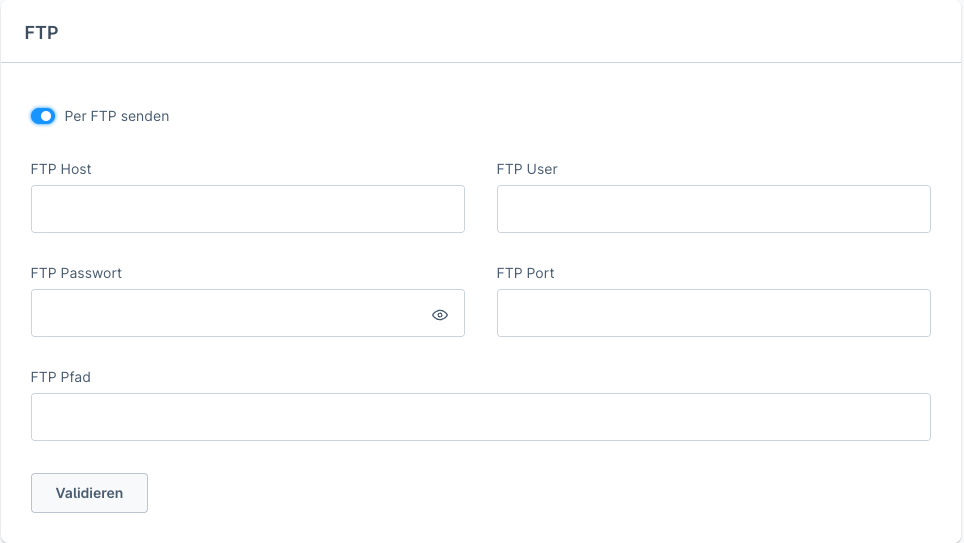
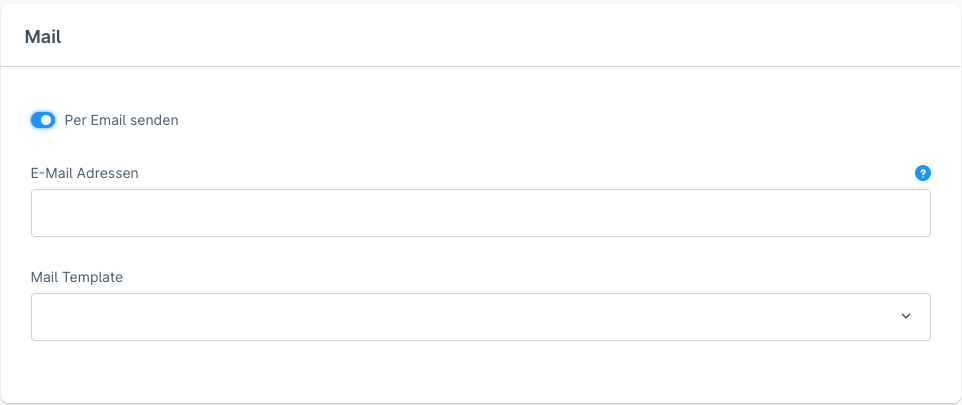
📊 Działalność & Rejestrowanie
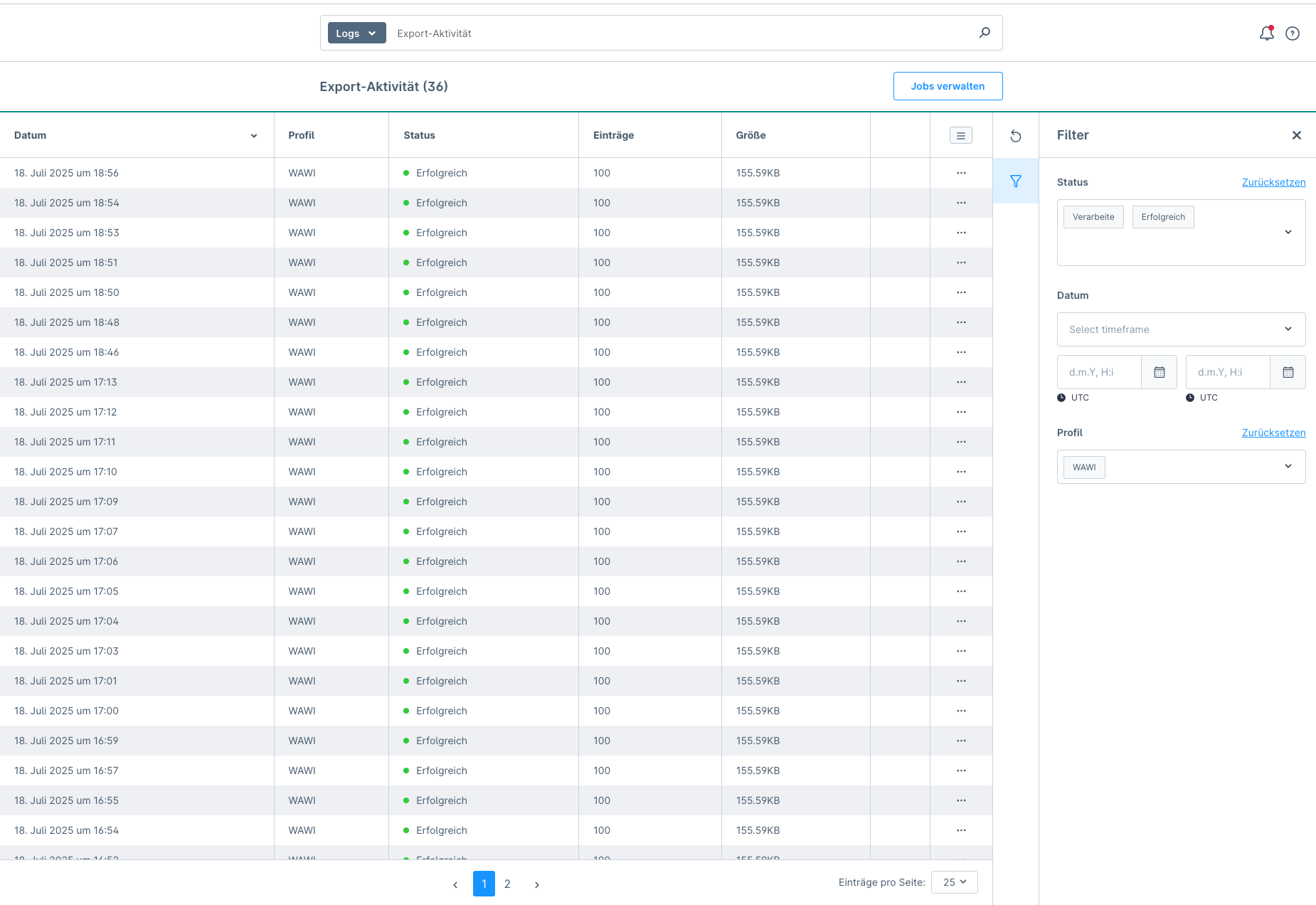
- Historii eksportu & Status (Sukces/Błąd)
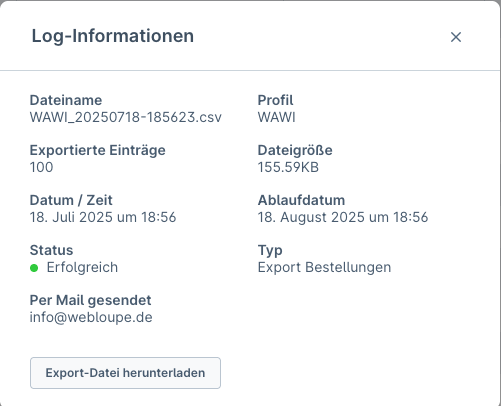
- Plik CSV-Log: Odbiorcy, Ścieżka FTP, Sygnatura czasowa
-
Dzienniki znajdują się w Zamówienia > Eksport CSV > Działalność
-
Wynik wygląda tak
🖥️ Eksport przez linię poleceń (CLI)
Szybki eksport bieżących działań
Eksport dużych ilości danych – nawet ponad 10 000 zamówień – jest możliwy. Wbudowany pasek postępu pokazuje postęp eksportu.
Aby nie czekać na kolejkę, możesz ręcznie wyzwolić eksport – np. dla natychmiastowego pobrania CSV po utworzeniu eksportu:
#[AsCommand(
    name: 'cnk:csv-order-log:consume',
    description: 'Export all the activities in progress',
)]
Eksport można następnie uruchomić bezpośrednio poprzez konsolę:
To polecenie uruchamia wszystkie bieżące eksporty bezpośrednio poprzez konsolę.
Eksportuj z profilem Shopware
bin/console cnk:csv-orders:export --fromDate 2023-05-15 --toDate 2025-02-01 --exportType sw_profile --mode order --profileName "Default orders" --limit 500
Eksportuj z niestandardowym profilem
bin/console cnk:csv-orders:export --fromDate 2023-05-15 --toDate 2025-02-01 --exportType config --mode line_items --profileName "WAWI" --limit 500
- fromDate: Zamówienia od, format Y-m-d
- toDate: Zamówienia do, format Y-m-d
- exportType: Wybór między sw_profile i config
- mode: Wybór między order i line_items
- profileName: Profil standardowy lub profil utworzony przez użytkownika
- limit: Limit eksportowanych zamówień (Wartość standardowa: 100)
📬 Support
W przypadku pytań, sugestii dotyczących ulepszeń lub dostosowań, prosimy o kontakt za pośrednictwem poczty elektronicznej na adres support@cnk-plugins.de.