Ocena produktu na koncie klienta – Kupon
Dzięki wtyczce Ocena produktu na koncie klienta – Kupon Twoi klienci oceniają kupione produkty bezpośrednio na swoim koncie, w zakładce „Zamówienia”. Gdy tylko zatwierdzisz opinię, klient automatycznie otrzymuje e-mailem osobisty kod kuponu – jako podziękowanie i zachętę do kolejnego zakupu.
Kupon opiera się na promocji Shopware z indywidualnymi kodami. Wartość, warunki i okres ważności ustawiasz jak zwykle w promocji.
Najważniejsze cechy
- ⭐ Przycisk „Oceń teraz” przy każdej jeszcze nieocenionej pozycji zamówienia
- 🎁 Automatyczny kod kuponu po zatwierdzeniu opinii
- 💶 Wartość kuponu z promocji Shopware z indywidualnymi kodami
- 📋 Przegląd wszystkich kodów – wykorzystane, wysłane, ponowne wysłanie
- 📦 Opinie dopiero od określonego statusu zamówienia i dostawy
- 🔐 Własne role i uprawnienia (ACL)
❓ FAQ
Kiedy klient otrzymuje kupon?
Gdy tylko zatwierdzisz opinię w Katalogi > Opinie. Wtyczka tworzy wtedy osobisty jednorazowy kod z skonfigurowanej promocji i wysyła go e-mailem.
Czy mogę sam ustalić wartość kuponu?
Tak. Wartość pochodzi z promocji – rabat procentowy lub kwotowy, ze wszystkimi warunkami i okresami ważności dostępnymi w promocjach Shopware.
Które zamówienia można ocenić?
Zamówienia z ostatnich x dni, których status zamówienia i status dostawy odpowiadają ustawieniom. Wykluczone grupy klientów nie widzą przycisku. Każdy produkt może zostać oceniony raz przez klienta.
Czy mogę ponownie wysłać kupon?
Tak, w przeglądzie Opinie z kodami promocyjnymi przez „Wyślij kod ponownie” – dopóki kod nie został wykorzystany.
Czy potrzebna jest inna wtyczka?
Nie. Od wersji 7.0.0 / 6.0.0 / 5.0.0 wtyczka Web Loupe Foundation nie jest już potrzebna.
🔧 Instalacja
- Kup lub przetestuj wtyczkę w Shopware Store
- Zainstaluj i aktywuj ją w Rozszerzenia > Moje rozszerzenia
- Utwórz promocję (zob. Tworzenie promocji)
- Skonfiguruj wtyczkę przez „Konfiguruj” (zob. Ustawienia)
🎟️ Tworzenie promocji
Utwórz nową promocję w Marketing > Rabaty i promocje, np. „Dziękujemy za opinię”.
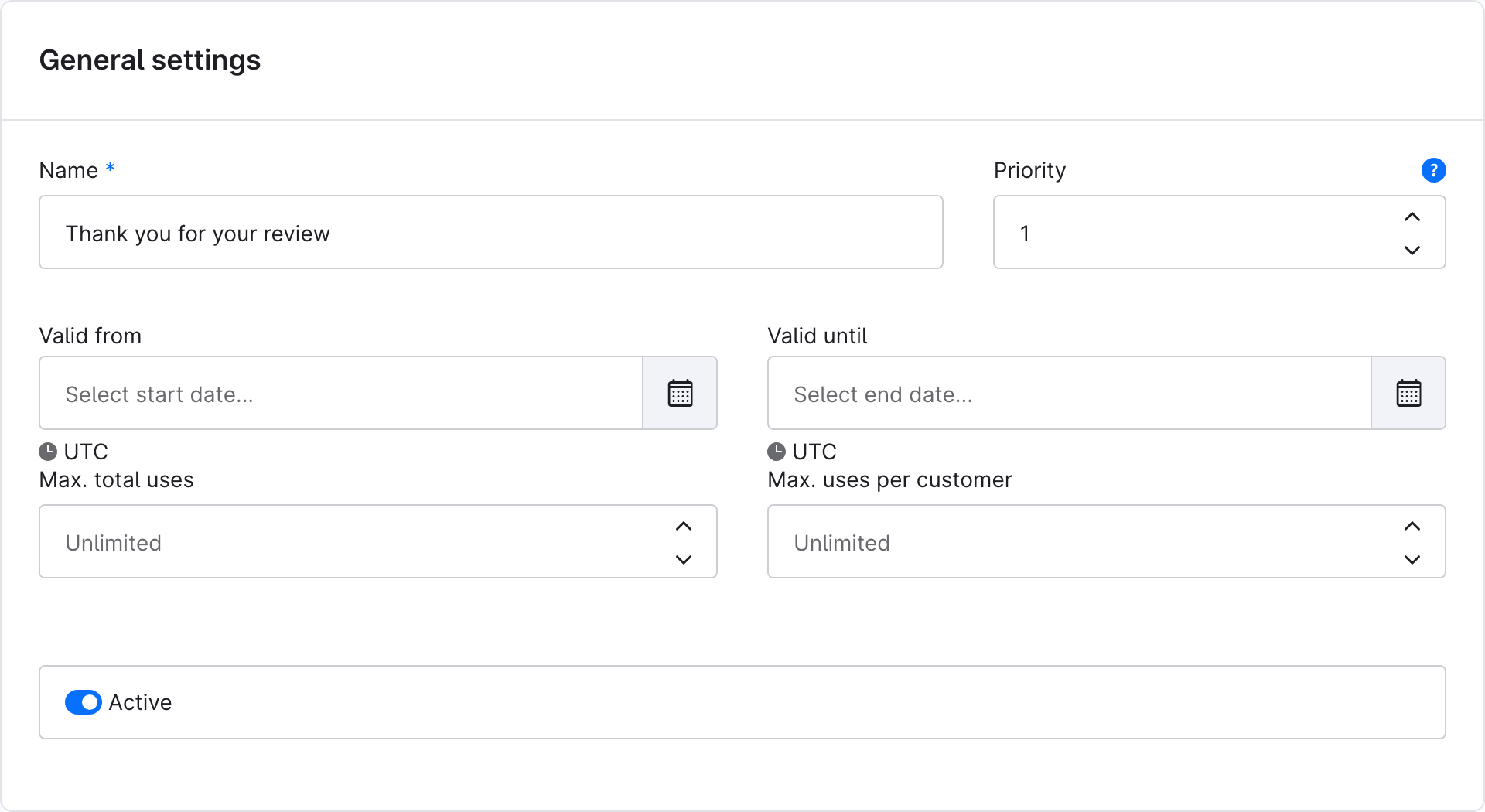
1. Ustawienia ogólne – nazwa, okres ważności i liczba użyć; aktywuj promocję i przypisz kanały sprzedaży w Warunkach.
2. Kody promocyjne – wybierz typ „Indywidualne kody promocyjne”. Wtyczka tworzy jeden kod na każdą zatwierdzoną opinię; ta lista pokazuje później, które kody zostały wykorzystane.
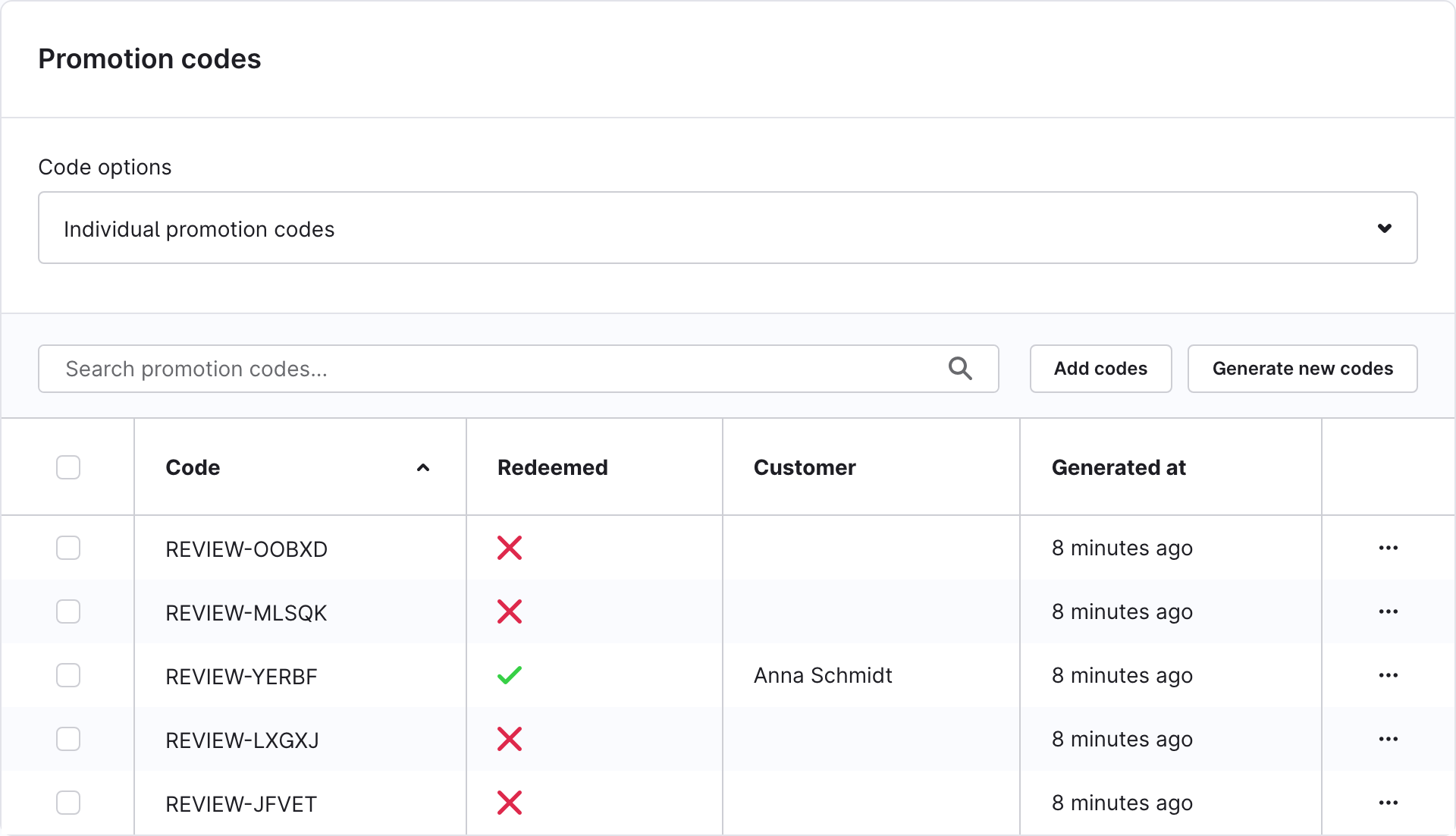
Indywidualne kody są wymagane
Przy stałym kodzie promocyjnym nie można utworzyć osobistego kuponu. Przy zatwierdzaniu opinii administracja wyświetla wtedy komunikat.
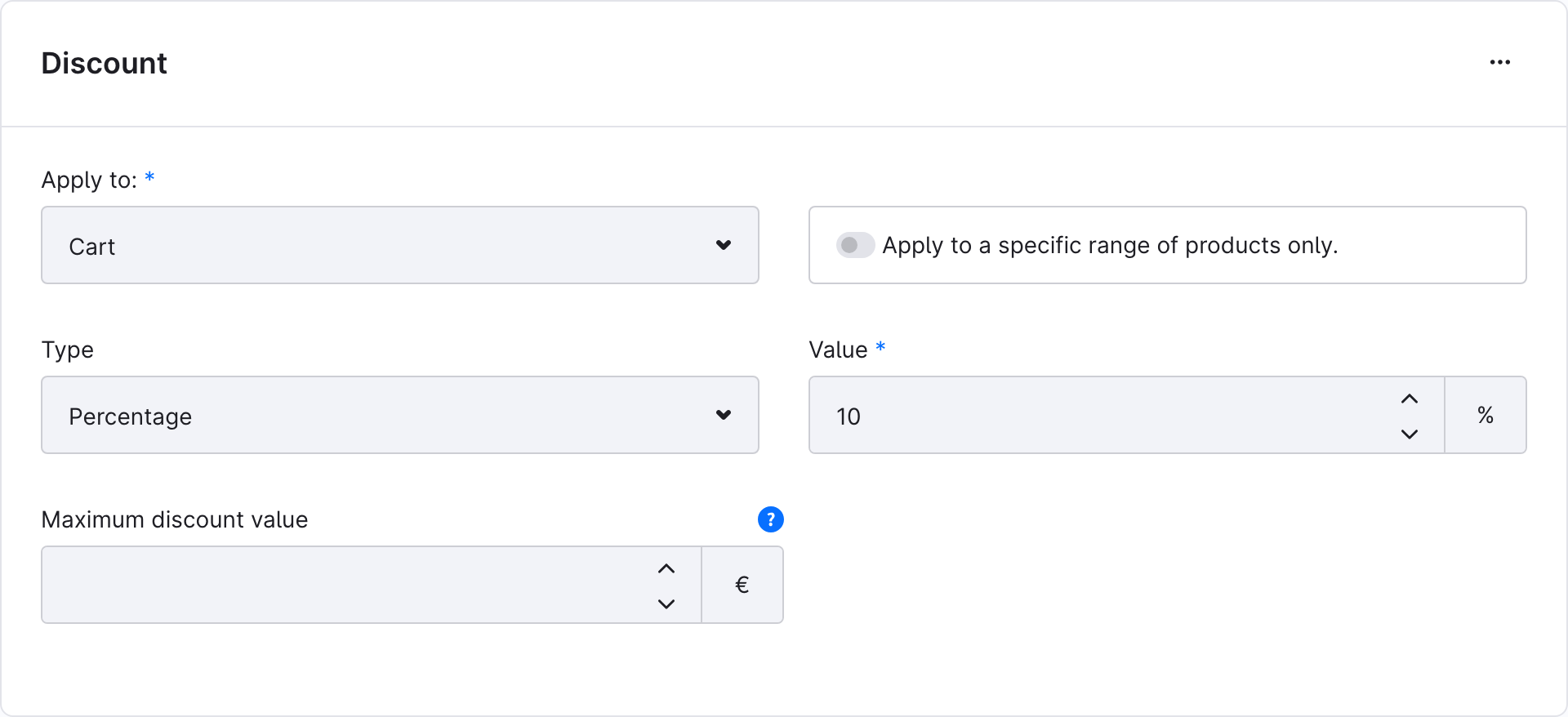
3. Rabaty – dodaj wartość kuponu, np. 10 % na koszyk.
⚙️ Ustawienia
Ustawienia znajdziesz w Rozszerzenia > Moje rozszerzenia > Ocena produktu na koncie klienta – Kupon > Konfiguruj. Na górze wybierz kanał sprzedaży; bez wyboru wartości obowiązują dla wszystkich kanałów.
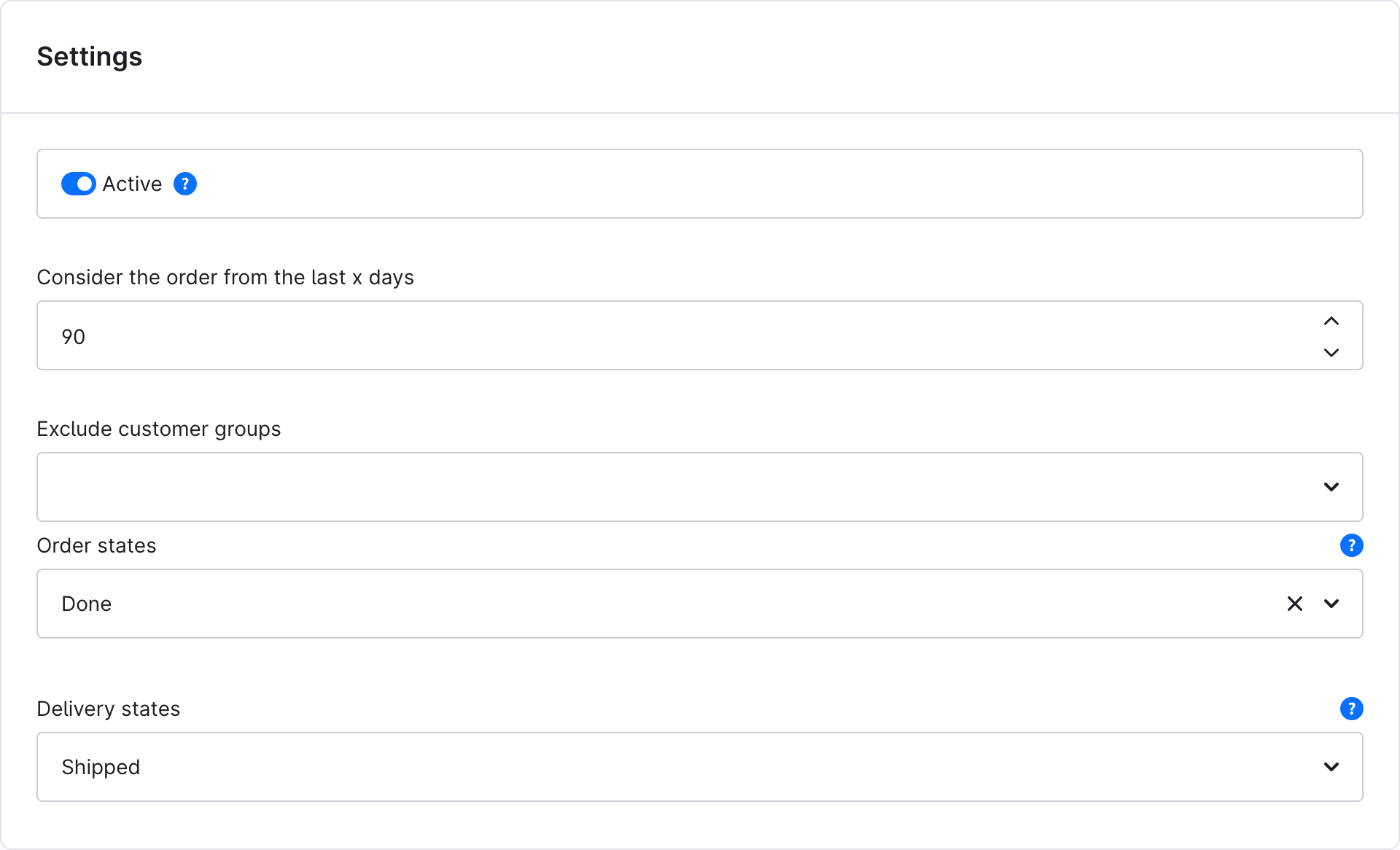
Ustawienia ogólne
| Ustawienie | Opis |
|---|---|
| Aktywny | Włącza lub wyłącza opinie na koncie klienta dla kanału sprzedaży. |
| Zamówienia z ostatnich x dni | Tylko zamówienia z tego okresu pokazują przycisk (0 = bez ograniczenia). |
| Wyklucz grupy klientów | Klienci tych grup nie widzą przycisku. |
| Status zamówienia | Ocena możliwa od tego statusu, np. Zakończone. Puste = bez ograniczenia. |
| Status dostawy | Ocena możliwa od tego statusu, np. Wysłane. Puste = bez ograniczenia. |
Konfiguracja kuponu
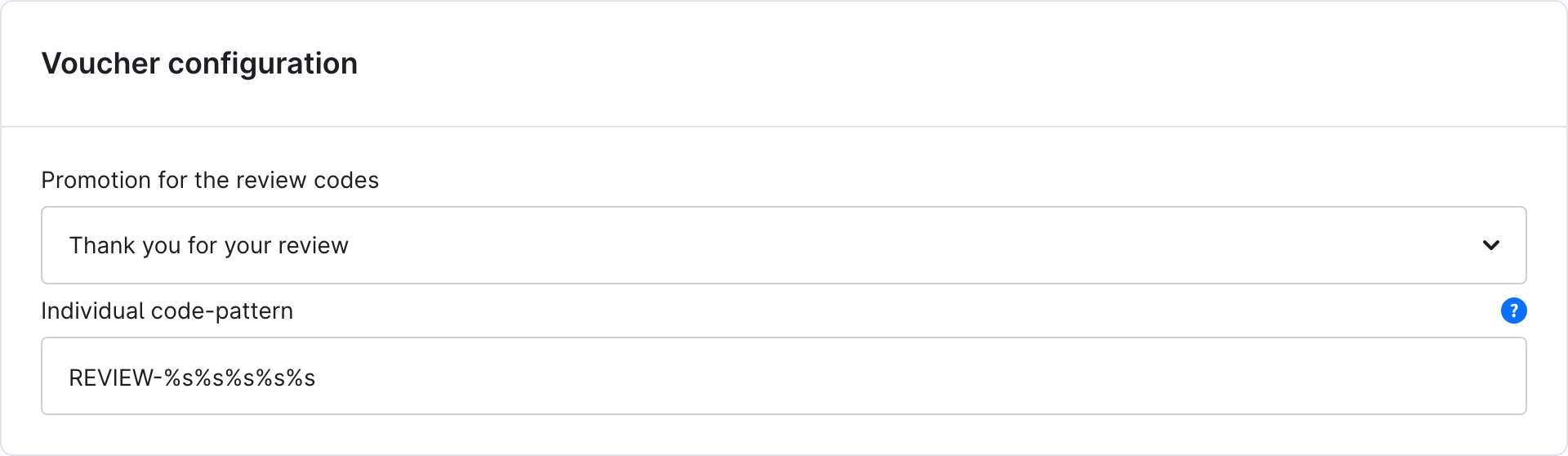
| Ustawienie | Opis |
|---|---|
| Promocja dla kodów za opinie | Promocja z indywidualnymi kodami utworzona w Tworzenie promocji. |
| Wzorzec kodu | Wzorzec generowanych kodów, np. REVIEW-%s%s%s%s%s (%s = litera, %d = cyfra). |
📧 Przebieg
-
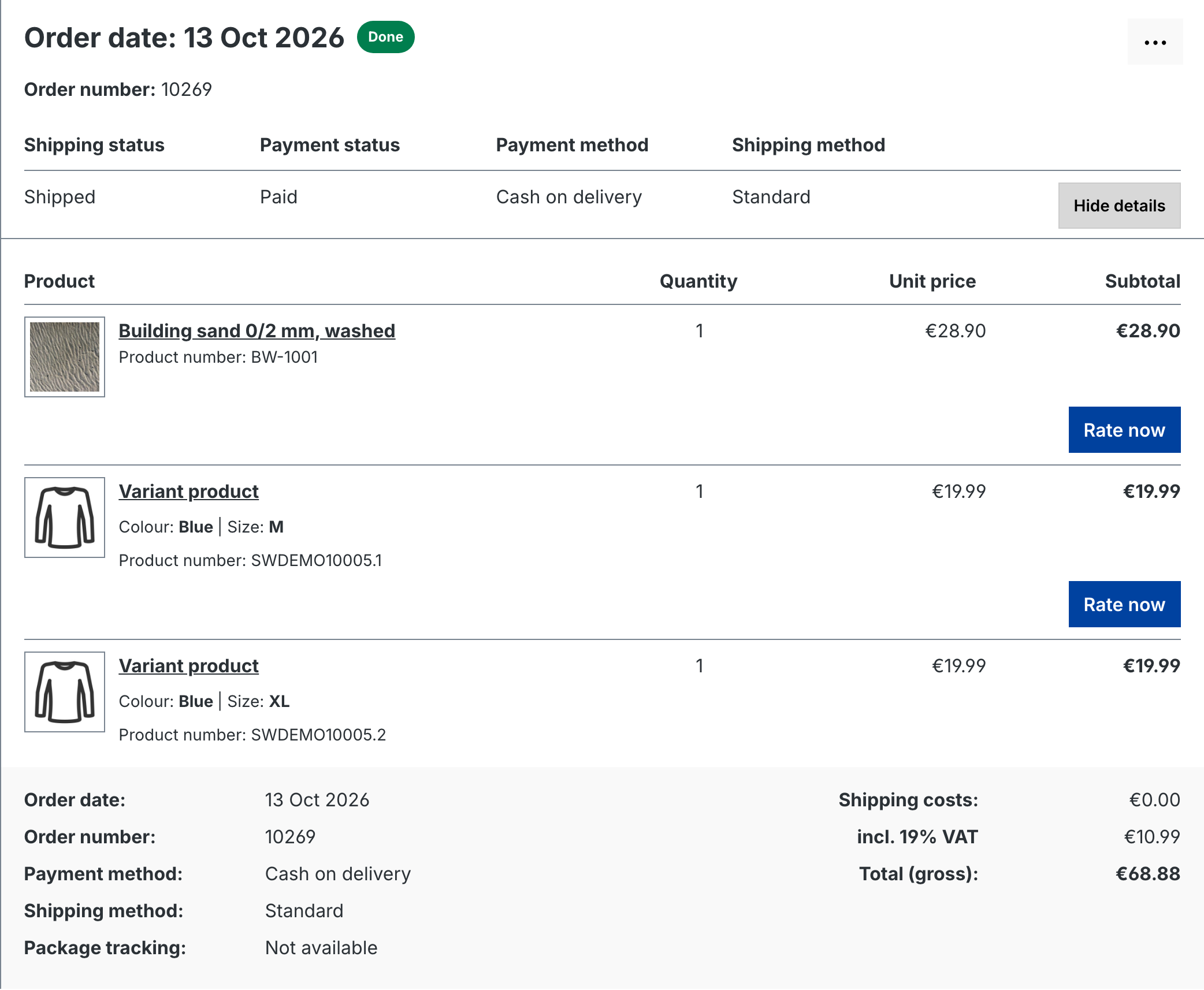
Na koncie klienta w Zamówieniach każdy jeszcze nieoceniony produkt pokazuje przycisk „Oceń teraz”, gdy spełnione są ustawienia.
-
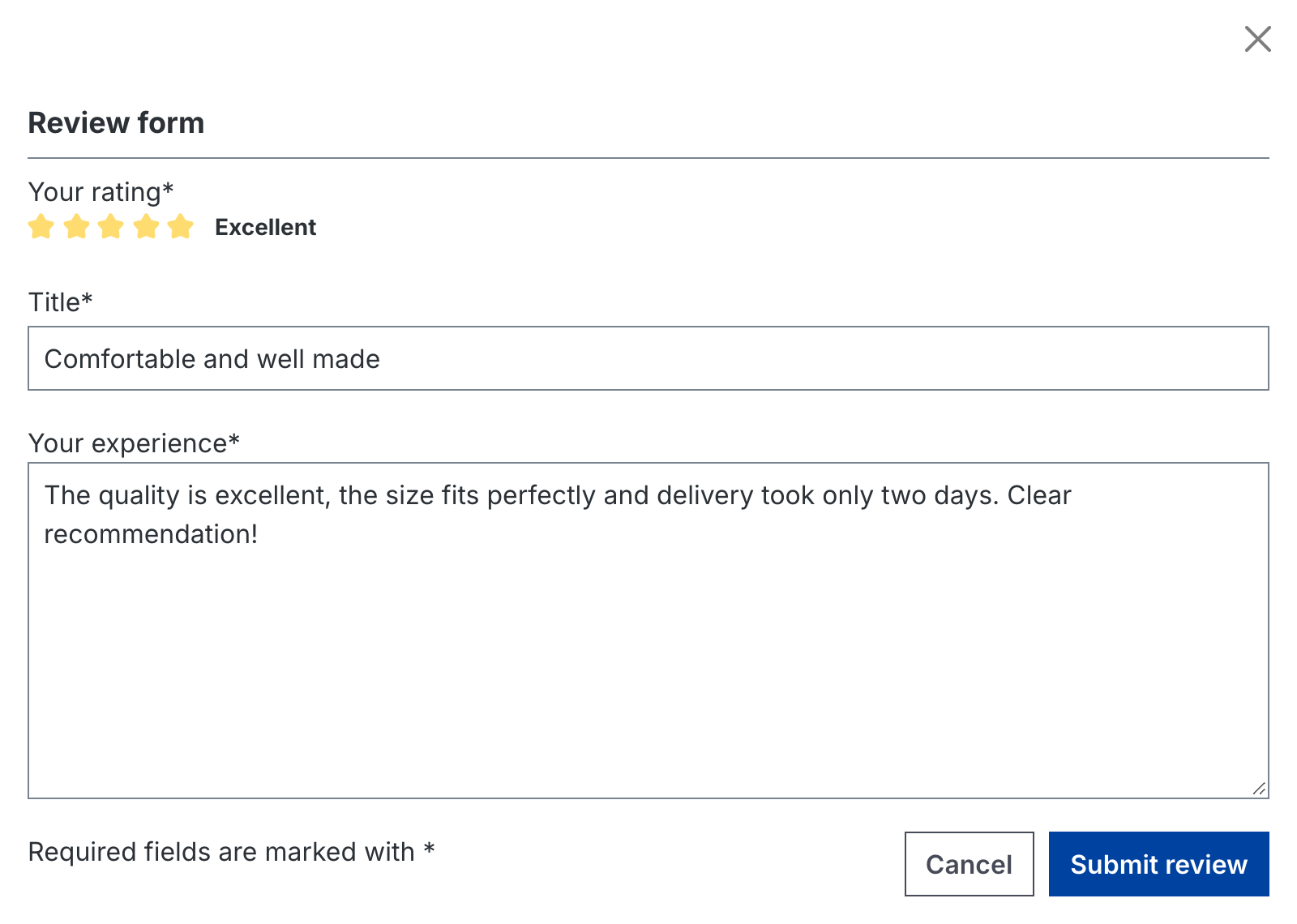
Klient wpisuje gwiazdki, tytuł i treść w oknie modalnym.
-
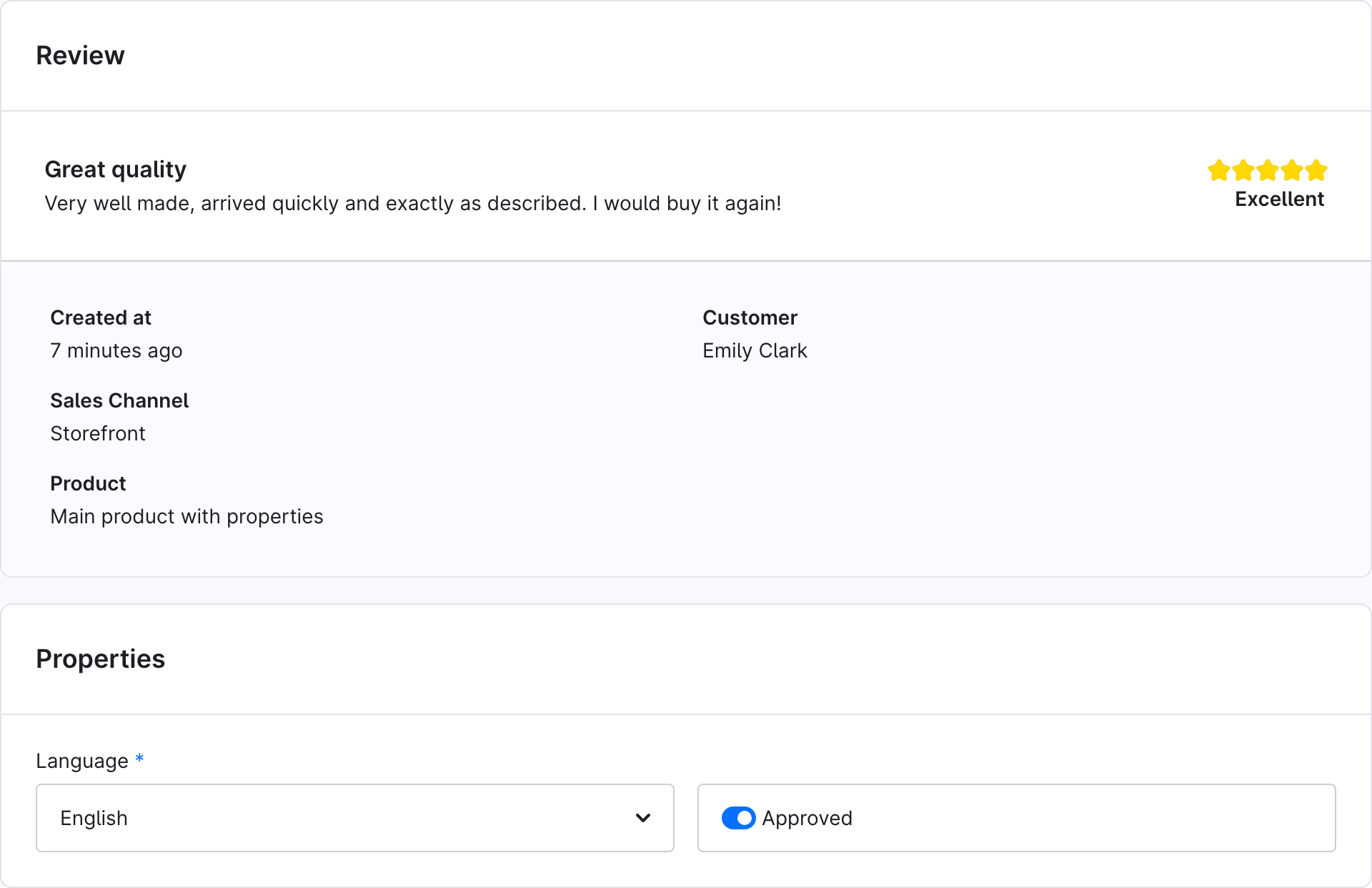
Sprawdzasz opinię w Katalogi > Opinie, włączasz „Zatwierdzona” i zapisujesz.
-
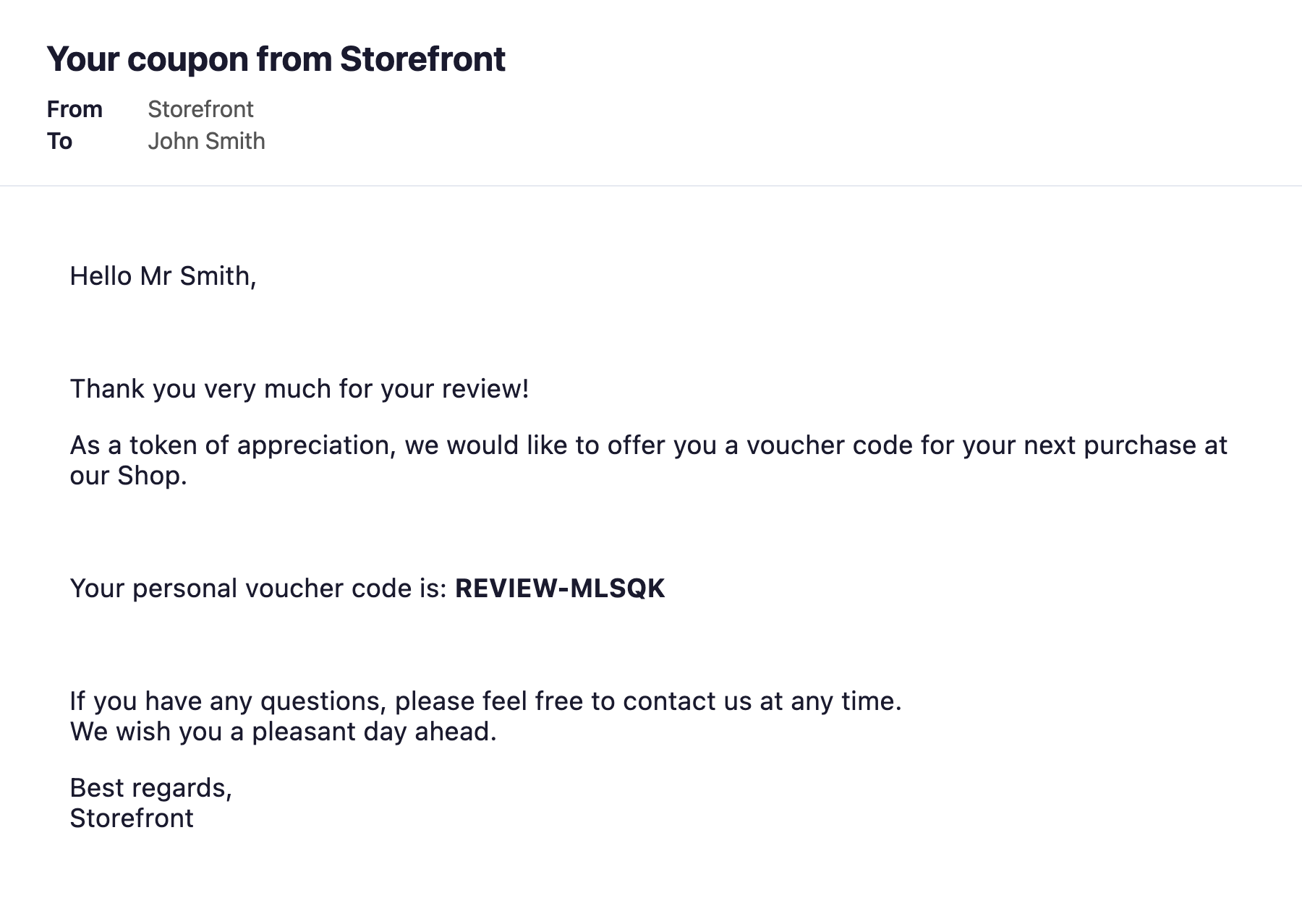
Wtyczka tworzy kod i wysyła go e-mailem do klienta. E-mail to szablon typu „ReviewMailTemplate” w Ustawienia > Szablony e-mail (niemiecki i angielski), który można tam dostosować.
📋 Opinie z kodami promocyjnymi
W Katalogi > Opinie > Konto klienta widzisz wszystkie opinie z konta klienta wraz z klientem, kodem, wykorzystaniem i statusem wysyłki. Menu wiersza otwiera opinię lub ponownie wysyła kod.

🔐 Uprawnienia (ACL)
W Ustawienia > Użytkownicy i uprawnienia > Role znajdziesz wpis „Opinie z konta klienta”:
| Rola | Uprawnienia |
|---|---|
| Podgląd | Otwieranie przeglądu opinii z kodami promocyjnymi. |
| Edycja | Dodatkowo (ponowne) wysyłanie kuponów i tworzenie kodów. Zawiera Podgląd. |
Do zatwierdzania opinii użytkownik potrzebuje także uprawnień Shopware do Opinii (Katalogi). Konfiguracja wtyczki jest dostępna dla użytkowników z uprawnieniem do zarządzania rozszerzeniami.
🧩 Kompatybilność
| Shopware | Wersja wtyczki |
|---|---|
| 6.7 | 7.x |
| 6.6 | 6.x |
| 6.5 | 5.x |
💡 Typowe zastosowania
Więcej autentycznych opinii
Kupon motywuje klientów do oceniania zakupów – więcej zaufania i lepsza konwersja.
Większa lojalność
Kupon to konkretna zachęta do kolejnego zamówienia.
Opinie dopiero po dostawie
Dzięki statusom zamówienia i dostawy oceniają tylko klienci, którzy otrzymali produkt.
📬 Wsparcie
W razie pytań lub potrzeby dostosowań napisz do nas: support@cnk-plugins.de.