Należności i upomnienia
Dla sklepów sprzedających na fakturę: wtyczka prowadzi każde zamówienie opłacone metodą „faktura” jako otwartą fakturę aż do zapłaty i obsługuje upomnienia bezpośrednio w panelu administracyjnym Shopware 6 w Orders > Open invoices (Zamówienia > Otwarte faktury).
Darmowy rdzeń można używać bez ograniczeń czasowych. Opcjonalne plany (zakup w aplikacji) dodają poziomy upomnień, automatyczne upomnienia, listy upominawcze PDF, opłaty i więcej.
Najważniejsze
- 🆓 Darmowy rdzeń – panel należności z sygnalizacją świetlną, filtrami, przypomnieniem o płatności i opcją „Oznacz jako zapłaconą”
- 📨 Poziomy upomnień – przypomnienie, 1., 2. i 3. (ostatnie) upomnienie z opłatami
- 🔁 Automatyczne upomnienia (Business) – codziennie, według Twoich terminów
- 📄 Listy upominawcze PDF (Business) jako osobny typ dokumentu Shopware
- 🧩 Warunki Rule Buildera (Business) – np. ukrycie płatności na fakturę przy zaległych fakturach
- 👤 Widok w koncie klienta (Pro) – klienci widzą swoje otwarte faktury w sklepie
💳 Darmowy rdzeń i opcjonalne plany
Wtyczka jest darmowa. Dodatkowe funkcje można opcjonalnie wykupić jako zakup w aplikacji bezpośrednio w Shopware. Plany się kumulują: Business zawiera Starter, Pro zawiera Business.
| Funkcja | Darmowy | Starter | Business | Pro |
|---|---|---|---|---|
| Panel należności ze wskaźnikami i sygnalizacją | ✅ | ✅ | ✅ | ✅ |
| Filtry (wyszukiwanie, termin, kwota, poziom) | ✅ | ✅ | ✅ | ✅ |
| Przypomnienie o płatności e-mailem (raz na fakturę) | ✅ | ✅ | ✅ | ✅ |
| Oznacz jako zapłaconą, anuluj | ✅ | ✅ | ✅ | ✅ |
| Automatyczne zamknięcie po zapłacie lub anulowaniu | ✅ | ✅ | ✅ | ✅ |
| Eksport CSV otwartych faktur | – | ✅ | ✅ | ✅ |
| 1. i 2. upomnienie (ręcznie) | – | ✅ | ✅ | ✅ |
| Akcje zbiorcze (wielokrotny wybór) | – | ✅ | ✅ | ✅ |
| Automatyczne upomnienia (codzienne zadanie zaplanowane) | – | – | ✅ | ✅ |
| Listy upominawcze PDF | – | – | ✅ | ✅ |
| Opłaty za upomnienie na poziom | – | – | ✅ | ✅ |
| Warunki Rule Buildera | – | – | ✅ | ✅ |
| Historia upomnień | – | – | ✅ | ✅ |
| 3. (ostatnie) upomnienie z zapowiedzią windykacji | – | – | – | ✅ |
| Widok w koncie klienta | – | – | – | ✅ |
| Codzienne powiadomienie o nowych zaległych fakturach | – | – | – | ✅ |
| Eksport historii (CSV / PDF) | – | – | – | ✅ |
Nic nie jest ukryte
Funkcje wyższego planu pozostają widoczne w panelu – z informacją, który plan je odblokowuje, i przyciskiem do zakupu. Aktualne ceny Shopware pokazuje w oknie zakupu w aplikacji. Gdy plan wygaśnie, wszystkie dane zostają zachowane, a dostępne pozostają funkcje aktywnego planu.
🔧 Instalacja
- Zainstaluj i aktywuj wtyczkę ze Shopware Store lub jako ZIP w Extensions > My extensions. Wymaganie: Shopware 6.7 – inne wtyczki nie są potrzebne.
- Otwórz Orders > Open invoices i jednorazowo kliknij Synchronise orders, aby przejąć otwarte zamówienia na fakturę z ostatnich 365 dni. Nowe zamówienia są dodawane automatycznie.
- W konfiguracji sprawdź termin płatności, terminy upomnień, opłaty i metody płatności traktowane jako „faktura”.
- Opcjonalnie dostosuj teksty e-maili w Settings > E-mail templates (szablony zaczynające się od „Open invoices”).
⚙️ Konfiguracja
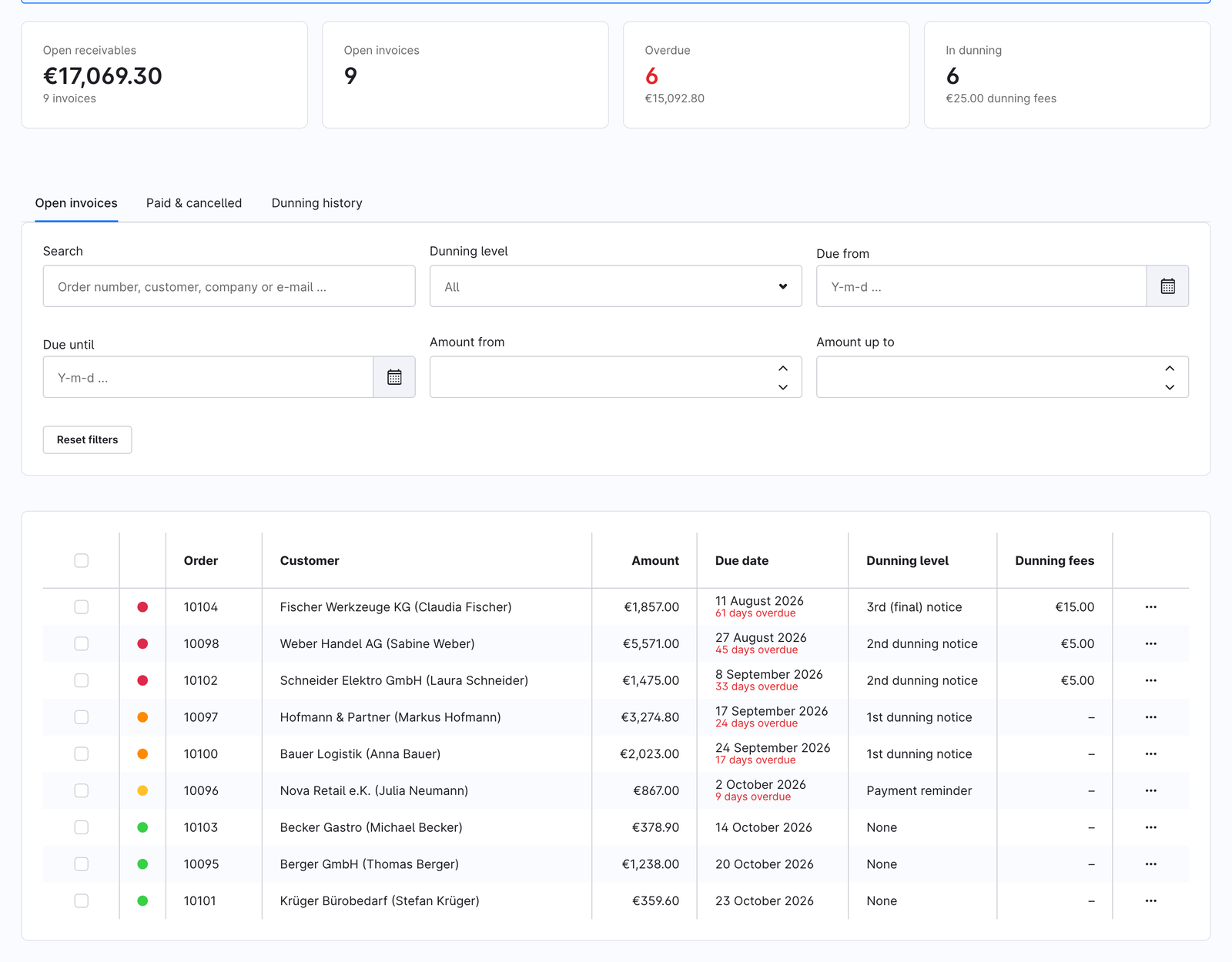
Konfigurację otworzysz przyciskiem Settings w przeglądzie lub w Extensions > My extensions > Open Invoices & Dunning Management > Configure. Każde ustawienie można nadpisać dla kanału sprzedaży – oprócz adresu powiadomień, który obowiązuje w całym sklepie.
| Ustawienie | Opis | Domyślnie |
|---|---|---|
| Metody płatności traktowane jako „faktura” | Zamówienia z tymi metodami są prowadzone jako otwarte faktury. Puste = standardowa metoda „Invoice” Shopware | puste |
| Termin płatności (dni) | Dni od daty zamówienia do terminu płatności | 14 |
| Nowy termin w upomnieniach (dni) | Każde przypomnienie i upomnienie wyznacza nowy termin o tej długości | 7 |
| Przypomnienie o płatności po (dniach) | Dni po terminie płatności | 3 |
| 1. upomnienie po (dniach) | Dni po terminie płatności | 14 |
| 2. upomnienie po (dniach) | Dni po terminie płatności | 28 |
| 3. (ostatnie) upomnienie po (dniach) | Dni po terminie płatności – Pro | 42 |
| Opłata za 1. / 2. / 3. upomnienie | Opłata na poziom – Business | 0 / 5 / 10 |
| Wysyłaj przypomnienia i upomnienia automatycznie | Automatyczne upomnienia – Business | wył. |
| Dołącz list PDF do e-maila | Business | wł. |
| Adres e-mail dla powiadomień o zaległościach | Codzienna lista nowych zaległych faktur; puste = wył. – Pro | puste |
| Pokazuj otwarte faktury w koncie klienta | Strona „Open invoices” w koncie klienta – Pro | wł. |
📊 Przegląd i sygnalizacja
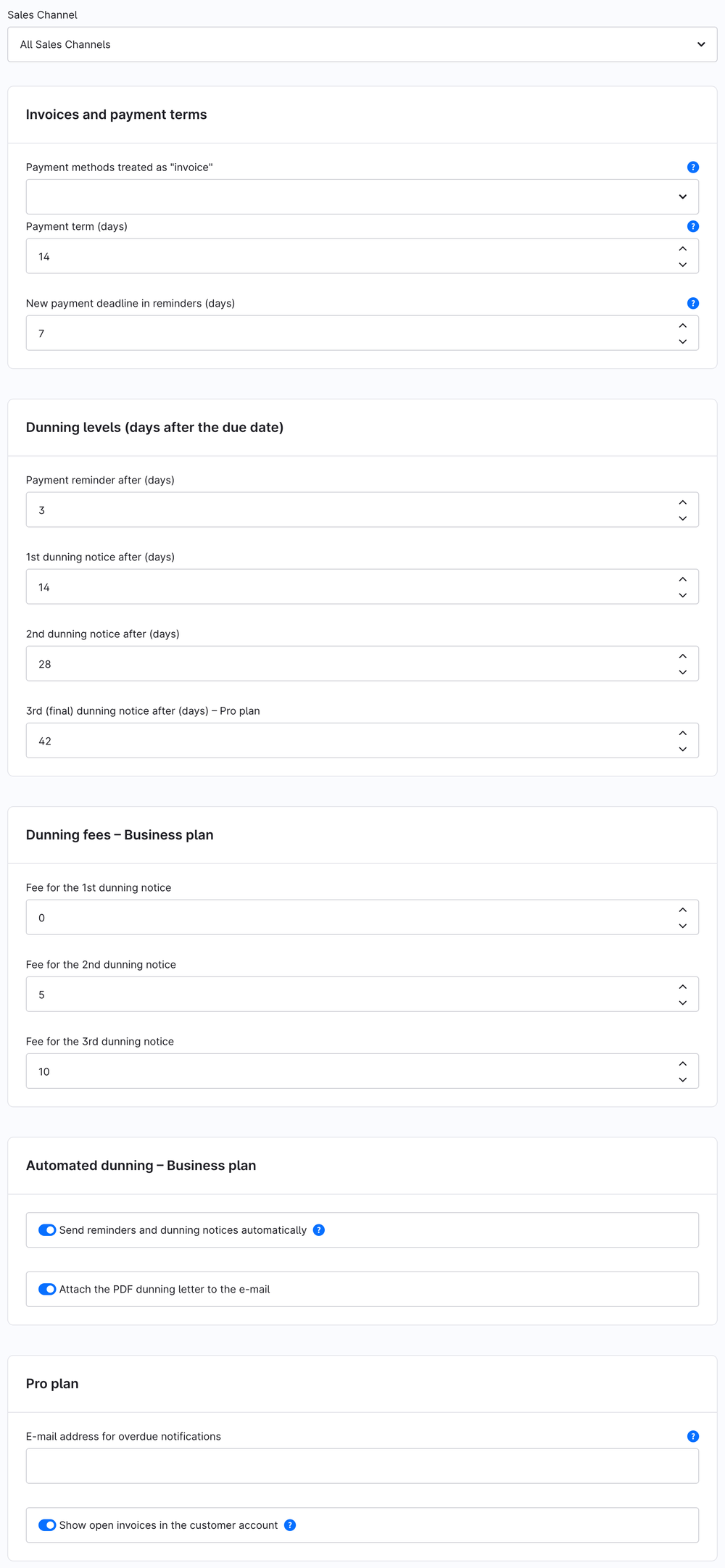
Przegląd w Orders > Open invoices pokazuje:
- Wskaźniki: otwarte należności (suma i liczba), zaległe faktury oraz faktury w procesie upominania z naliczonymi opłatami
- Zakładki: Open invoices, Paid & cancelled i Dunning history
- Filtry: wyszukiwanie po numerze zamówienia, kliencie, firmie lub e-mailu, okres terminu, zakres kwot i poziom upomnienia
- Tabela: sygnalizacja, zamówienie, klient, kwota, termin z liczbą dni zwłoki, poziom upomnienia i opłaty
- Akcje w wierszu (⋯): szczegóły i historia, wyślij przypomnienie, wyślij następny poziom, utwórz list PDF, oznacz jako zapłaconą, anuluj
- Akcje zbiorcze (Starter): wysyłanie przypomnień, następnego poziomu lub oznaczanie wielu faktur jako zapłaconych
- Eksport CSV (Starter): uwzględnia aktywne filtry
🚦 Sygnalizacja świetlna
| Kolor | Znaczenie |
|---|---|
| 🟢 Zielony | Jeszcze niewymagalna |
| 🟡 Żółty | 1–14 dni po terminie |
| 🟠 Pomarańczowy | 15–30 dni po terminie |
| 🔴 Czerwony | Ponad 30 dni po terminie |
Szczegóły i historia
Kliknięcie numeru zamówienia otwiera widok szczegółów: klient, status, data zamówienia, termin, kwota, opłaty, kwota do zapłaty z opłatami i wszystkie akcje. Poniżej znajduje się historia upomnień (Business) z każdym wpisem, odbiorcą i źródłem (ręcznie, automatycznie, system). W planie Pro historię faktury można wyeksportować jako PDF lub CSV.
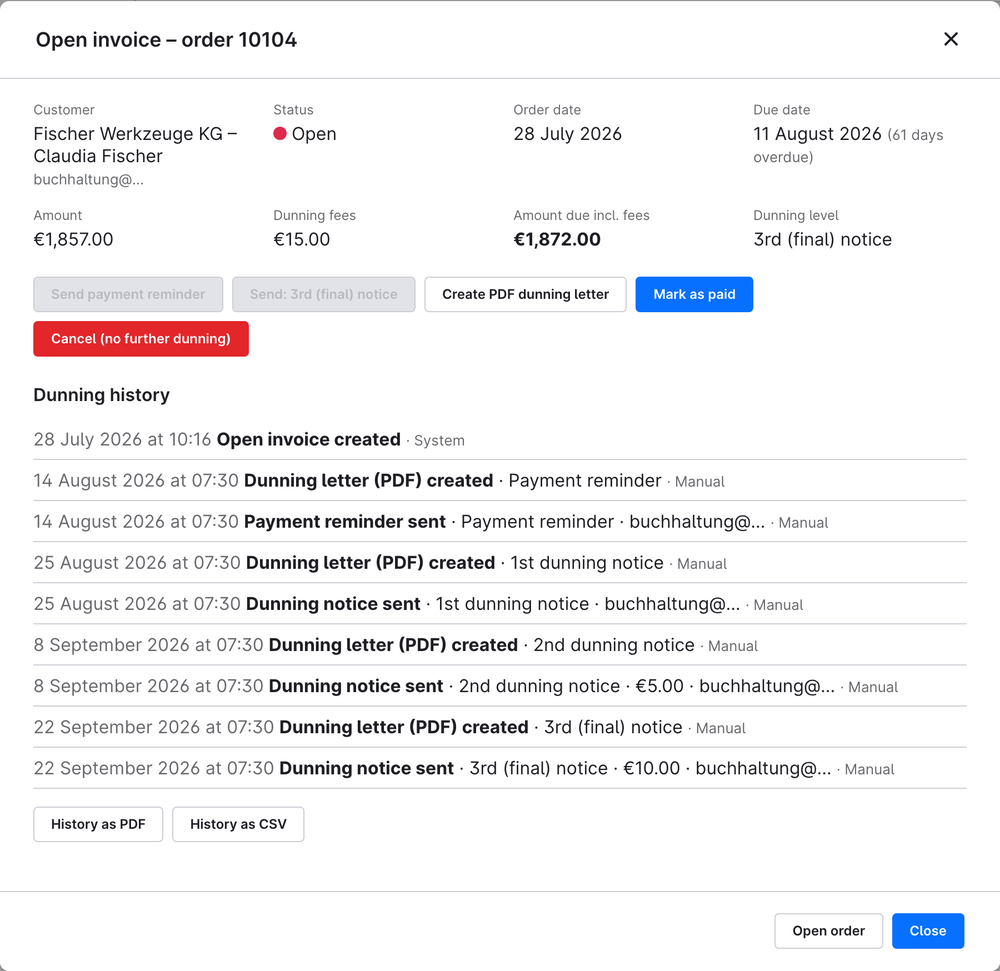
Zakładka Dunning history zawiera wszystkie wpisy sklepu – z filtrami według akcji, poziomu i okresu oraz eksportem CSV (Pro).
Wpisy historii monitów są automatycznie usuwane po 180 dniach (codzienne zadanie zaplanowane). Poziom monitu, data ostatniego monitu i opłaty otwartych faktur pozostają bez zmian. Jeśli musisz przechowywać historię dłużej, wyeksportuj ją wcześniej (Pro).

📨 Poziomy upomnień
| Poziom | Plan | Wysyłka |
|---|---|---|
| Przypomnienie o płatności | Darmowy | ręcznie, raz na fakturę; automatycznie od Business |
| 1. upomnienie | Starter | ręcznie; automatycznie od Business |
| 2. upomnienie | Starter | ręcznie; automatycznie od Business |
| 3. (ostatnie) upomnienie z zapowiedzią windykacji | Pro | ręcznie lub automatycznie |
Każdy poziom ma własny szablon e-maila i wyznacza nowy termin płatności (domyślnie 7 dni). W planie Business skonfigurowane opłaty za upomnienie sumują się z każdym poziomem; widać je w e-mailu, liście, przeglądzie i koncie klienta.
🕓 Automatyczne upomnienia
W planie Business, przy włączonej opcji Send reminders and dunning notices automatically, codzienne zadanie cnk_open_invoice.daily_run sprawdza wszystkie otwarte faktury:
- Przejmuje nowe zamówienia na fakturę, zamyka opłacone i anulowane.
- Dla każdej zaległej faktury ustala należny poziom według skonfigurowanych dni.
- Wysyła e-mail (w Business wraz z listem PDF) i zapisuje go w historii.
Dziennie wysyłany jest najwyżej jeden list na fakturę. Faktury częściowo opłacone pozostają widoczne, ale nie są upominane automatycznie, ponieważ przypomnienia podają pełną kwotę faktury.
Wymaganie: worker w tle
Automatyczne upomnienia i codzienne powiadomienie wymagają workera Shopware (kolejka wiadomości i zadania zaplanowane). W większości hostingów zarządzanych jest on domyślnie aktywny. Wszystkie akcje ręczne działają bez workera.
📄 List upominawczy PDF
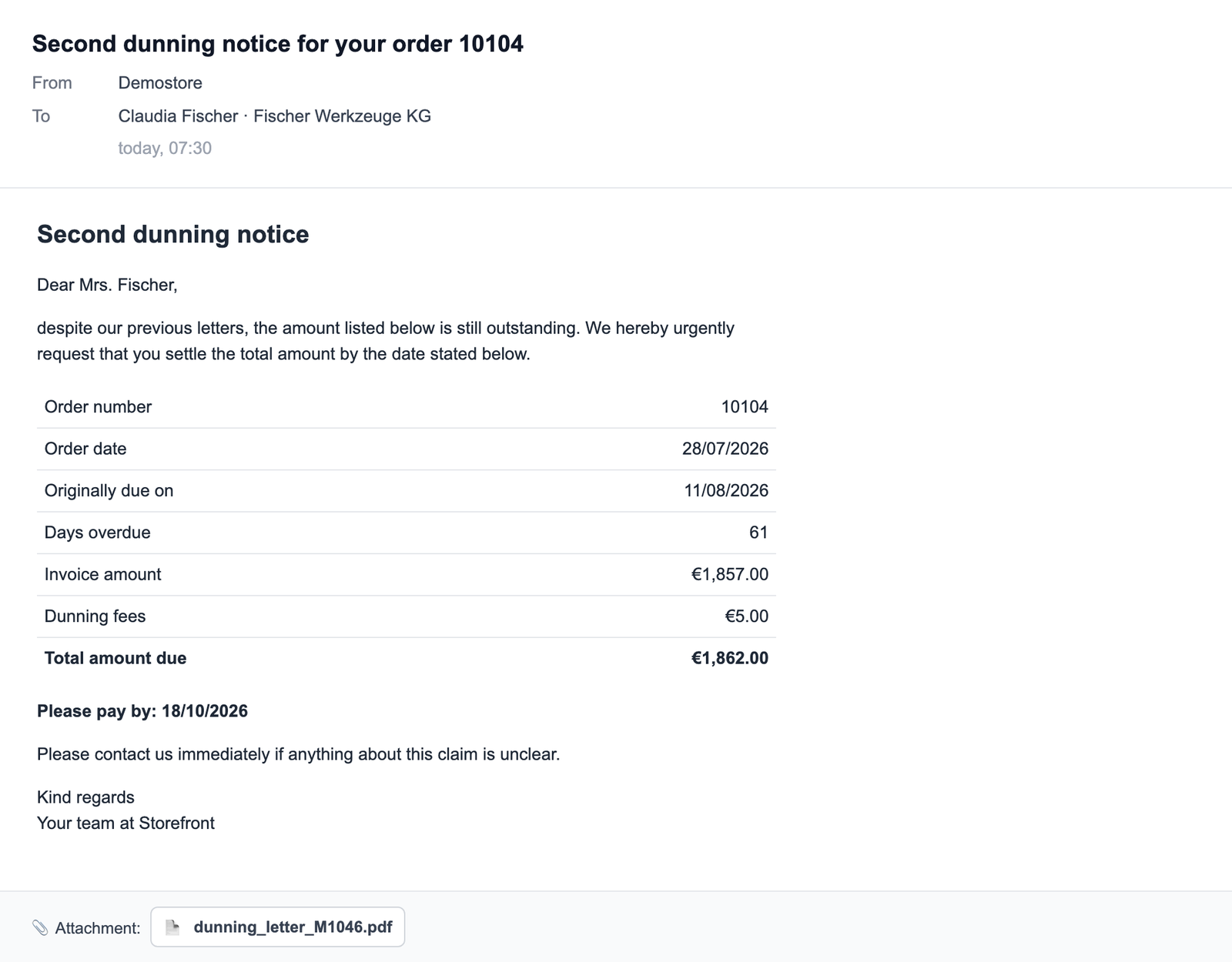
W planie Business każde przypomnienie i upomnienie tworzy list PDF jako typ dokumentu Shopware „Dunning letter”. Jest zapisywany przy zamówieniu i – jeśli włączono – dołączany do e-maila. Create PDF dunning letter tworzy go na żądanie.
List zawiera adres, numer i datę zamówienia, pierwotny termin, liczbę dni zwłoki, kwotę faktury, opłaty, łączną kwotę do zapłaty i nowy termin. Dane firmy i logo pochodzą z Settings > Documents. Język odpowiada językowi zamówienia.

📬 Szablony e-maili
W Settings > E-mail templates, w języku angielskim i niemieckim:
- Open invoices: payment reminder (
cnk_open_invoice_payment_reminder) - Open invoices: 1st dunning notice (
cnk_open_invoice_notice_1) - Open invoices: 2nd dunning notice (
cnk_open_invoice_notice_2) - Open invoices: 3rd dunning notice (final notice) (
cnk_open_invoice_notice_3) - Open invoices: new overdue invoices (admin) (
cnk_open_invoice_admin_overdue)
Dostępne zmienne, m.in.: order, openInvoice, salesChannel, shopName, orderNumber, dunningLevel, dunningFee, dunningFeeTotal, invoiceAmount, openAmount, dueDate, newDueDate, daysOverdue.
👤 Widok w koncie klienta
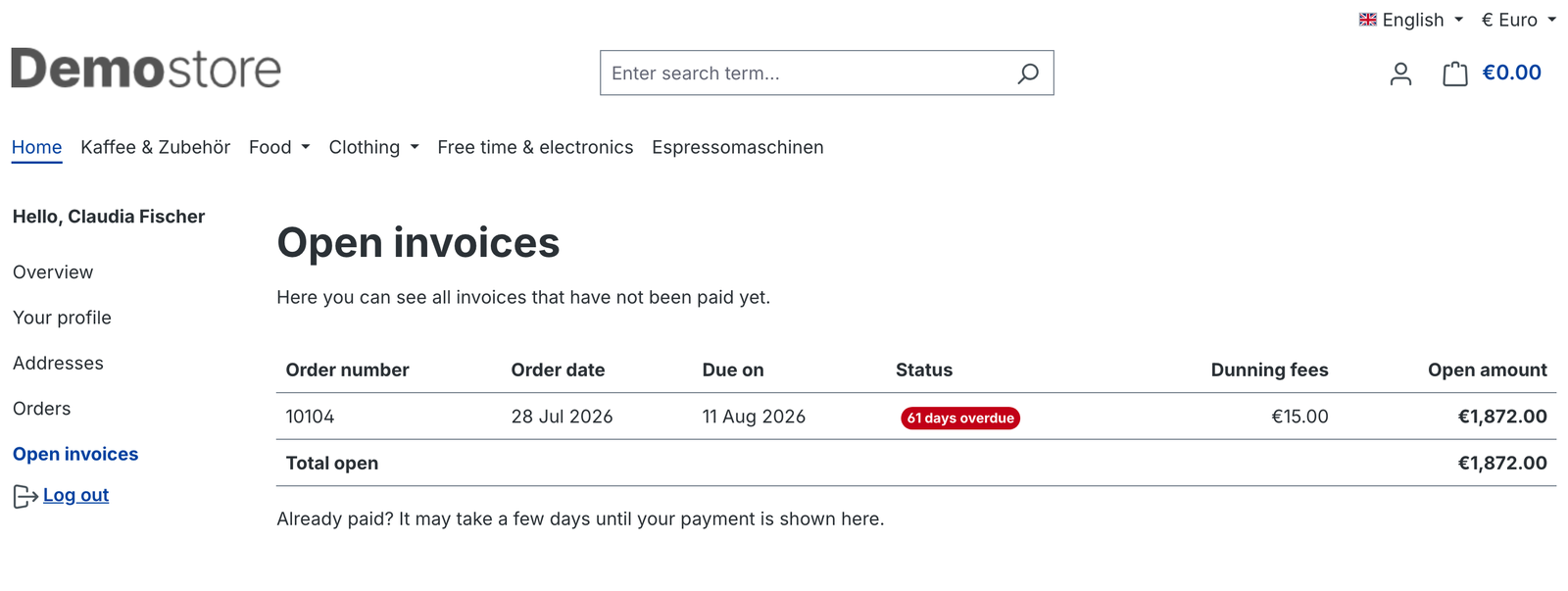
W planie Pro konto klienta otrzymuje pozycję „Open invoices”. Zalogowani klienci widzą swoje otwarte faktury z datą zamówienia, terminem, statusem, opłatami i kwotą do zapłaty. Stronę można wyłączyć dla kanału sprzedaży.
🧩 Warunki Rule Buildera
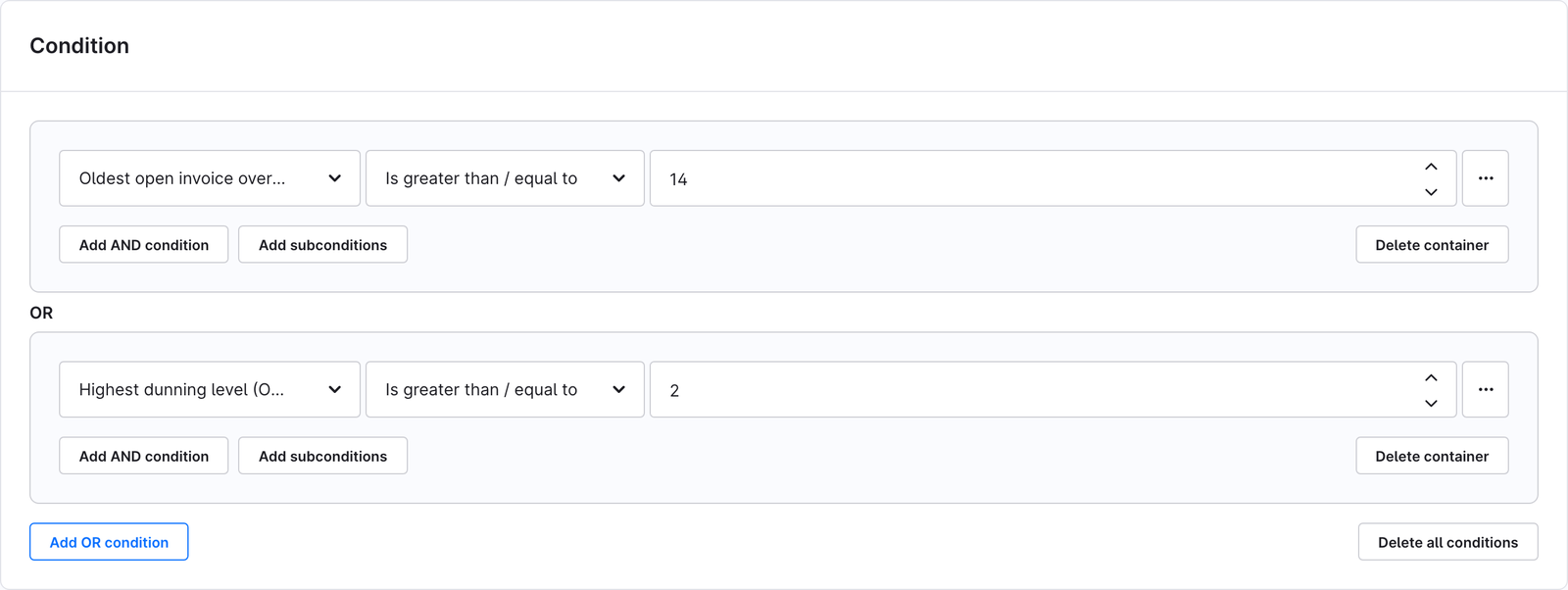
W planie Business w Rule Builderze dostępne są trzy warunki:
- Customer has open invoices (Open invoices) – tak / nie
- Oldest open invoice overdue by days (Open invoices)
- Highest dunning level (Open invoices)
Przykład: reguła „najstarsza otwarta faktura zaległa co najmniej 14 dni lub najwyższy poziom upomnienia co najmniej 2”, użyta jako reguła dostępności metody płatności Invoice, ukrywa zakup na fakturę przed nierzetelnymi płatnikami.
✅ Wpływ płatności
Gdy status płatności zamówienia zmieni się na Paid lub zamówienie zostanie anulowane, wtyczka automatycznie zamyka otwartą fakturę i zapisuje to w historii. Mark as paid dodatkowo ustawia status płatności zamówienia na opłacony.
🔐 Uprawnienia (ACL)
W Settings > Users & permissions > Roles w obszarze Orders znajdziesz pozycję „Open invoices”:
| Poziom | Pozwala |
|---|---|
| Odczyt | Przeglądać listę, szczegóły i historię, eksportować |
| Edycja | Wysyłać przypomnienia i upomnienia, tworzyć listy, oznaczać jako zapłacone, anulować, synchronizować |
🗑️ Odinstalowanie
Przy odinstalowaniu bez zachowania danych usuwane są otwarte faktury, historia upomnień, szablony e-maili i ustawienia wtyczki. Utworzone już listy pozostają przy zamówieniach. Reguły używające warunku tej wtyczki zostają oznaczone jako nieprawidłowe i należy je dostosować.
❓ FAQ
Czy wtyczka jest darmowa?
Tak. Rdzeń jest darmowy bez ograniczeń czasowych – przegląd, sygnalizacja, filtry, jedno przypomnienie o płatności na fakturę i „Oznacz jako zapłaconą”. Dodatkowe funkcje można opcjonalnie wykupić w aplikacji.
Czy wtyczka dodaje metodę płatności „zakup na fakturę”?
Nie. Zarządza należnościami i upomnieniami dla zamówień z metodą płatności „faktura”. W konfiguracji określasz, które metody są traktowane jako „faktura”.
Czy istniejące zamówienia są przejmowane?
Tak. Synchronise orders przejmuje otwarte zamówienia na fakturę z ostatnich 365 dni. Codzienne zadanie dodatkowo utrzymuje synchronizację.
Czy mogę wysyłać upomnienia ręcznie?
Tak. Każdą fakturę można przypomnieć, upomnieć, oznaczyć jako zapłaconą lub anulować bezpośrednio z przeglądu – także bez automatycznych upomnień.
Co z płatnościami częściowymi?
Faktury częściowo opłacone pozostają widoczne jako otwarte, ale nie są upominane automatycznie. Sprawdź takie przypadki ręcznie.
W jakim języku wysyłane są upomnienia?
E-mail i list używają języka zamówienia – łącznie z formą grzecznościową i krajem.
Jaka wersja Shopware jest wymagana?
Shopware 6.7. Inne wtyczki nie są potrzebne.
📬 Wsparcie
W razie pytań, sugestii lub indywidualnych dostosowań napisz do nas na support@cnk-plugins.de.