BulkWare – Tema per materiali edili e noleggio cassoni
BulkWare è un tema Shopware 6 per i rivenditori che vendono online inerti, materiali edili e cassoni – da sabbia, ghiaia e pietrisco a terriccio, corteccia per pacciamatura e cassoni per macerie. Il robusto design industriale in blu acciaio e arancione segnaletico trasmette competenza, e gli elementi tipici del settore rispondono alle domande dei clienti direttamente nel negozio: Quanto materiale mi serve? Consegnate nella mia zona? Quanto costa il cassone?
Punti salienti
- 🏗️ Design di settore per materiali edili, inerti, noleggio cassoni e smaltimento
- 📞 Barra contatti con telefono, e-mail e orari sopra l'intestazione
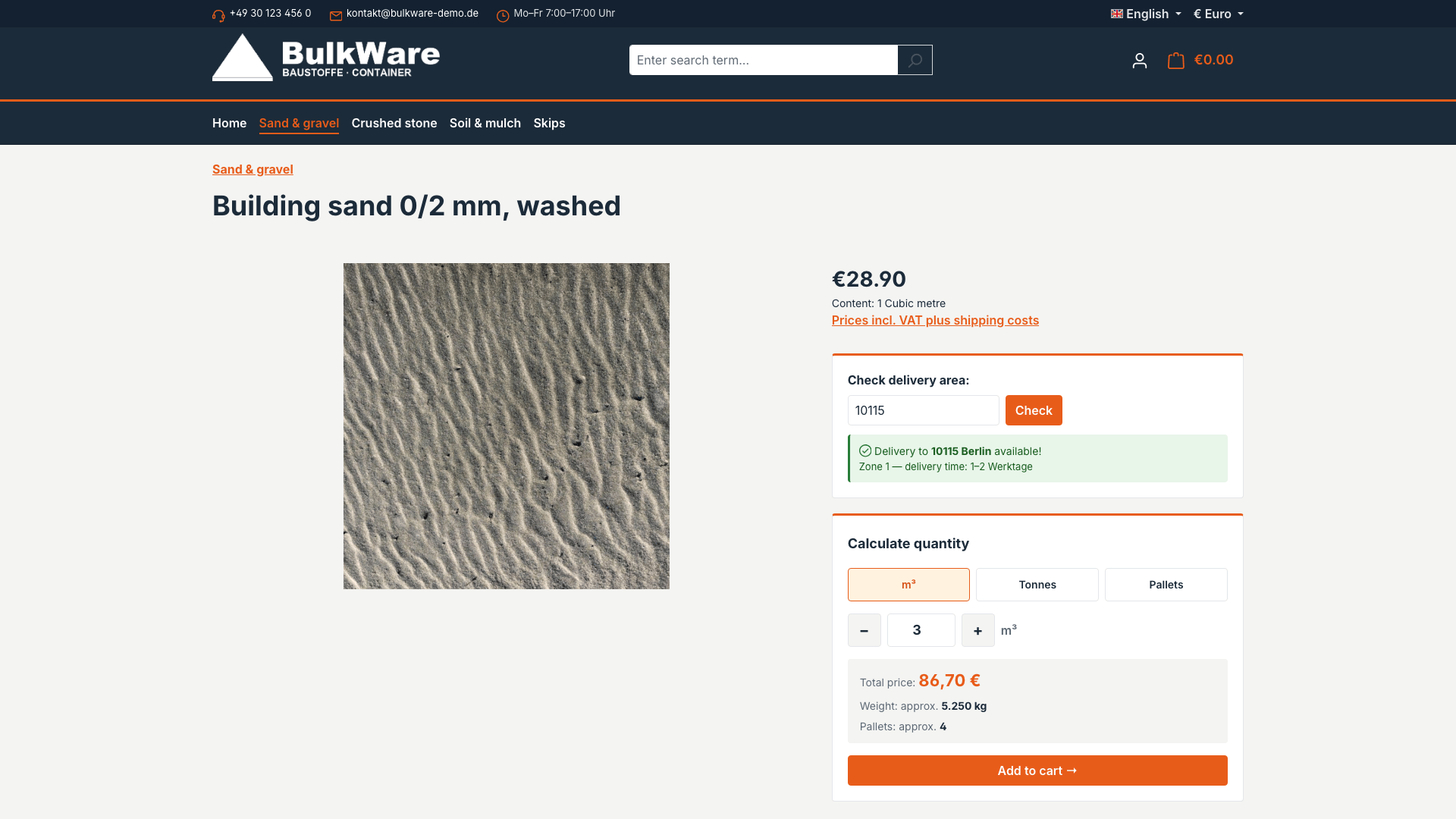
- 📍 Verifica della zona di consegna tramite CAP nella pagina prodotto
- 🧮 Calcolatore di quantità in m³, tonnellate o pallet
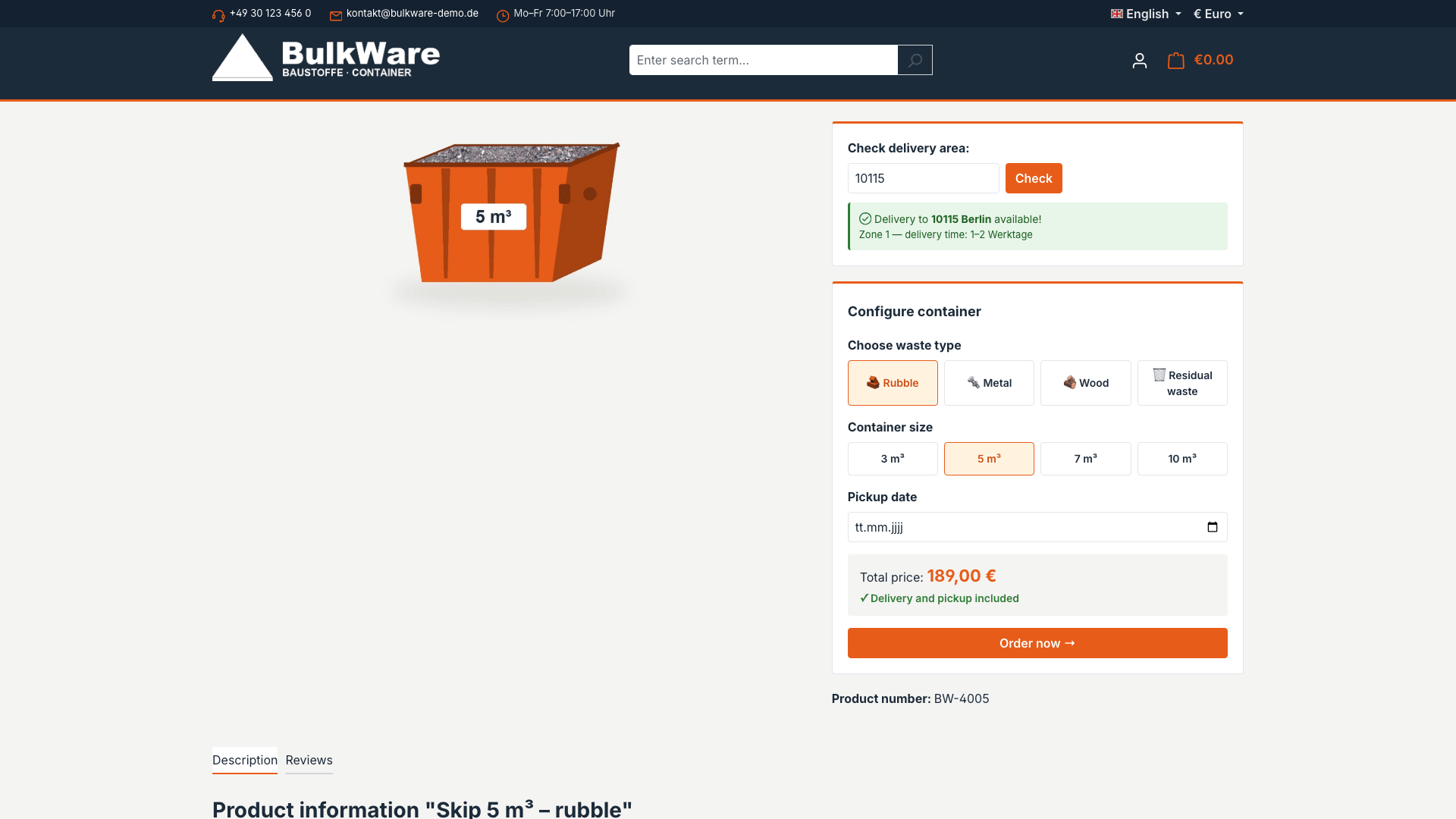
- 🚛 Configuratore di cassoni: tipo di rifiuto, dimensione e data di ritiro
🔧 Installazione
- Requisito: Shopware 6.7
- Installazione dallo Shopware Store o come ZIP in Estensioni > Le mie estensioni
- Installare e attivare il tema
🎨 Assegnare il tema
- Aprire Contenuti > Temi e selezionare BulkWare.
- Assegnarlo al canale di vendita Storefront desiderato in Canali di vendita.
- Salvare – Shopware compila il tema automaticamente.
Font Inter senza richieste esterne
BulkWare utilizza il font Inter, fornito direttamente da Shopware. Non vengono caricati Google Fonts né altre risorse esterne.
⚙️ Configurazione
Tutte le impostazioni si trovano nel gestore temi in Contenuti > Temi > BulkWare.
Colori, font e logo
BulkWare imposta i campi standard del tema Shopware sui colori del settore. Ogni valore è modificabile:
| Impostazione | Predefinito |
|---|---|
| Colore primario | #e85c1a (arancione segnaletico) |
| Colore secondario | #1c2b39 (blu acciaio) |
| Colore dei bordi | #d0d5d9 |
| Colore di testo e titoli | #1c2b39 |
| Pulsante di acquisto | #e85c1a, testo bianco |
| Font | Inter |
| Logo (desktop, tablet, mobile) | Il tuo logo – mostrato in bianco sull'intestazione scura (disattivabile) |
Blocco «BulkWare – contact & opening hours»
| Impostazione | Dove appare |
|---|---|
| Telefono | Barra contatti e footer (come link cliccabile) |
| Barra contatti (su schermi grandi) e footer | |
| Orari di servizio | Barra contatti |
| Slogan | Footer, sotto il logo |
| Orari feriali / sabato | Footer, colonna «Orari di apertura» |
| Nota sugli orari | Footer, ad es. «Chiuso la domenica e nei giorni festivi» |
I campi vuoti non vengono mostrati nel negozio.
Blocco «BulkWare – storefront components»
| Interruttore | Predefinito |
|---|---|
| Mostrare il logo dell'intestazione in bianco | attivo |
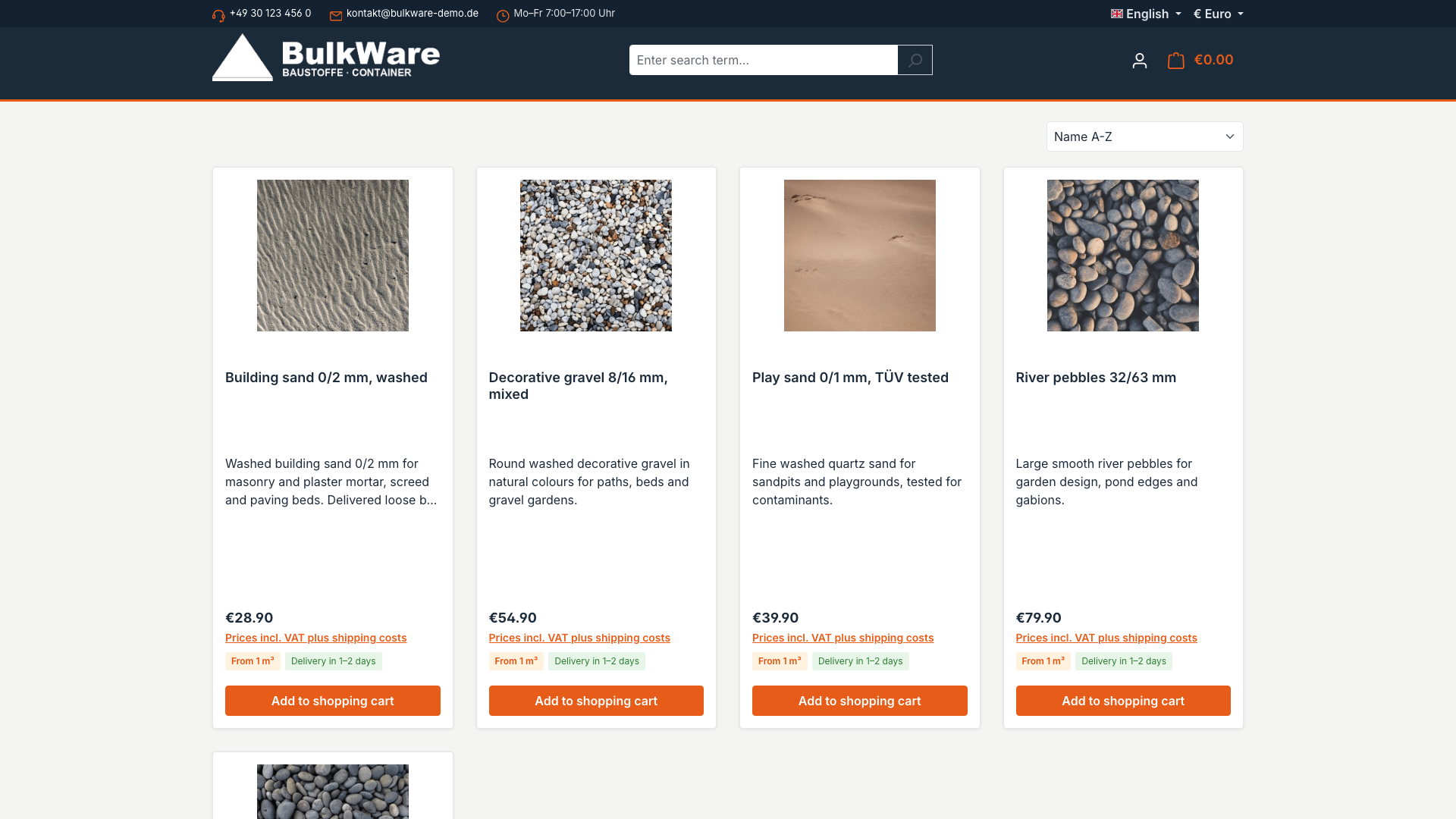
| Badge di quantità e consegna nelle schede prodotto | attivo |
| Verifica della zona di consegna nella pagina prodotto | attivo |
| Calcolatore di quantità nella pagina prodotto | attivo |
| Configuratore di cassoni nella pagina prodotto | disattivo |
🧩 Componenti del negozio
Intestazione e barra contatti
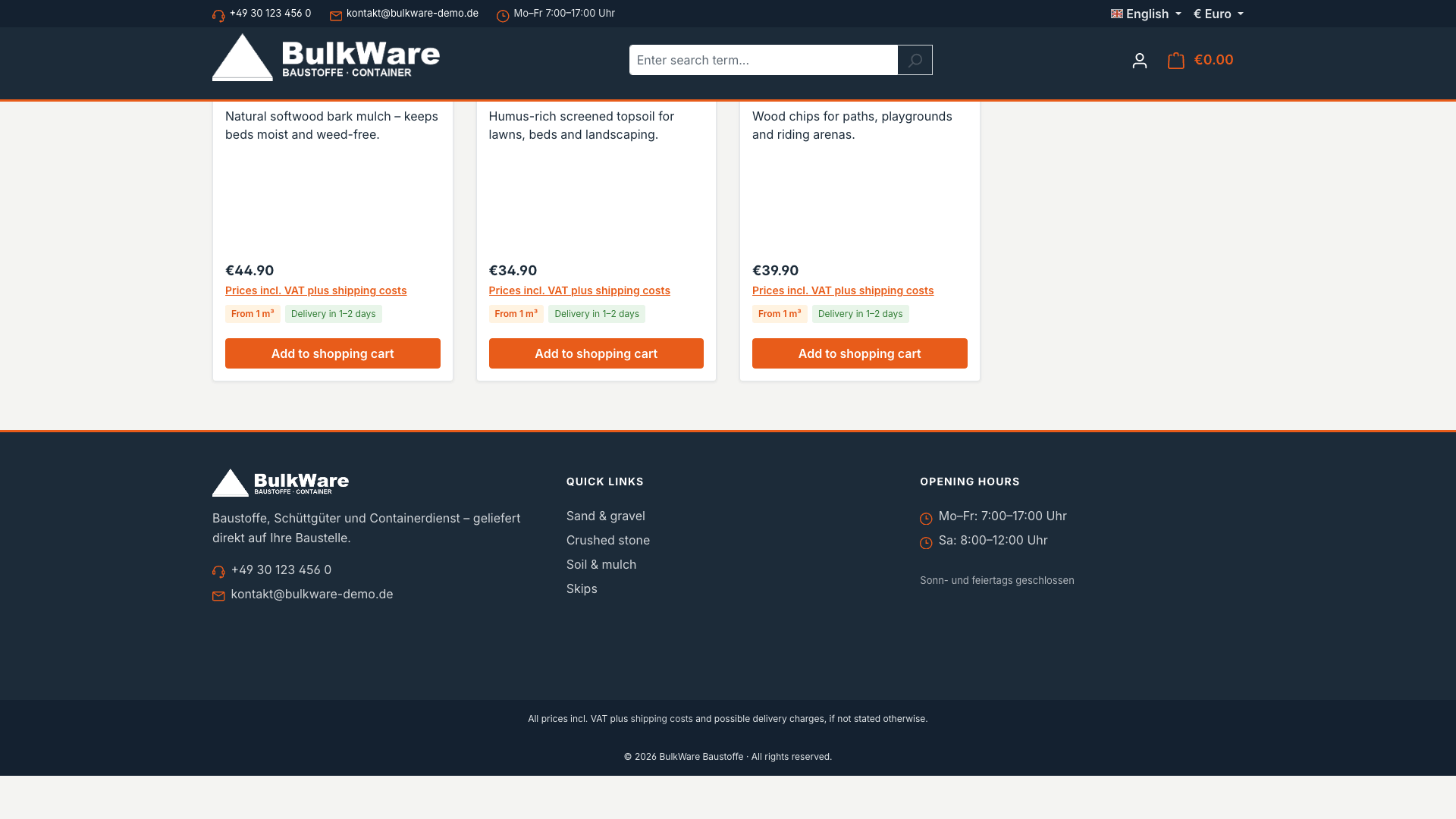
L'intestazione scura rimane visibile durante lo scorrimento. Sopra, la barra contatti mostra telefono, e-mail e orari; i selettori di lingua e valuta restano disponibili. Navigazione, ricerca e carrello seguono il design industriale.
Schede prodotto
Le schede prodotto mostrano due badge sotto il prezzo:
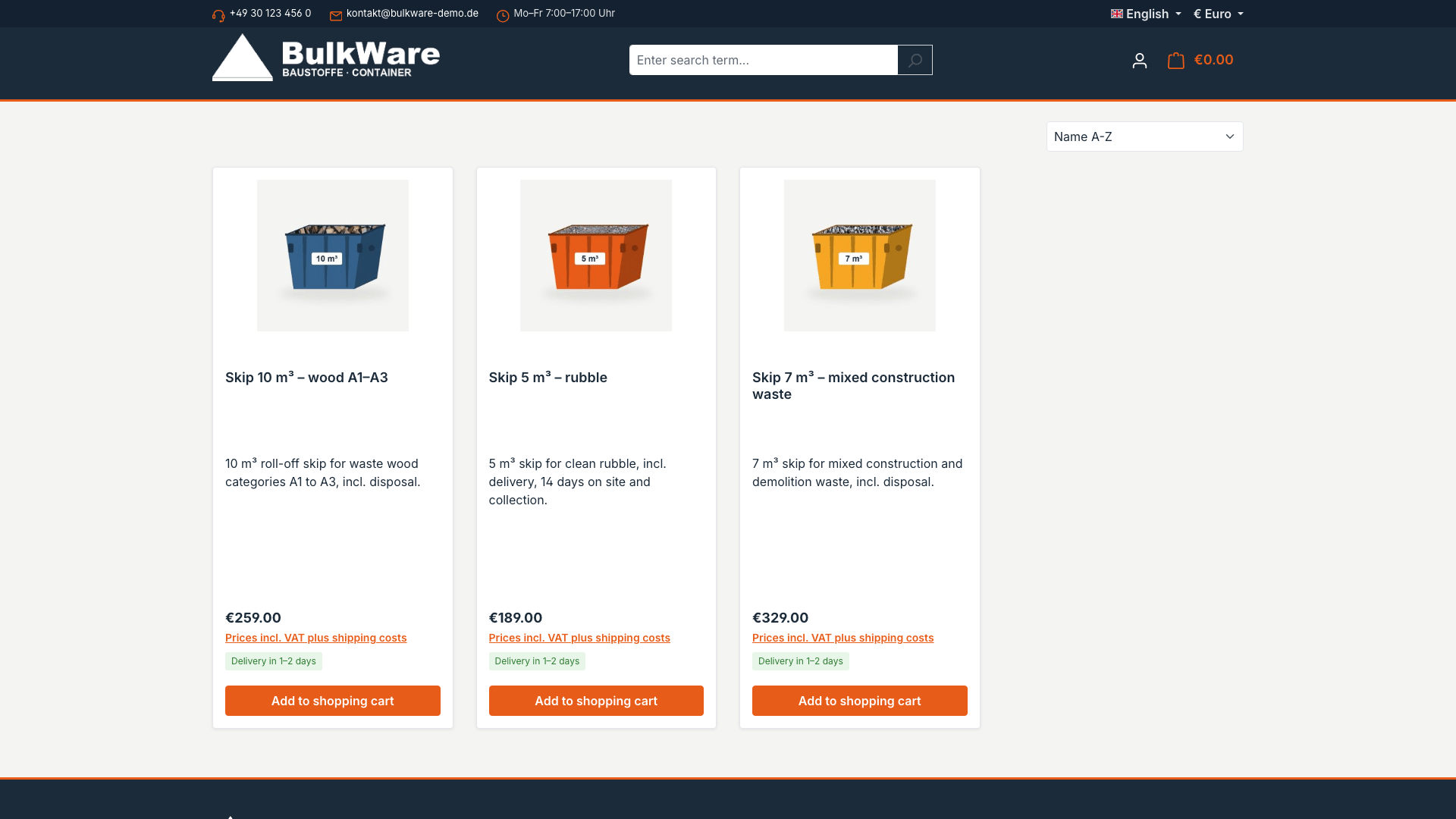
- Quantità minima, ad es. «From 1 m³» – solo per prodotti con unità di misura e unità di vendita (prodotto > Unità di misura). Cassoni e articoli a pezzo non ricevono questo badge.
- Tempi di consegna, ad es. «Consegna in 1–2 giorni».
Verifica della zona di consegna tramite CAP
Nella pagina prodotto il cliente inserisce il proprio CAP e vede se la consegna è possibile, in quale zona e con quali tempi.
Calcolatore di quantità
Il cliente sceglie l'unità (m³, tonnellate o pallet), regola la quantità e vede prezzo totale, peso approssimativo e numero di pallet. Quando il calcolatore è attivo, sostituisce il modulo di acquisto standard della pagina prodotto – c'è un solo pulsante «Aggiungi al carrello».
Configuratore di cassoni
Per il noleggio di cassoni: scelta del tipo di rifiuto (ad es. macerie, metallo, legno, rifiuti indifferenziati), della dimensione da 3 a 10 m³ e della data di ritiro. Anche il configuratore sostituisce il modulo di acquisto standard. Attivalo nel blocco «BulkWare – storefront components».
Footer
Footer a tre colonne con logo, slogan e contatti, link rapidi e orari di apertura. I link rapidi mostrano le categorie della navigazione footer del canale di vendita (Canali di vendita > Storefront > Navigazione footer); se non è impostata, viene mostrato il menu di servizio.
✏️ Adattare i testi
Tutti i testi del tema sono frammenti di testo (snippet) in tedesco e inglese. Si trovano in Impostazioni > Frammenti di testo con il prefisso cnkBulkWare.
🔒 Protezione dei dati (GDPR)
BulkWare non carica risorse esterne: nessun Google Fonts, nessuna CDN, nessuno script di tracciamento. Tutti i file sono serviti dalla tua installazione Shopware.
❓ FAQ
A quali aziende è rivolto il tema?
A rivenditori di materiali edili, cave e fornitori di inerti, aziende di noleggio cassoni e di smaltimento rifiuti, oltre ai fornitori per giardinaggio e paesaggistica – ovunque la merce venga venduta e consegnata a volume, a peso o a pallet.
Posso adattare da solo colori, logo e dati di contatto?
Sì. Colori, font e logo si impostano nel gestore temi, i dati di contatto e gli orari nel blocco «BulkWare – contact & opening hours» – senza programmazione.
Posso nascondere singoli componenti?
Sì. Verifica del CAP, calcolatore di quantità, configuratore di cassoni, badge prodotto e logo bianco dell'intestazione si attivano e disattivano singolarmente.
Perché un prodotto non mostra il badge della quantità minima?
Il badge appare solo per i prodotti con unità di misura e unità di vendita, ad es. 1 metro cubo. Articoli a pezzo e cassoni volutamente non lo mostrano.
Quale versione di Shopware è necessaria?
Shopware 6.7. Non sono necessarie altre estensioni.
Ulteriori contenuti e screenshot seguiranno con le prossime versioni del tema.
📬 Supporto
Per domande, suggerimenti di miglioramento o personalizzazioni, scrivici a support@cnk-plugins.de.