Fatture aperte e solleciti
Per i negozi che vendono su fattura: il plugin registra ogni ordine pagato con un metodo di pagamento «fattura» come fattura aperta fino al pagamento e gestisce i solleciti direttamente nell'amministrazione di Shopware 6, in Orders > Open invoices (Ordini > Fatture aperte).
Il nucleo gratuito è utilizzabile senza limiti di tempo. I piani opzionali (acquisto in-app) aggiungono livelli di sollecito, solleciti automatici, lettere di sollecito PDF, spese e altro ancora.
In evidenza
- 🆓 Nucleo gratuito – dashboard dei crediti con semaforo, filtri, promemoria di pagamento e «Segna come pagata»
- 📨 Livelli di sollecito – promemoria, 1°, 2° e 3° (ultimo) sollecito con spese
- 🔁 Solleciti automatici (Business) – ogni giorno, secondo le vostre scadenze
- 📄 Lettere di sollecito PDF (Business) come tipo di documento Shopware dedicato
- 🧩 Condizioni del Rule Builder (Business) – ad es. nascondere il pagamento su fattura in caso di fatture scadute
- 👤 Vista nell'account cliente (Pro) – i clienti vedono le loro fatture aperte nello storefront
💳 Nucleo gratuito e piani opzionali
Il plugin è gratuito. Le funzioni aggiuntive si attivano facoltativamente tramite acquisto in-app direttamente in Shopware. I piani sono cumulativi: Business include Starter, Pro include Business.
| Funzione | Gratis | Starter | Business | Pro |
|---|---|---|---|---|
| Dashboard dei crediti con indicatori e semaforo | ✅ | ✅ | ✅ | ✅ |
| Filtri (ricerca, scadenza, importo, livello) | ✅ | ✅ | ✅ | ✅ |
| Promemoria di pagamento via e-mail (una volta per fattura) | ✅ | ✅ | ✅ | ✅ |
| Segna come pagata, annulla | ✅ | ✅ | ✅ | ✅ |
| Chiusura automatica al pagamento o all'annullamento | ✅ | ✅ | ✅ | ✅ |
| Esportazione CSV delle fatture aperte | – | ✅ | ✅ | ✅ |
| 1° e 2° sollecito (manuali) | – | ✅ | ✅ | ✅ |
| Azioni di massa (selezione multipla) | – | ✅ | ✅ | ✅ |
| Solleciti automatici (attività pianificata giornaliera) | – | – | ✅ | ✅ |
| Lettere di sollecito PDF | – | – | ✅ | ✅ |
| Spese di sollecito per livello | – | – | ✅ | ✅ |
| Condizioni del Rule Builder | – | – | ✅ | ✅ |
| Cronologia dei solleciti | – | – | ✅ | ✅ |
| 3° (ultimo) sollecito con preavviso di recupero crediti | – | – | – | ✅ |
| Vista nell'account cliente | – | – | – | ✅ |
| Notifica giornaliera delle nuove fatture scadute | – | – | – | ✅ |
| Esportazione della cronologia (CSV / PDF) | – | – | – | ✅ |
Nulla è nascosto
Le funzioni di un piano superiore restano visibili nell'amministrazione, con l'indicazione del piano che le sblocca e un pulsante per attivarlo. Shopware mostra i prezzi attuali nella finestra dell'acquisto in-app. Se un piano termina, tutti i dati vengono conservati e restano disponibili le funzioni del piano attivo.
🔧 Installazione
- Installate e attivate il plugin dallo Shopware Store o come ZIP in Extensions > My extensions. Requisito: Shopware 6.7; non servono altri plugin.
- Aprite Orders > Open invoices e fate clic una volta su Synchronise orders per importare gli ordini aperti pagati su fattura degli ultimi 365 giorni. I nuovi ordini vengono aggiunti automaticamente.
- Nella configurazione verificate termine di pagamento, scadenze, spese e i metodi di pagamento considerati «fattura».
- Se necessario, adattate i testi delle e-mail in Settings > E-mail templates (modelli che iniziano con «Open invoices»).
⚙️ Configurazione
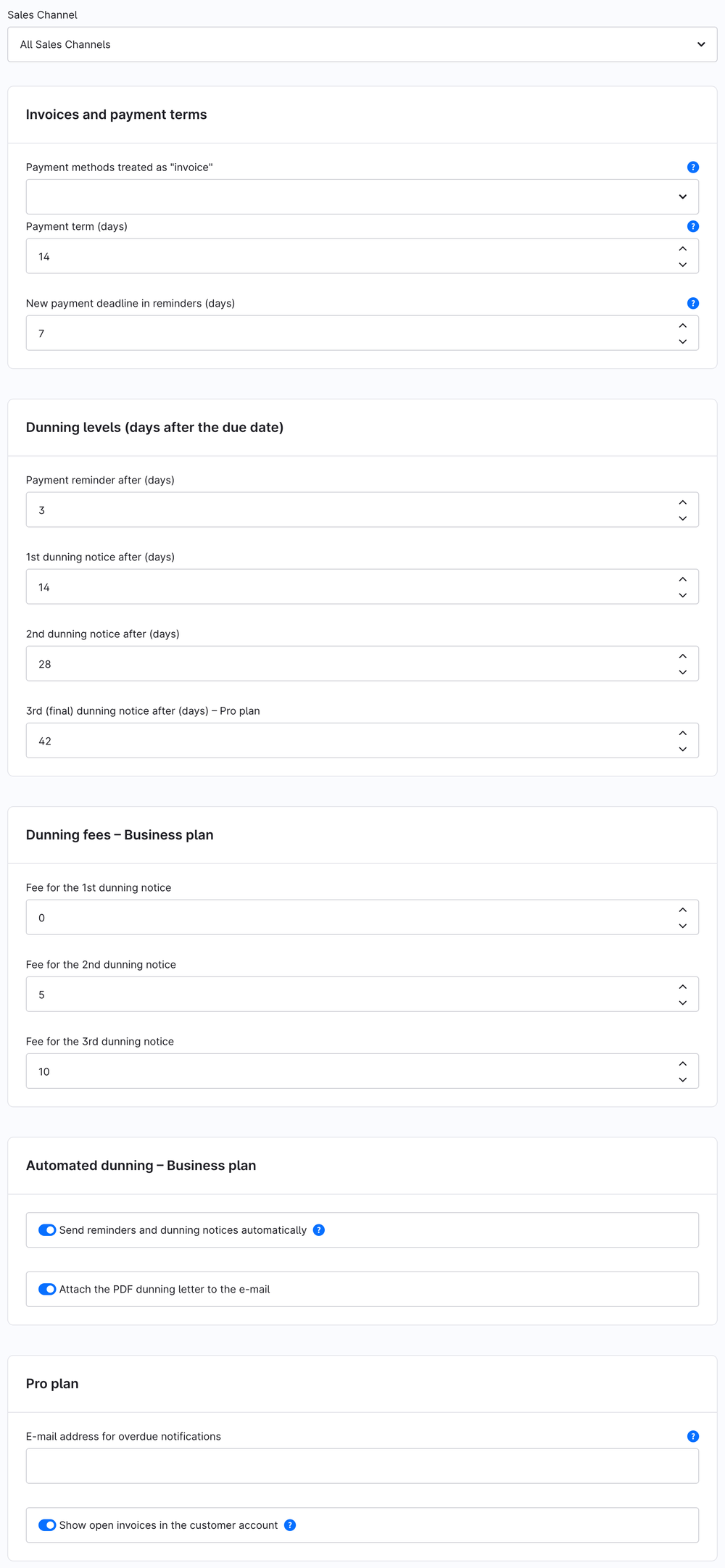
La configurazione si apre con il pulsante Settings della panoramica oppure in Extensions > My extensions > Open Invoices & Dunning Management > Configure. Ogni impostazione può essere sovrascritta per canale di vendita, tranne l'indirizzo di notifica, valido per tutto il negozio.
| Impostazione | Descrizione | Predefinito |
|---|---|---|
| Metodi di pagamento considerati «fattura» | Gli ordini con questi metodi vengono registrati come fatture aperte. Vuoto = metodo standard «Invoice» di Shopware | vuoto |
| Termine di pagamento (giorni) | Giorni dalla data dell'ordine alla scadenza | 14 |
| Nuova scadenza nei solleciti (giorni) | Ogni promemoria e sollecito fissa una nuova scadenza di questa durata | 7 |
| Promemoria di pagamento dopo (giorni) | Giorni dopo la scadenza | 3 |
| 1° sollecito dopo (giorni) | Giorni dopo la scadenza | 14 |
| 2° sollecito dopo (giorni) | Giorni dopo la scadenza | 28 |
| 3° (ultimo) sollecito dopo (giorni) | Giorni dopo la scadenza – Pro | 42 |
| Spese del 1° / 2° / 3° sollecito | Spese per livello – Business | 0 / 5 / 10 |
| Inviare automaticamente promemoria e solleciti | Solleciti automatici – Business | disattivato |
| Allegare la lettera PDF all'e-mail | Business | attivato |
| Indirizzo e-mail per le notifiche di scadenza | Elenco giornaliero delle nuove fatture scadute; vuoto = disattivato – Pro | vuoto |
| Mostrare le fatture aperte nell'account cliente | Pagina «Open invoices» nell'account cliente – Pro | attivato |
📊 Panoramica e semaforo
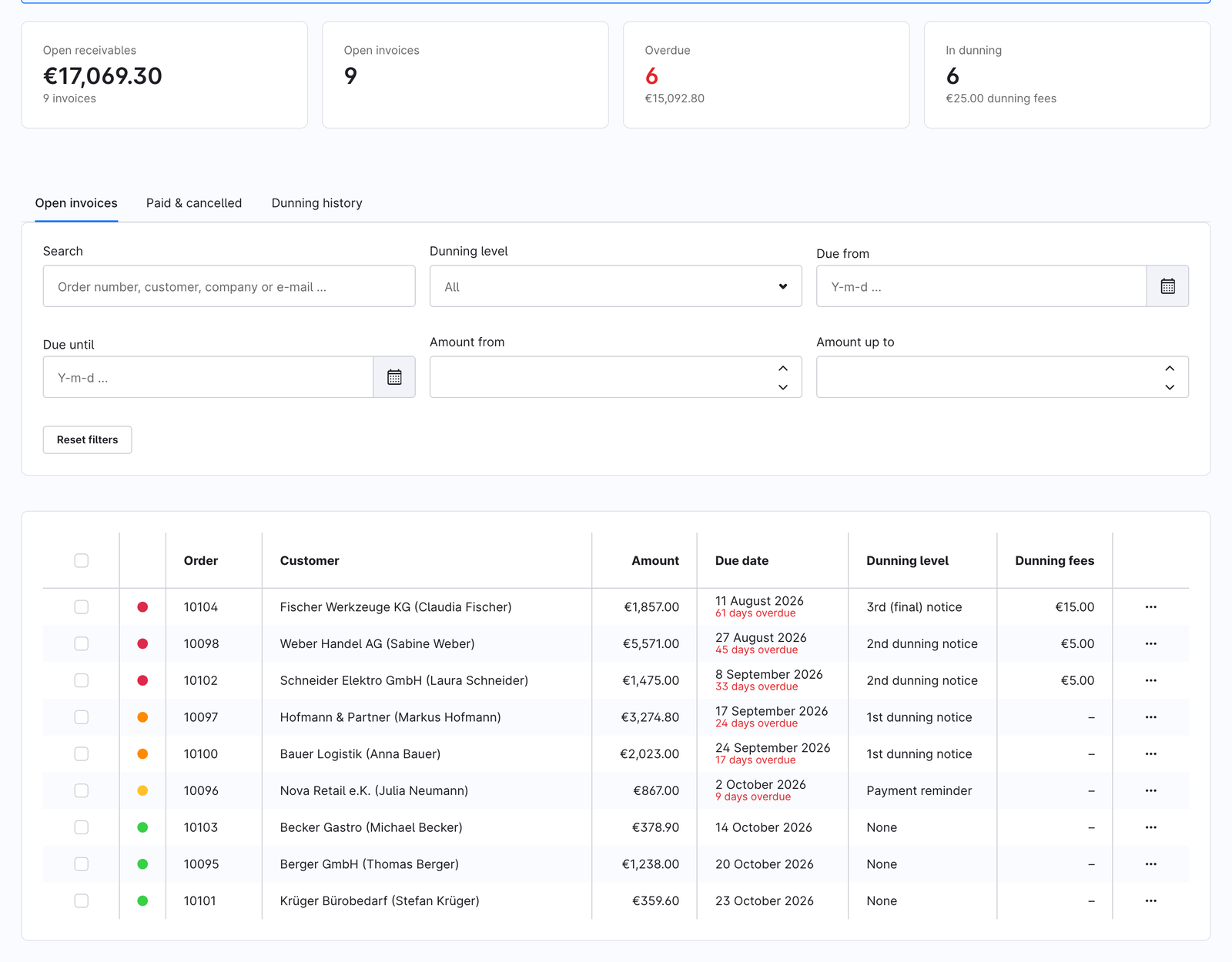
La panoramica in Orders > Open invoices mostra:
- Indicatori: crediti aperti (totale e numero), fatture scadute e fatture in sollecito con le spese accumulate
- Schede: Open invoices, Paid & cancelled e Dunning history
- Filtri: ricerca per numero d'ordine, cliente, azienda o e-mail, periodo di scadenza, intervallo di importi e livello di sollecito
- Tabella: semaforo, ordine, cliente, importo, scadenza con giorni di ritardo, livello di sollecito e spese
- Azioni per riga (⋯): dettagli e cronologia, inviare promemoria, inviare il livello successivo, creare la lettera PDF, segnare come pagata, annullare
- Azioni di massa (Starter): inviare promemoria, il livello successivo o segnare più fatture come pagate
- Esportazione CSV (Starter): tiene conto dei filtri attivi
🚦 Semaforo
| Colore | Significato |
|---|---|
| 🟢 Verde | Non ancora scaduta |
| 🟡 Giallo | 1–14 giorni di ritardo |
| 🟠 Arancione | 15–30 giorni di ritardo |
| 🔴 Rosso | Oltre 30 giorni di ritardo |
Dettagli e cronologia
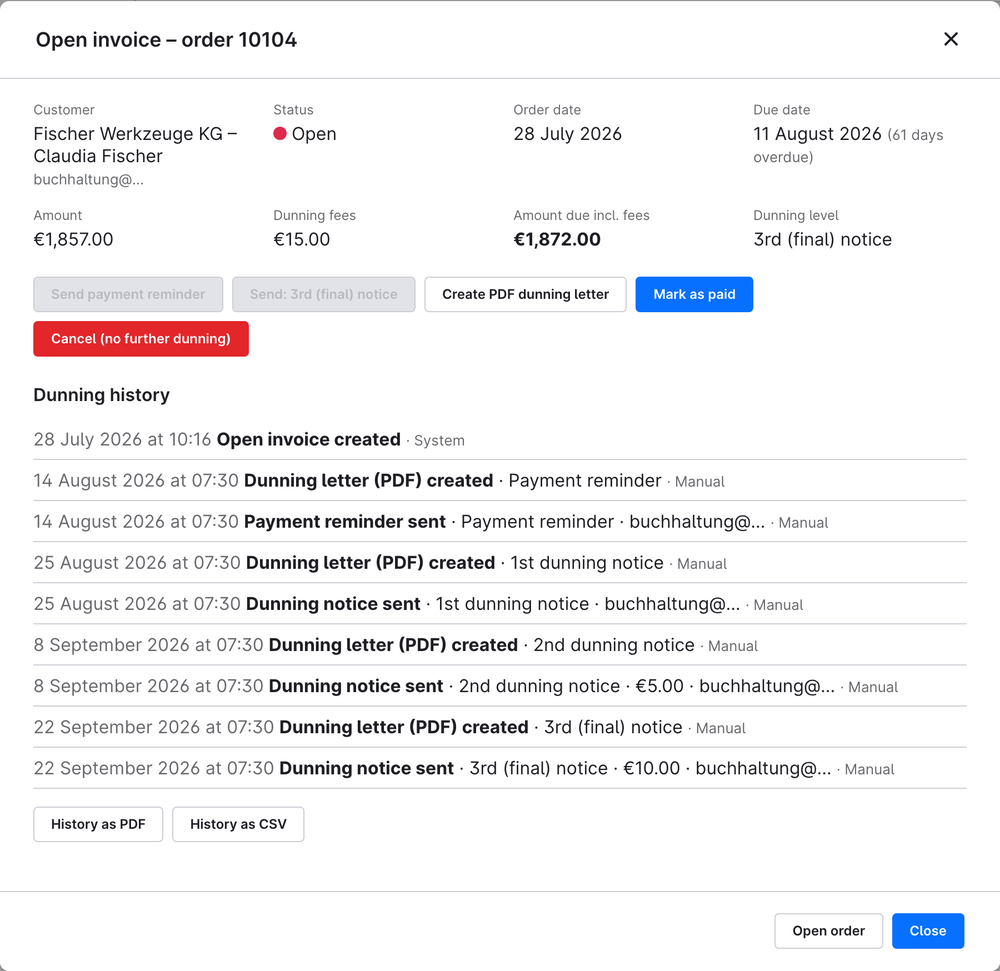
Un clic sul numero d'ordine apre la vista di dettaglio con cliente, stato, data dell'ordine, scadenza, importo, spese, importo dovuto incluse le spese e tutte le azioni. Sotto si trova la cronologia dei solleciti (Business) con ogni voce, destinatario e origine (manuale, automatica, sistema). Con Pro la cronologia di una fattura si esporta in PDF o CSV.
La scheda Dunning history elenca tutte le voci del negozio, filtrabili per azione, livello e periodo, con esportazione CSV (Pro).
Le voci dello storico dei solleciti vengono eliminate automaticamente dopo 180 giorni (attività pianificata giornaliera). Il livello di sollecito, la data dell'ultimo sollecito e le spese delle fatture aperte restano invariati. Esporta prima lo storico (Pro) se devi conservarlo più a lungo.

📨 Livelli di sollecito
| Livello | Piano | Invio |
|---|---|---|
| Promemoria di pagamento | Gratis | manuale, una volta per fattura; automatico da Business |
| 1° sollecito | Starter | manuale; automatico da Business |
| 2° sollecito | Starter | manuale; automatico da Business |
| 3° (ultimo) sollecito con preavviso di recupero crediti | Pro | manuale o automatico |
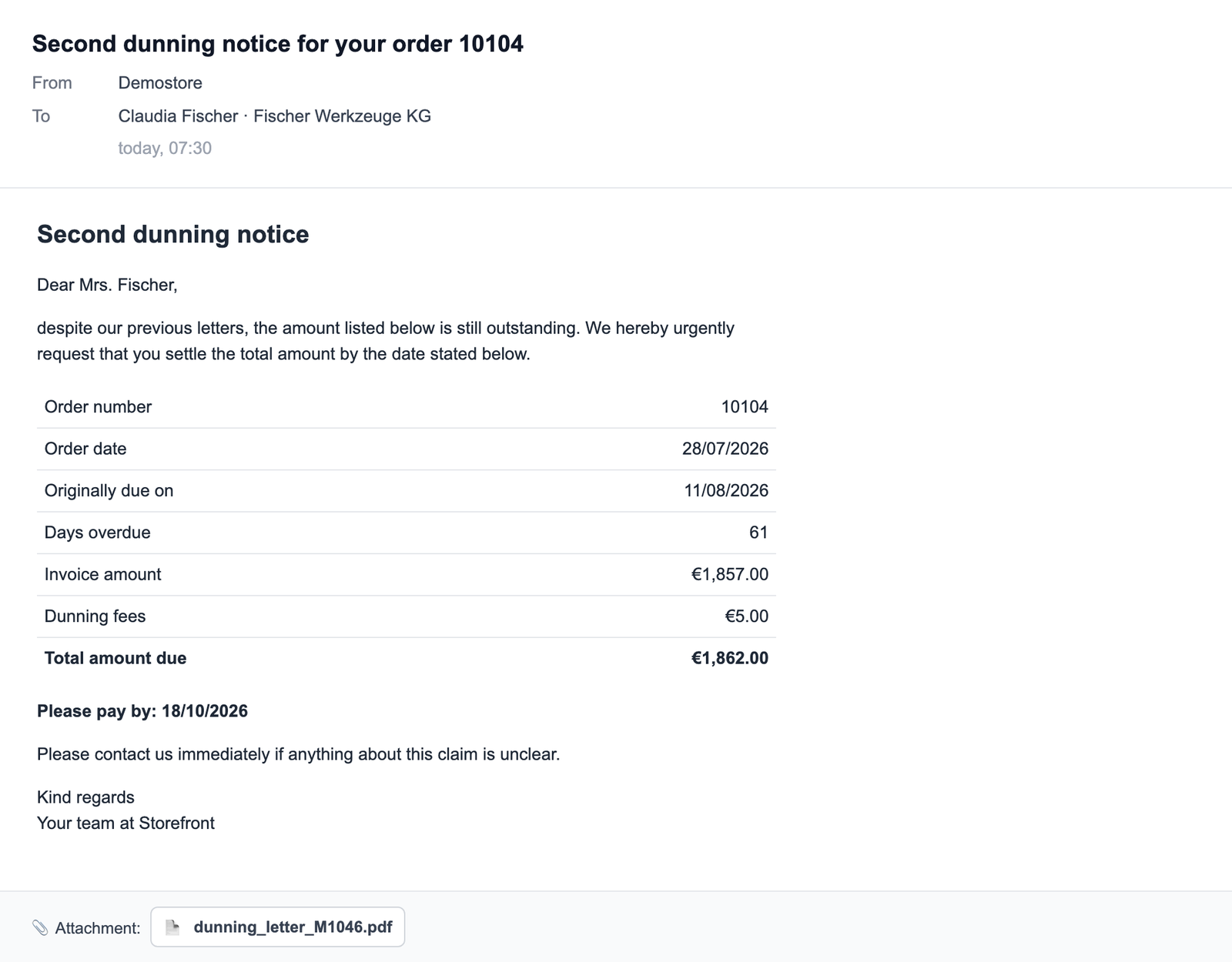
Ogni livello ha il proprio modello di e-mail e fissa una nuova scadenza di pagamento (7 giorni per impostazione predefinita). Con Business le spese di sollecito configurate si sommano per livello; compaiono nell'e-mail, nella lettera, nella panoramica e nell'account cliente.
🕓 Solleciti automatici
Con il piano Business e l'opzione Send reminders and dunning notices automatically attiva, l'attività giornaliera cnk_open_invoice.daily_run controlla tutte le fatture aperte:
- Importa i nuovi ordini pagati su fattura e chiude quelli pagati o annullati.
- Per ogni fattura scaduta determina il livello dovuto in base ai giorni configurati.
- Invia l'e-mail (con Business, lettera PDF inclusa) e la registra nella cronologia.
Viene inviata al massimo una lettera per fattura al giorno. Le fatture pagate parzialmente restano visibili ma non vengono sollecitate automaticamente, perché i promemoria indicano l'importo totale.
Requisito: worker in background
I solleciti automatici e la notifica giornaliera richiedono il worker di Shopware (coda dei messaggi e attività pianificate). Nella maggior parte degli hosting gestiti è attivo per impostazione predefinita. Tutte le azioni manuali funzionano anche senza worker.
📄 Lettera di sollecito PDF
Con Business ogni promemoria e sollecito genera una lettera PDF come tipo di documento Shopware «Dunning letter». Viene salvata nell'ordine e, se attivato, allegata all'e-mail. Create PDF dunning letter la crea su richiesta.
La lettera contiene indirizzo, numero e data dell'ordine, scadenza originale, giorni di ritardo, importo della fattura, spese, totale dovuto e la nuova scadenza. Dati aziendali e logo provengono da Settings > Documents. La lingua è quella dell'ordine.

📬 Modelli di e-mail
In Settings > E-mail templates, in inglese e tedesco:
- Open invoices: payment reminder (
cnk_open_invoice_payment_reminder) - Open invoices: 1st dunning notice (
cnk_open_invoice_notice_1) - Open invoices: 2nd dunning notice (
cnk_open_invoice_notice_2) - Open invoices: 3rd dunning notice (final notice) (
cnk_open_invoice_notice_3) - Open invoices: new overdue invoices (admin) (
cnk_open_invoice_admin_overdue)
Variabili disponibili, tra le altre: order, openInvoice, salesChannel, shopName, orderNumber, dunningLevel, dunningFee, dunningFeeTotal, invoiceAmount, openAmount, dueDate, newDueDate, daysOverdue.
👤 Vista nell'account cliente
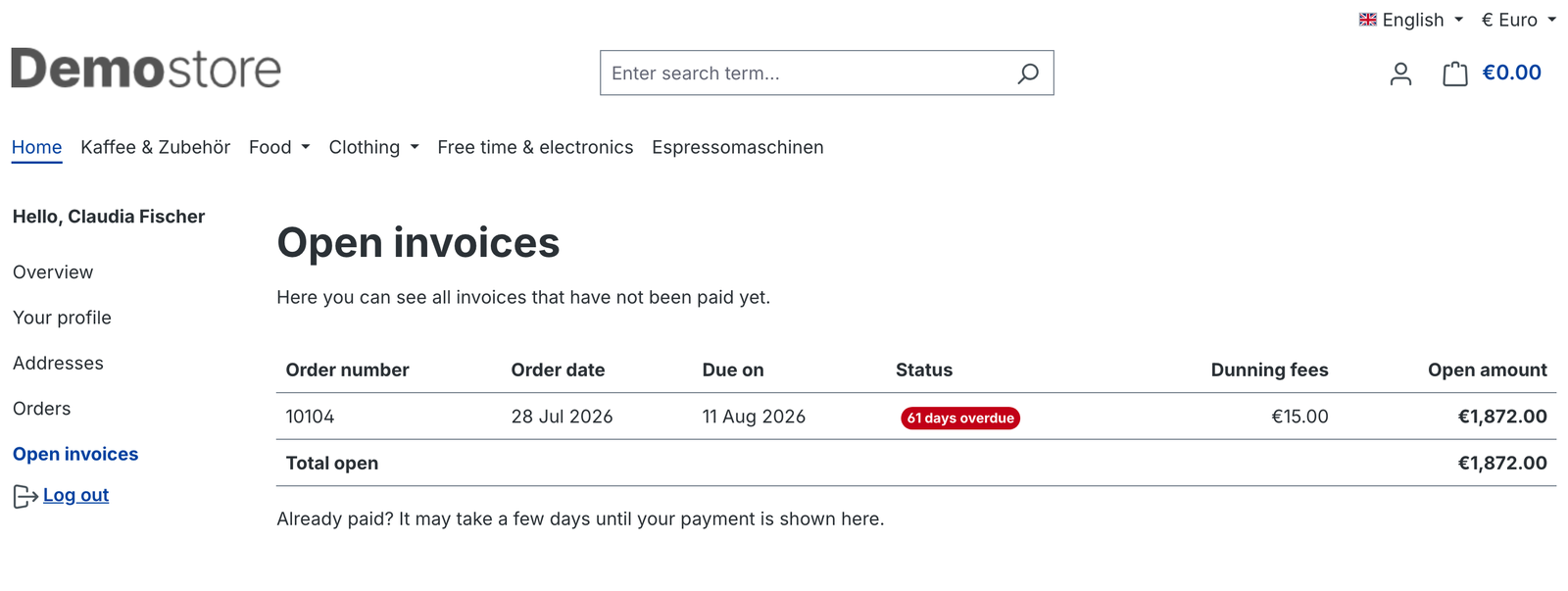
Con Pro l'account cliente riceve la voce «Open invoices». I clienti connessi vedono le proprie fatture aperte con data dell'ordine, scadenza, stato, spese e importo dovuto. La pagina può essere disattivata per canale di vendita.
🧩 Condizioni del Rule Builder
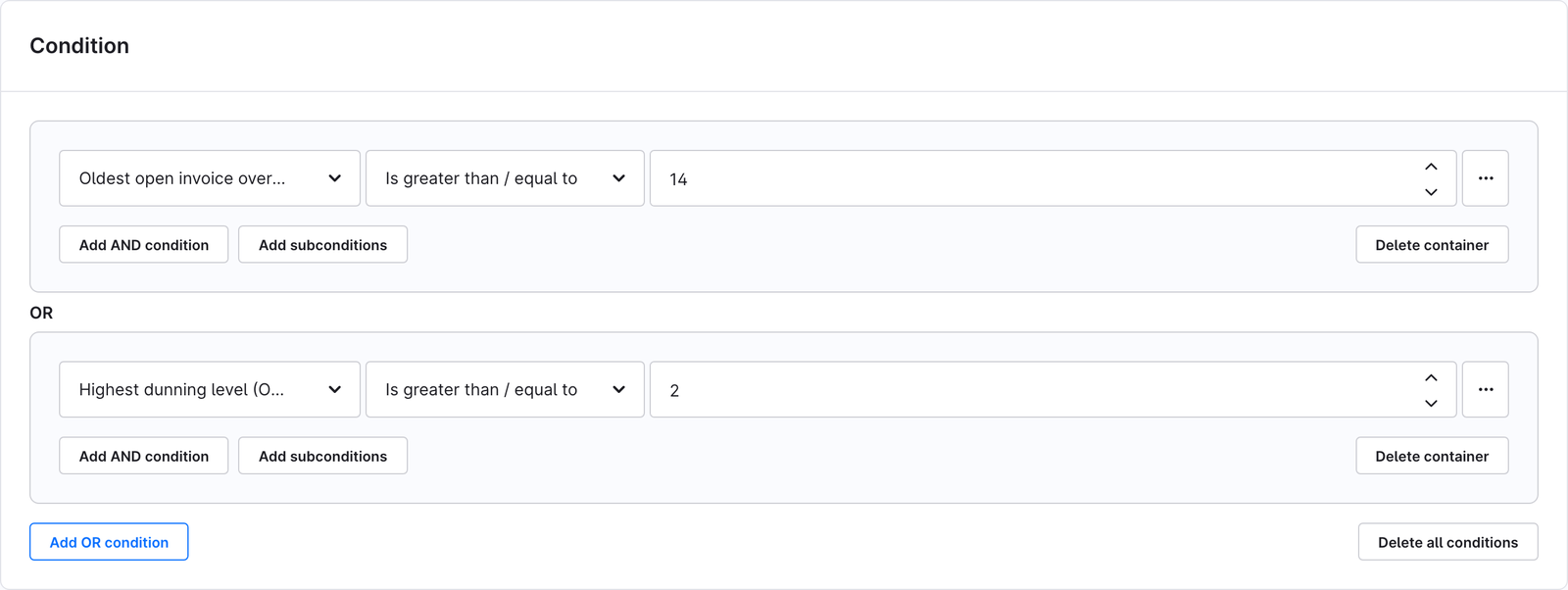
Con Business sono disponibili tre condizioni nel Rule Builder:
- Customer has open invoices (Open invoices) – sì / no
- Oldest open invoice overdue by days (Open invoices)
- Highest dunning level (Open invoices)
Esempio: una regola «fattura aperta più vecchia scaduta da almeno 14 giorni o livello di sollecito almeno 2», usata come regola di disponibilità del metodo di pagamento Invoice, nasconde il pagamento su fattura ai clienti morosi.
✅ Incasso dei pagamenti
Non appena lo stato di pagamento di un ordine passa a Paid o l'ordine viene annullato, il plugin chiude automaticamente la fattura aperta e lo registra. Mark as paid imposta inoltre lo stato di pagamento dell'ordine su pagato.
🔐 Permessi (ACL)
In Settings > Users & permissions > Roles trovate la voce «Open invoices» nell'area Orders:
| Livello | Consente |
|---|---|
| Lettura | Visualizzare panoramica, dettagli e cronologia, esportare |
| Modifica | Inviare promemoria e solleciti, creare lettere, segnare come pagata, annullare, sincronizzare |
🗑️ Disinstallazione
Disinstallando senza conservare i dati vengono rimossi le fatture aperte, la cronologia, i modelli di e-mail e le impostazioni del plugin. Le lettere già create restano negli ordini. Le regole che usano una condizione di questo plugin vengono contrassegnate come non valide e vanno modificate.
❓ FAQ
Il plugin è gratuito?
Sì. Il nucleo è gratuito senza limiti di tempo: panoramica, semaforo, filtri, un promemoria di pagamento per fattura e «Segna come pagata». Le funzioni aggiuntive si attivano facoltativamente tramite acquisto in-app.
Il plugin aggiunge un metodo di pagamento «acquisto su fattura»?
No. Gestisce crediti e solleciti per gli ordini con un metodo di pagamento «fattura». Nella configurazione definite quali metodi contano come «fattura».
Gli ordini esistenti vengono importati?
Sì. Synchronise orders importa gli ordini aperti pagati su fattura degli ultimi 365 giorni. Anche l'attività giornaliera mantiene tutto sincronizzato.
Posso inviare solleciti manualmente?
Sì. Ogni fattura può essere ricordata, sollecitata, segnata come pagata o annullata direttamente dalla panoramica, anche senza solleciti automatici.
Cosa succede con i pagamenti parziali?
Le fatture pagate parzialmente restano visibili come aperte, ma non vengono sollecitate automaticamente. Verificate questi casi manualmente.
In quale lingua vengono inviati i solleciti?
E-mail e lettera usano la lingua dell'ordine, compresi saluto e paese.
Quale versione di Shopware è necessaria?
Shopware 6.7. Non servono altri plugin.
📬 Supporto
Per domande, suggerimenti o personalizzazioni scriveteci a support@cnk-plugins.de.