BulkWare – Thème pour le négoce de matériaux et la location de bennes
BulkWare est un thème Shopware 6 pour les commerçants qui vendent en ligne des granulats, des matériaux de construction et des bennes – du sable, du gravier et du concassé à la terre végétale, au paillis d'écorce et aux bennes pour gravats. Le design industriel robuste, bleu acier et orange signalisation, inspire confiance, et les éléments propres au métier répondent directement dans la boutique aux questions de vos clients : De quelle quantité ai-je besoin ? Livrez-vous chez moi ? Combien coûte la benne ?
Points forts
- 🏗️ Design métier pour le négoce de matériaux, les granulats, la location de bennes et les déchets
- 📞 Barre de contact avec téléphone, e-mail et horaires au-dessus de l'en-tête
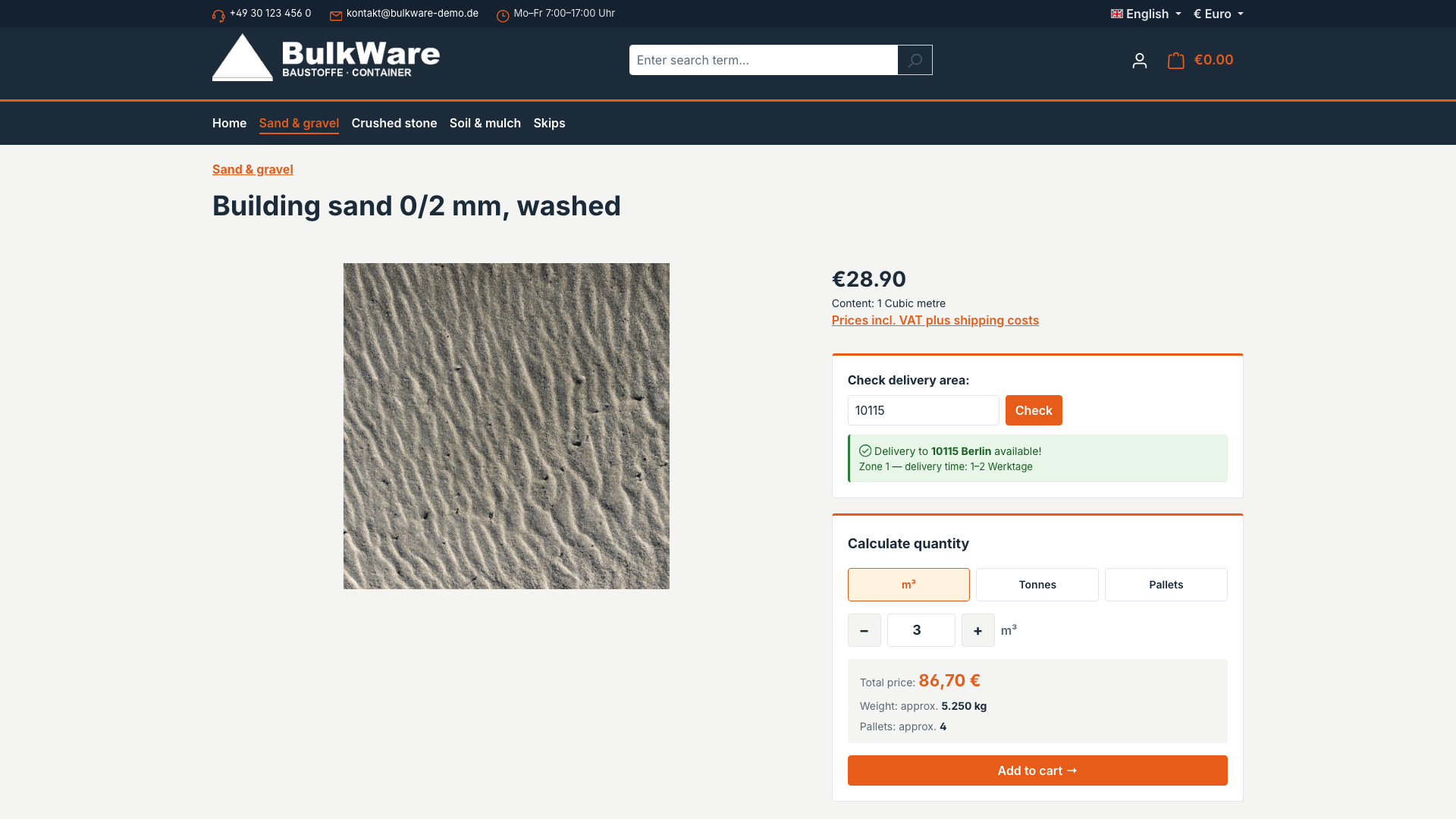
- 📍 Vérification de la zone de livraison par code postal sur la page produit
- 🧮 Calculateur de quantité en m³, tonnes ou palettes
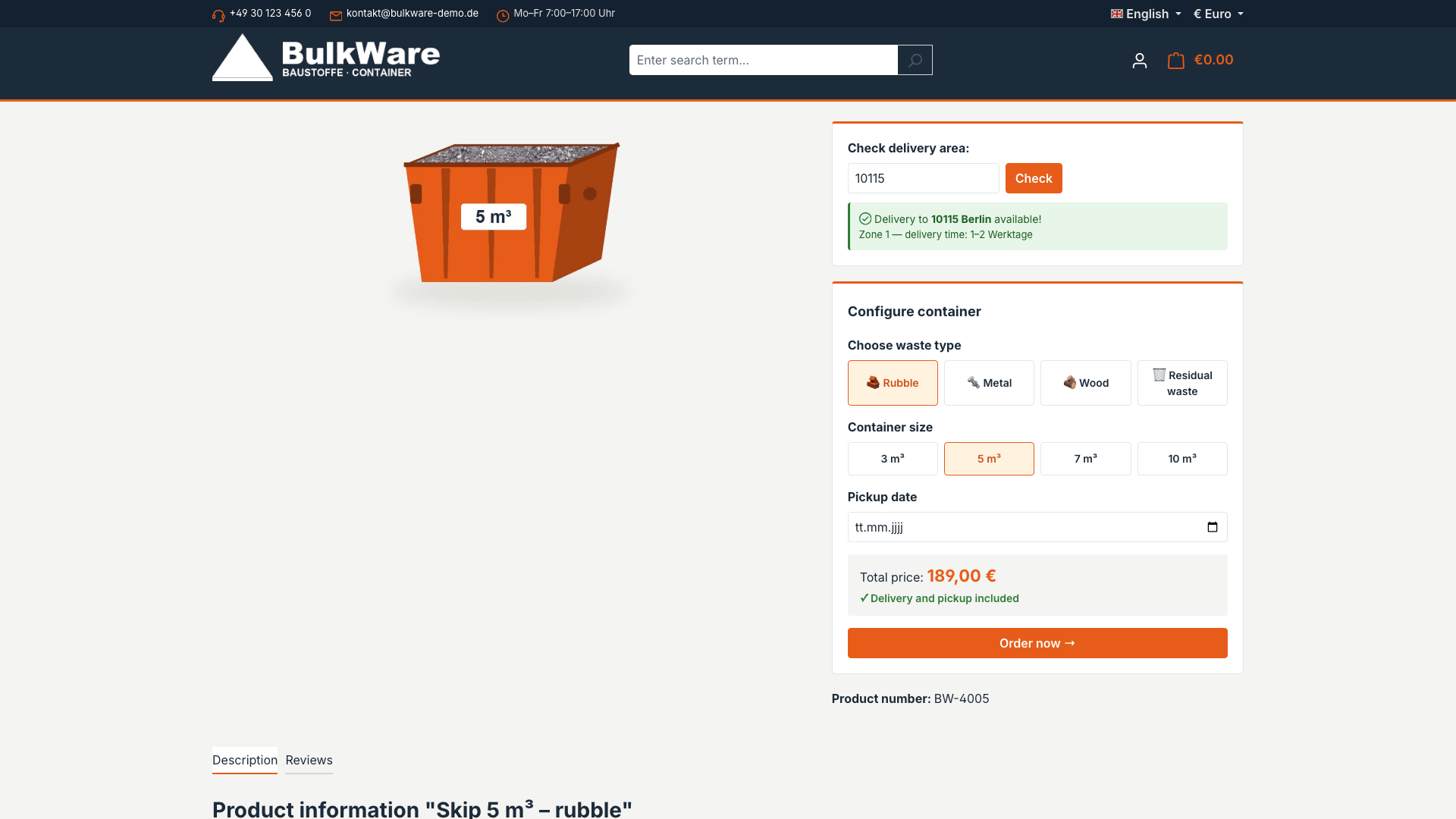
- 🚛 Configurateur de benne : type de déchets, taille et date d'enlèvement
🔧 Installation
- Prérequis : Shopware 6.7
- Installation depuis le Shopware Store ou par ZIP sous Extensions > Mes extensions
- Installer et activer le thème
🎨 Attribuer le thème
- Ouvrir Contenu > Thèmes et sélectionner BulkWare.
- L'attribuer au canal de vente Storefront souhaité sous Canaux de vente.
- Enregistrer – Shopware compile le thème automatiquement.
Police Inter sans requêtes externes
BulkWare utilise la police Inter, fournie directement par Shopware. Aucune police Google Fonts ni autre ressource externe n'est chargée.
⚙️ Configuration
Tous les réglages se trouvent dans le gestionnaire de thèmes sous Contenu > Thèmes > BulkWare.
Couleurs, police et logo
BulkWare applique les couleurs du métier aux champs standard du thème Shopware. Vous pouvez modifier chaque valeur :
| Réglage | Par défaut |
|---|---|
| Couleur principale | #e85c1a (orange signalisation) |
| Couleur secondaire | #1c2b39 (bleu acier) |
| Couleur des bordures | #d0d5d9 |
| Couleur du texte et des titres | #1c2b39 |
| Bouton d'achat | #e85c1a, texte blanc |
| Police | Inter |
| Logo (ordinateur, tablette, mobile) | Votre logo – affiché en blanc sur l'en-tête sombre (désactivable) |
Bloc « BulkWare – contact & opening hours »
| Réglage | Où il apparaît |
|---|---|
| Téléphone | Barre de contact et pied de page (lien cliquable) |
| Barre de contact (sur grand écran) et pied de page | |
| Horaires de service | Barre de contact |
| Slogan | Pied de page, sous le logo |
| Horaires semaine / samedi | Pied de page, colonne « Horaires d'ouverture » |
| Remarque sur les horaires | Pied de page, par ex. « Fermé le dimanche et les jours fériés » |
Les champs vides ne sont pas affichés dans la boutique.
Bloc « BulkWare – storefront components »
| Interrupteur | Par défaut |
|---|---|
| Afficher le logo de l'en-tête en blanc | activé |
| Badges de quantité et de livraison dans les fiches produits | activé |
| Vérification de la zone de livraison sur la page produit | activé |
| Calculateur de quantité sur la page produit | activé |
| Configurateur de benne sur la page produit | désactivé |
Zones de livraison et prix des bennes
Sous Paramètres > Extensions > BulkWare, configurez jusqu'à 3 zones de livraison (nom, codes postaux/plages, délai de livraison) pour la vérification du code postal, la charge utile par palette pour le calculateur de quantité, ainsi que le prix par m³ pour chaque type de déchets et le taux de TVA pour le configurateur de benne.
🧩 Composants de la boutique
En-tête et barre de contact
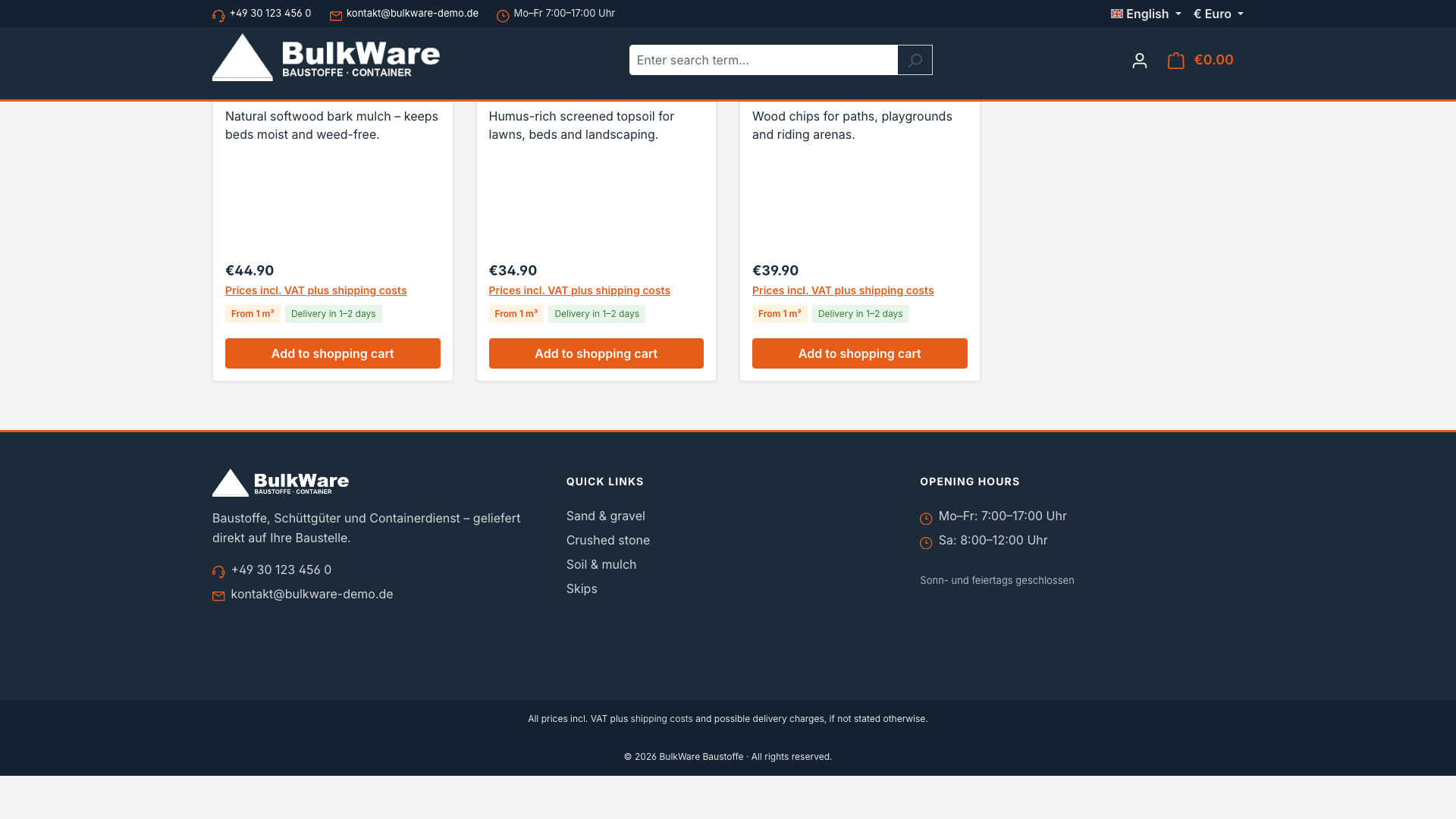
L'en-tête sombre reste visible au défilement. Au-dessus, la barre de contact affiche le téléphone, l'e-mail et les horaires ; les sélecteurs de langue et de devise sont conservés. La navigation, la recherche et le panier suivent le design industriel.
Fiches produits
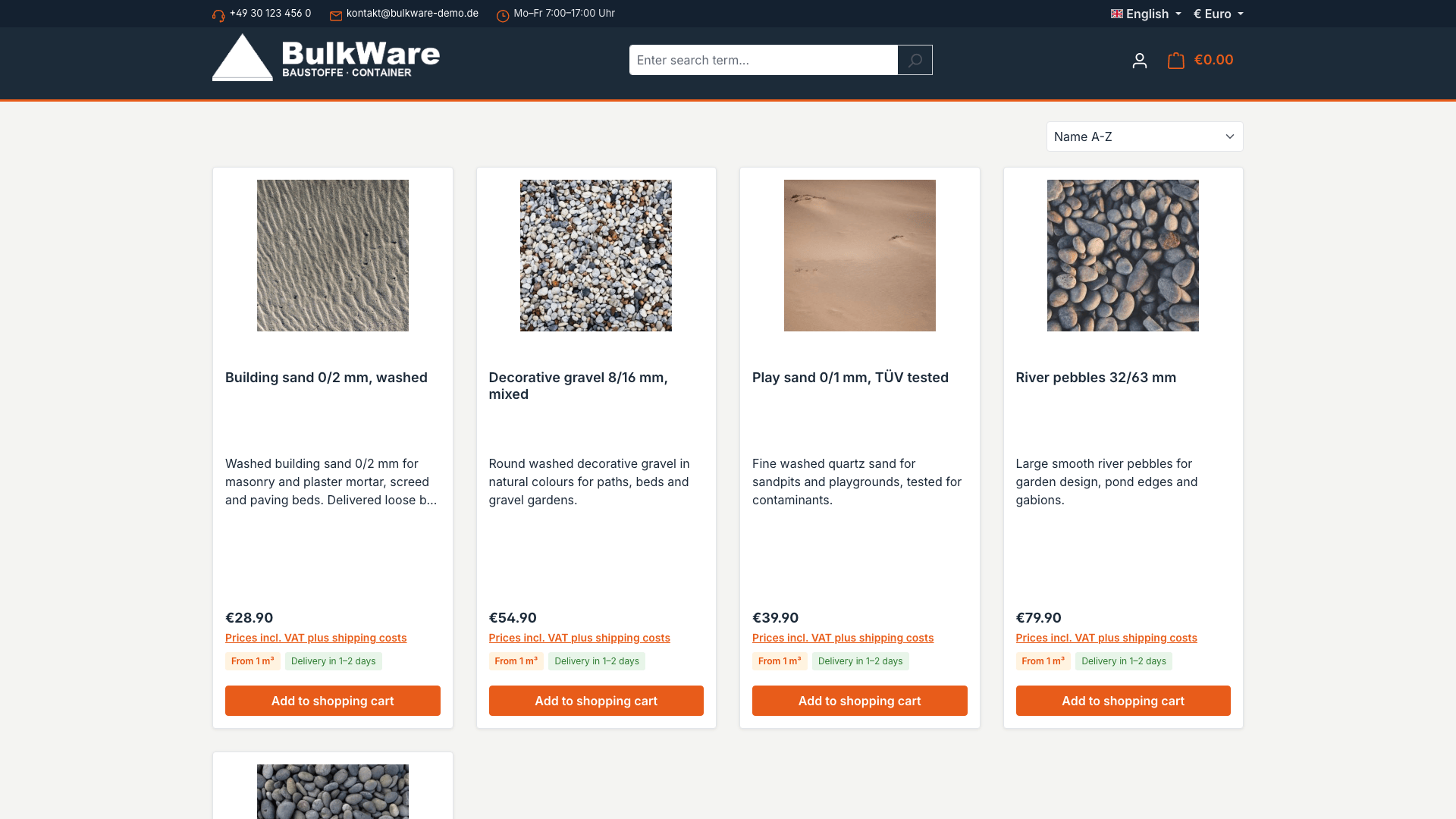
Les fiches produits affichent deux badges sous le prix :
- Quantité minimale, par ex. « From 1 m³ » – uniquement pour les produits avec une unité de mesure et une unité de vente (produit > Unité de mesure). Les bennes et les articles à la pièce n'ont pas ce badge.
- Délai de livraison, par ex. « Livraison en 1–2 jours ».
Vérification de la zone de livraison par code postal
Sur la page produit, le client saisit son code postal et voit si la livraison est possible, dans quelle zone et avec quel délai.
Calculateur de quantité
Le client choisit l'unité (m³, tonnes ou palettes), ajuste la quantité et voit le prix total, le poids approximatif et le nombre de palettes. Lorsque le calculateur est actif, il remplace le formulaire d'achat standard de la page produit – il n'y a qu'un seul bouton « Ajouter au panier ».
Configurateur de benne
Pour la location de bennes : choix du type de déchets (par ex. gravats, métal, bois, déchets résiduels), de la taille de 3 à 10 m³ et de la date d'enlèvement. Le configurateur remplace lui aussi le formulaire d'achat standard. Activez-le dans le bloc « BulkWare – storefront components ».
Slider de produits par onglets et certifications
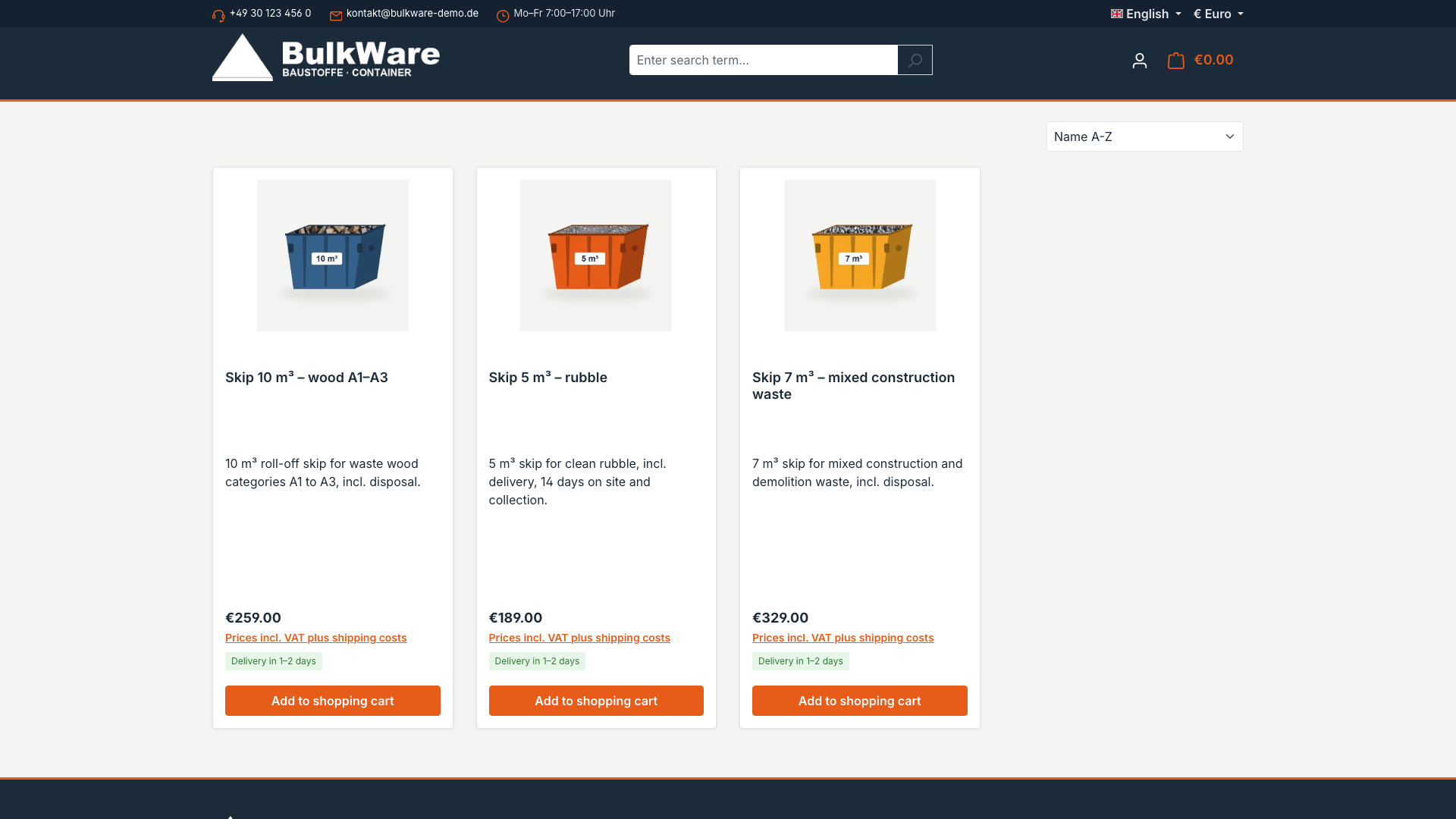
Le bloc « Slider de produits par onglets » (plan Business) propose jusqu'à 6 onglets (par ex. granulats, matériaux de construction, bennes), chacun affichant un slider défilant horizontalement avec de vrais produits d'une catégorie ou d'une sélection manuelle – prix, stock et badges identiques au reste de la boutique.
Le bloc générique « Slider de logos/marques » (vos propres logos plutôt que les fabricants) convient aussi aux certifications et labels : chaque entrée est un nom (ou texte) avec un lien optionnel, sans image pour une simple vignette texte.
Équipe / contacts
Bloc Erlebniswelten (boutique d'expériences) : une ou plusieurs personnes sous forme de cartes avec photo, nom, fonction, zone de responsabilité, téléphone et e-mail (chaque champ est facultatif).
Galerie
Bloc Erlebniswelten avec une grille d'images (jusqu'à 24 images, légende facultative) et une visionneuse plein écran (lightbox) – par exemple pour des réalisations ou des photos de chantier.
Pied de page
Pied de page sur trois colonnes : logo, slogan et contact, accès rapide et horaires d'ouverture. L'accès rapide affiche les catégories de la navigation du pied de page de votre canal de vente (Canaux de vente > Storefront > Navigation du pied de page) ; à défaut, le menu de service est affiché.
🚀 Starter : zones de livraison et demandes de conteneurs (IAP)
L'achat intégré optionnel Starter ajoute deux modules d'administration, indépendants de la base gratuite décrite ci-dessus :
Zones de livraison (menu Catalogue > Zones de livraison) : au lieu des 3 zones fixes de la configuration du thème, gérez ici un nombre illimité de zones, chacune avec un nom, une liste ou une plage de codes postaux, un délai de livraison et un supplément de prix optionnel. Lorsque Starter est actif, la vérification du code postal sur la fiche produit utilise automatiquement ces zones et affiche le supplément dans le résultat ; sans Starter, la configuration gratuite et fixe continue de fonctionner sans changement.
Demandes de conteneurs (menu Commandes > Demandes de conteneurs) : chaque service de conteneur commandé via le configurateur est automatiquement enregistré ici avec le statut « Demandé » dès la validation de la commande. Vous pouvez passer le statut à « Confirmé » ou « Collecté » – indépendamment du statut réel de la commande, uniquement pour votre propre suivi logistique.
Les deux modules sont contrôlables via Paramètres > Utilisateurs et droits > Rôles avec leurs propres droits (voir/modifier/créer/supprimer).
🧱 Élément « Zones de livraison » (Business)
Dans l'éditeur d'univers de vente, l'élément Zones de livraison affiche sur n'importe quelle page la liste de vos zones de livraison (menu Catalogue > Zones de livraison : nom, codes postaux, délai, supplément), sans service de carte externe – uniquement du texte et une puce de couleur décorative par zone. Vous pouvez y ajouter en option le même formulaire de vérification du code postal que l'élément « Vérification du code postal ».
📅 Date de livraison souhaitée au checkout
Dans Contenu > Thèmes > BulkWare > Configuration, activez « Activer le sélecteur de date au checkout ». Sur la page de paiement/récapitulatif de commande, les clients choisissent alors une date souhaitée de livraison ou d'enlèvement ; le délai de préparation (en jours) et les jours de semaine bloqués se règlent dans le même bloc. La date choisie apparaît dans la commande (administration, page de confirmation) et sur le bon de livraison.
📄 Fiches techniques et fiches de données de sécurité
Dans Catalogue > Produits > produit > Spécifications, associez des téléchargements à chaque produit : fiches techniques, fiches de données de sécurité et déclarations de performance, chacune sous forme de média Shopware avec un titre et un type. Elles apparaissent sur la page produit sous forme de liste de téléchargements avec le type de fichier.
🛒 Commande rapide pour clients réguliers
Dans l'éditeur d'univers d'achat, ajoutez le bloc « Commande rapide ». Les clients qui connaissent déjà leurs références saisissent celles-ci avec une quantité dans un tableau – ou collent une liste au format « référence;quantité » (une ligne par article) – et ajoutent tout au panier en un clic. Une référence inconnue, ou une quantité inférieure au minimum ou supérieure au stock, est signalée ligne par ligne sans rejeter les autres lignes.
Dans l'éditeur du bloc, vous pouvez définir jusqu'à huit lignes d'exemple (produit + quantité) qui préremplissent le tableau au chargement avec de vraies références – une simple aide au démarrage que les clients peuvent librement modifier ou effacer.
📬 Notification en cas de demande
Les demandes de devis et d'enlèvement déclenchent leur propre événement dans le Flow Builder (« BulkWare: neue Anfrage ») avec un flux par défaut actif qui informe le marchand par e-mail. Vous l'adaptez sous Paramètres > Flow Builder et le modèle d'e-mail associé sous Paramètres > Modèles d'e-mail.
📊 Tableau de prix / comparatif
Nouveau composant des univers d'achat « Bloc BulkWare » : jusqu'à 5 colonnes (par ex. tailles de benne ou classes de qualité), l'une d'elles pouvant être mise en avant, chacune avec un bouton optionnel ; jusqu'à 12 lignes de comparaison en texte libre.
📬 Pop-up newsletter
Dans le gestionnaire de thème, onglet Extras, bloc « Pop-up newsletter » : une fenêtre superposée sur tout le site avec l'inscription newsletter propre à Shopware (aucun service externe). Déclenchement après un délai, après une profondeur de défilement ou à l'intention de sortie (ordinateur uniquement) ; ne réapparaît pas pendant le nombre de jours configuré après sa fermeture ou une inscription réussie (mémorisé uniquement dans le navigateur du visiteur, sans cookie). Fait partie du plan Business.
🕘 Produits consultés récemment
Ajoutez le bloc « Produits consultés récemment » dans l'éditeur d'univers d'achat ; le curseur apparaît aussi automatiquement sur la fiche produit (sous la boîte d'achat) et dans le panier. La liste est enregistrée uniquement dans le navigateur du visiteur (localStorage) – aucun suivi, aucun lien avec votre compte client ou un serveur.
🧾 Informations clients professionnels
Dans le gestionnaire de thème, bloc « BulkWare – Clients professionnels », activez des barres de progression dans le panier pour le montant minimum de commande et la livraison gratuite (0 = désactivé), ainsi que les mentions « prix nets », « achat sur facture » et l'affichage des unités d'emballage. Les deux barres de progression apparaissent dans le panier latéral et sur la page du panier.
✏️ Adapter les textes
Tous les textes du thème sont des fragments de texte (snippets) en allemand et en anglais. Vous les trouvez sous Paramètres > Fragments de texte avec le préfixe cnkBulkWare.
🔒 Protection des données (RGPD)
BulkWare ne charge aucune ressource externe : pas de Google Fonts, pas de CDN, pas de scripts de suivi. Tous les fichiers sont servis par votre propre installation Shopware.
❓ FAQ
À quelles entreprises ce thème s'adresse-t-il ?
Aux négociants en matériaux, carrières et fournisseurs de granulats, loueurs de bennes et entreprises de gestion des déchets, ainsi qu'aux fournisseurs de jardin et d'aménagement paysager – partout où la marchandise est vendue et livrée au volume, au poids ou à la palette.
Puis-je adapter moi-même les couleurs, le logo et les coordonnées ?
Oui. Les couleurs, la police et le logo se règlent dans le gestionnaire de thèmes, les coordonnées et horaires dans le bloc « BulkWare – contact & opening hours » – sans programmation.
Puis-je masquer certains composants ?
Oui. La vérification du code postal, le calculateur de quantité, le configurateur de benne, les badges produits et le logo blanc de l'en-tête s'activent et se désactivent individuellement.
Pourquoi un produit n'affiche-t-il pas de badge de quantité minimale ?
Le badge n'apparaît que pour les produits avec une unité de mesure et une unité de vente, par ex. 1 mètre cube. Les articles à la pièce et les bennes ne l'ont volontairement pas.
Quelle version de Shopware est nécessaire ?
Shopware 6.7. Aucune autre extension n'est nécessaire.
D'autres contenus et captures d'écran suivront avec les prochaines versions du thème.
📬 Support
Pour toute question, suggestion d'amélioration ou adaptation individuelle, contactez-nous par e-mail à support@cnk-plugins.de.