Export CSV pour les données de produits – Envoi par e-mail & FTPS
Ce plugin permet l'export flexible des produits et variantes Shopware 6 en fichier CSV – directement depuis l'aperçu des produits (y compris les filtres actifs et la sélection multiple), via des profils individuels, par le Flow Builder Shopware ou entièrement automatiquement avec envoi par e-mail et FTPS. Grâce aux profils d'export, vous pouvez définir librement les champs exportés et leur ordre de colonne.
Points forts
- ✅ Exporter produits & variantes en CSV – flexible et configurable
- 🖱️ Export directement depuis l'aperçu des produits – y compris les filtres actifs et sélection multiple
- 🔀 Optionnellement toutes les variantes d'un produit principal (Commutateur de profil)
- ✉️ Envoi par e-mail ou Upload par FTPS
- ⚙️ Déclenchement via le Flow Builder Shopware ou manuellement dans l'admin
- 🧩 Champs d'export librement définissables avec ordre des colonnes
- 🛠️ Format CSV configurable (séparateur, séparateur décimal/milliers, date, fuseau horaire, encodage)
- 🗃️ Prix, stocks, catégories, fabricants, propriétés, SEO & champs supplémentaires
- 📊 Historique d'export avec téléchargement renouvelé de fichiers créés et barre de progression
❓ FAQ
Puis-je envoyer les exports par e-mail ou FTPS?
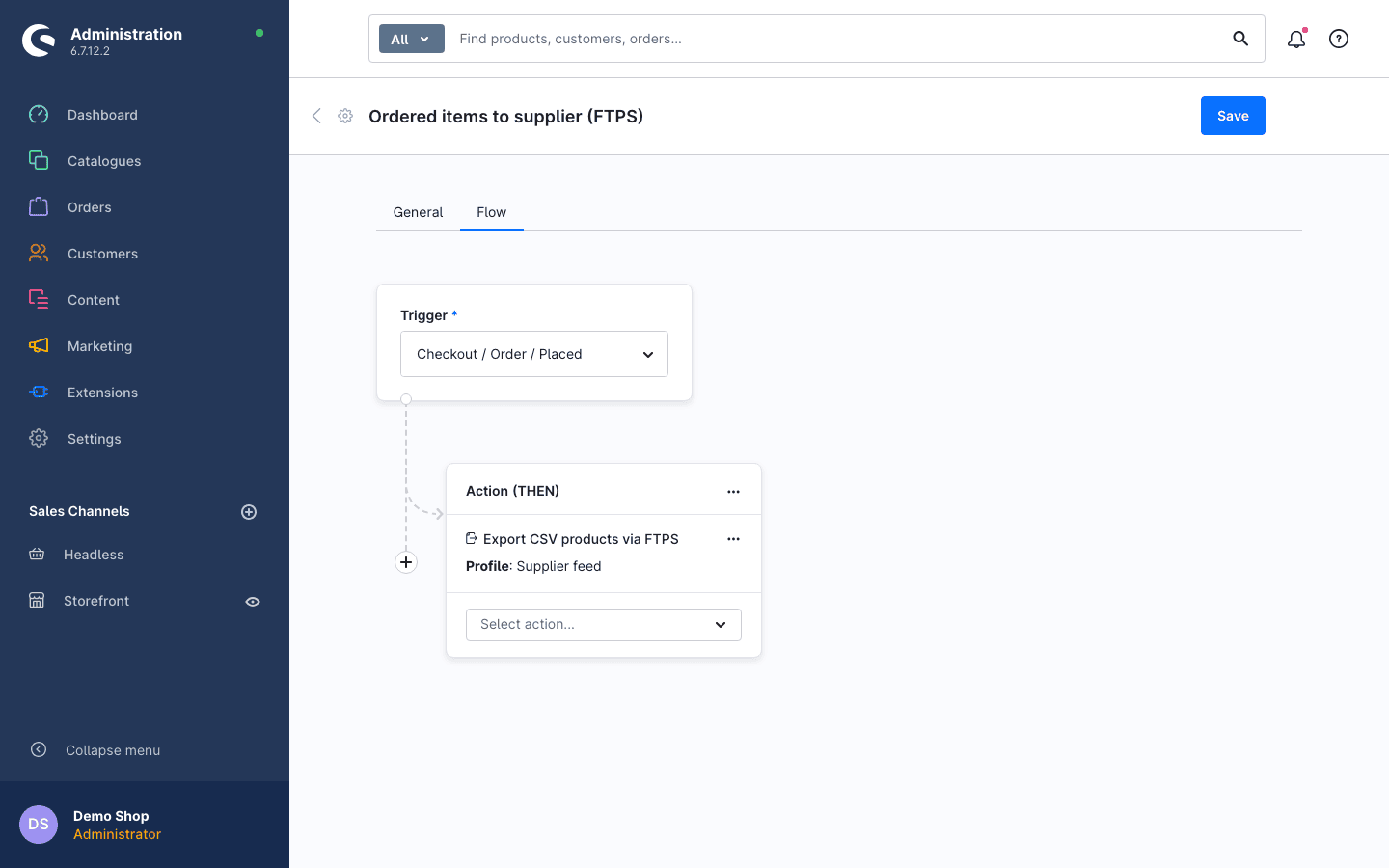
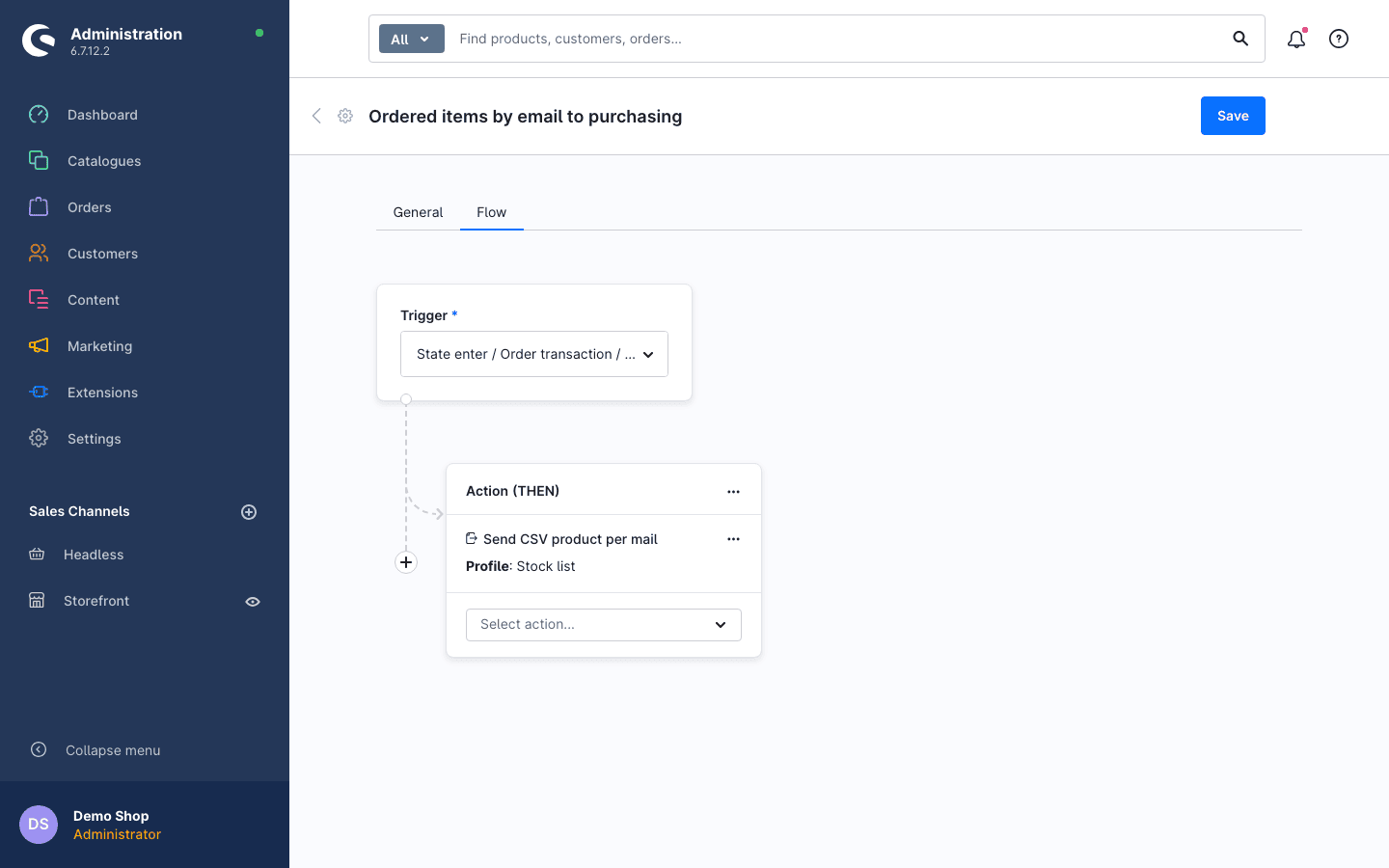
Oui. Via le Flow Builder Shopware, le fichier CSV créé peut être envoyé par e-mail ou chargé par FTPS – par exemple, pour automatiquement livrer les produits commandés à la réception de la commande. Les exports peuvent également être exécutés manuellement dans l'admin ou via la CLI.
Le FTP non chiffré est-il pris en charge ?
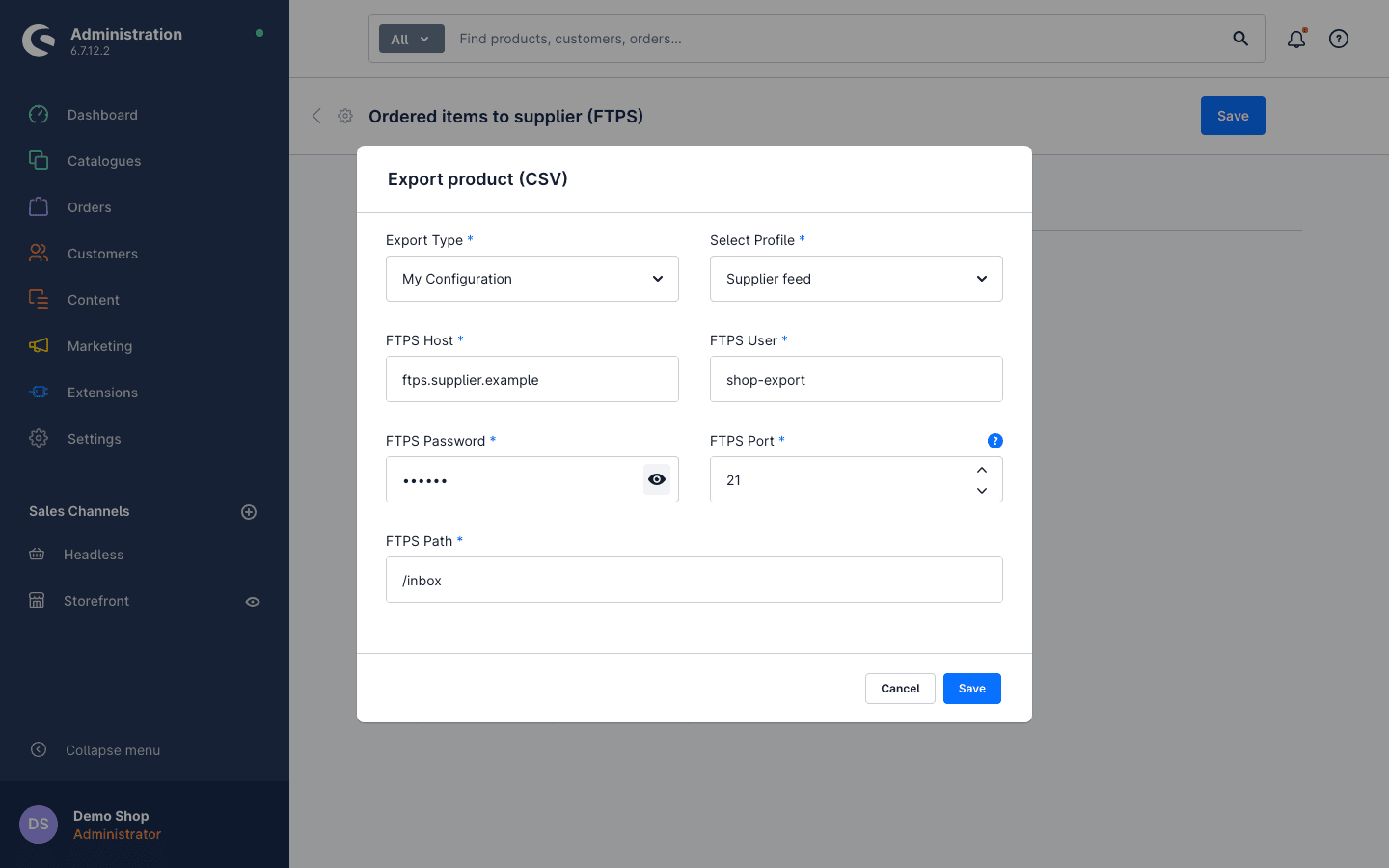
Non. Les fichiers sont transférés uniquement en FTPS explicite (AUTH TLS), en général sur le port 21. Si le serveur ne propose pas FTPS, le test de connexion et l’envoi échouent. Le certificat du serveur est vérifié par défaut ; les certificats auto-signés peuvent être autorisés dans la configuration du plugin.
Puis-je exporter directement depuis la liste des produits?
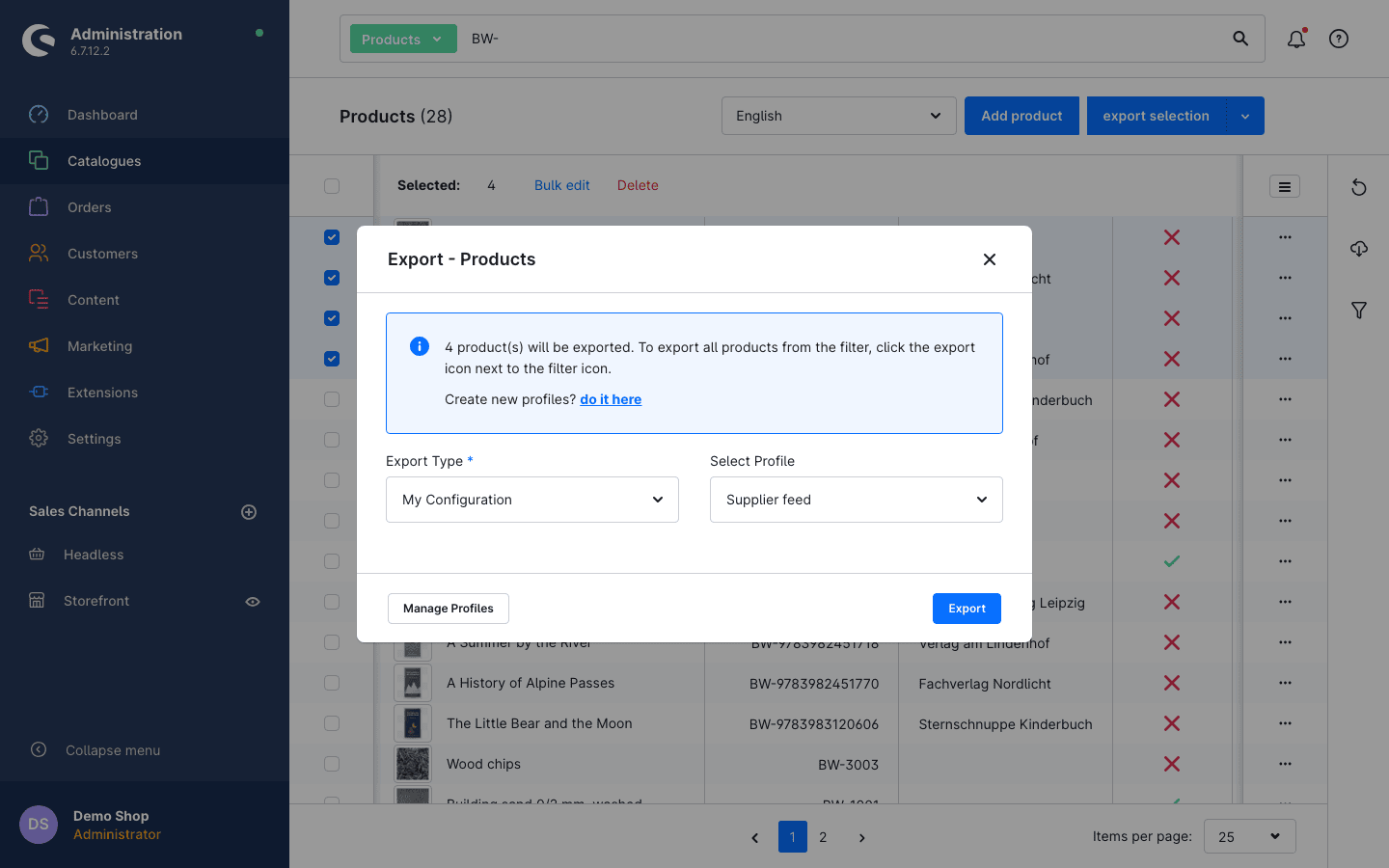
Oui. Dans l'aperçu des produits, vous pouvez exporter la liste actuellement filtrée ou une sélection multiple de produits directement avec un profil choisi.
Puis-je exporter les variantes de produits?
Oui. Via un commutateur de profil, vous pouvez optionnellement inclure toutes les variantes d'un produit principal dans l'export.
Puis-je créer mes propres profils d'export?
Oui. Vous pouvez créer des profils d'export individuels et déterminer quels champs doivent être exportés dans quel ordre.
Les champs supplémentaires (Custom Fields) sont-ils pris en charge?
Oui. Le plugin prend en charge les champs supplémentaires de produits et variantes en plus du catalogue de champs intégré.
Combien de produits puis-je exporter simultanément?
Le nombre maximal de produits est configurable dans la configuration du plugin (Standard 50 000). Via la CLI, même très de très grandes quantités de données peuvent être exportées.
En quel format puis-je exporter?
Les produits sont exportés en CSV. Le format CSV est entièrement configurable (séparateur, séparateur décimal et milliers, format de date, fuseau horaire, encodage).
🔧 Installation
- Installation via le Shopware Store ou téléchargement ZIP
- Activation du plugin dans l'admin Shopware
- Nécessite Shopware 6.7
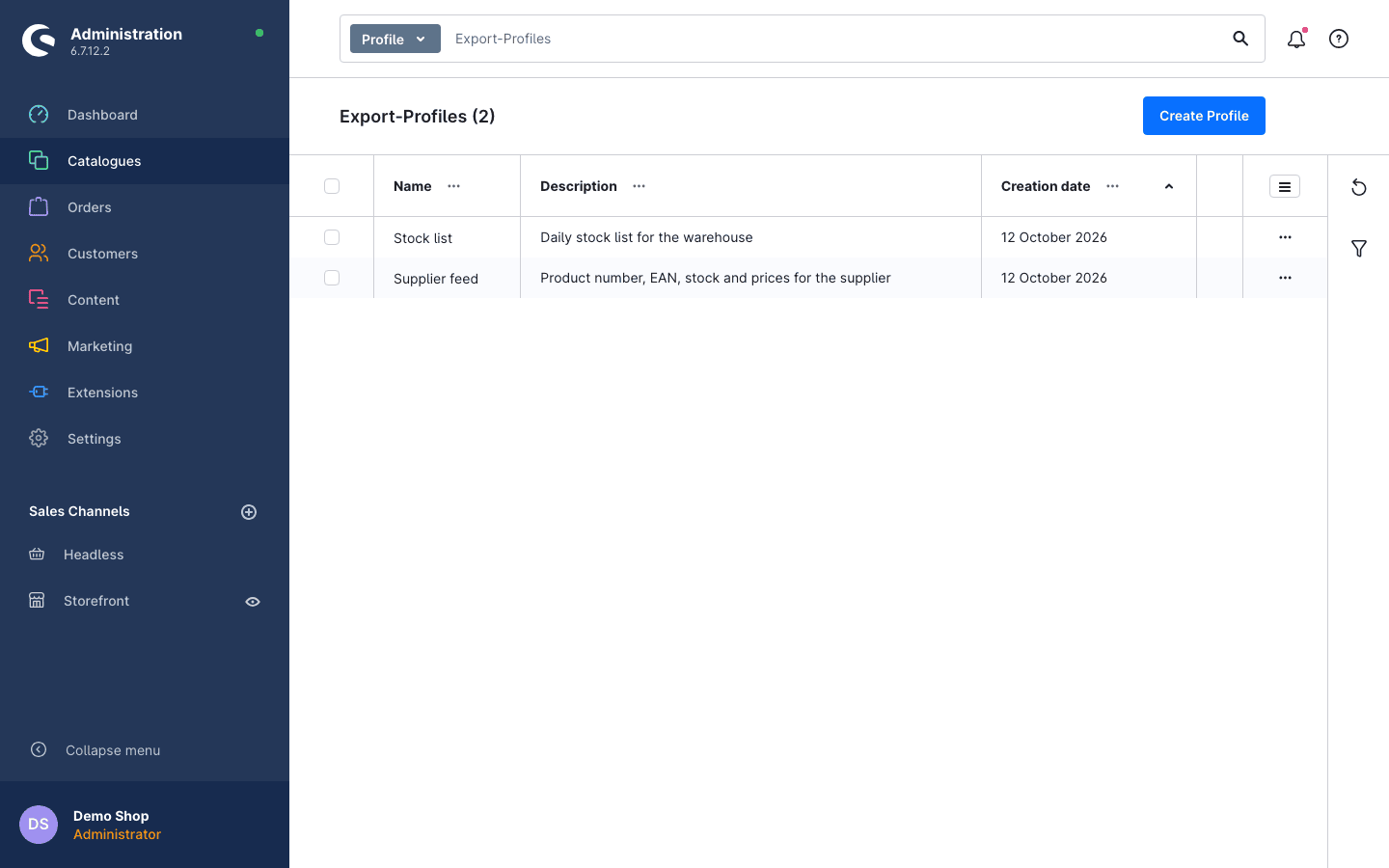
🧩 Gérer les profils
Les profils d'export définissent quelles données se trouvent dans le fichier CSV et dans quel ordre. Les profils se trouvent dans l'admin Shopware sous Catalogues > Export CSV Produits > Profils.
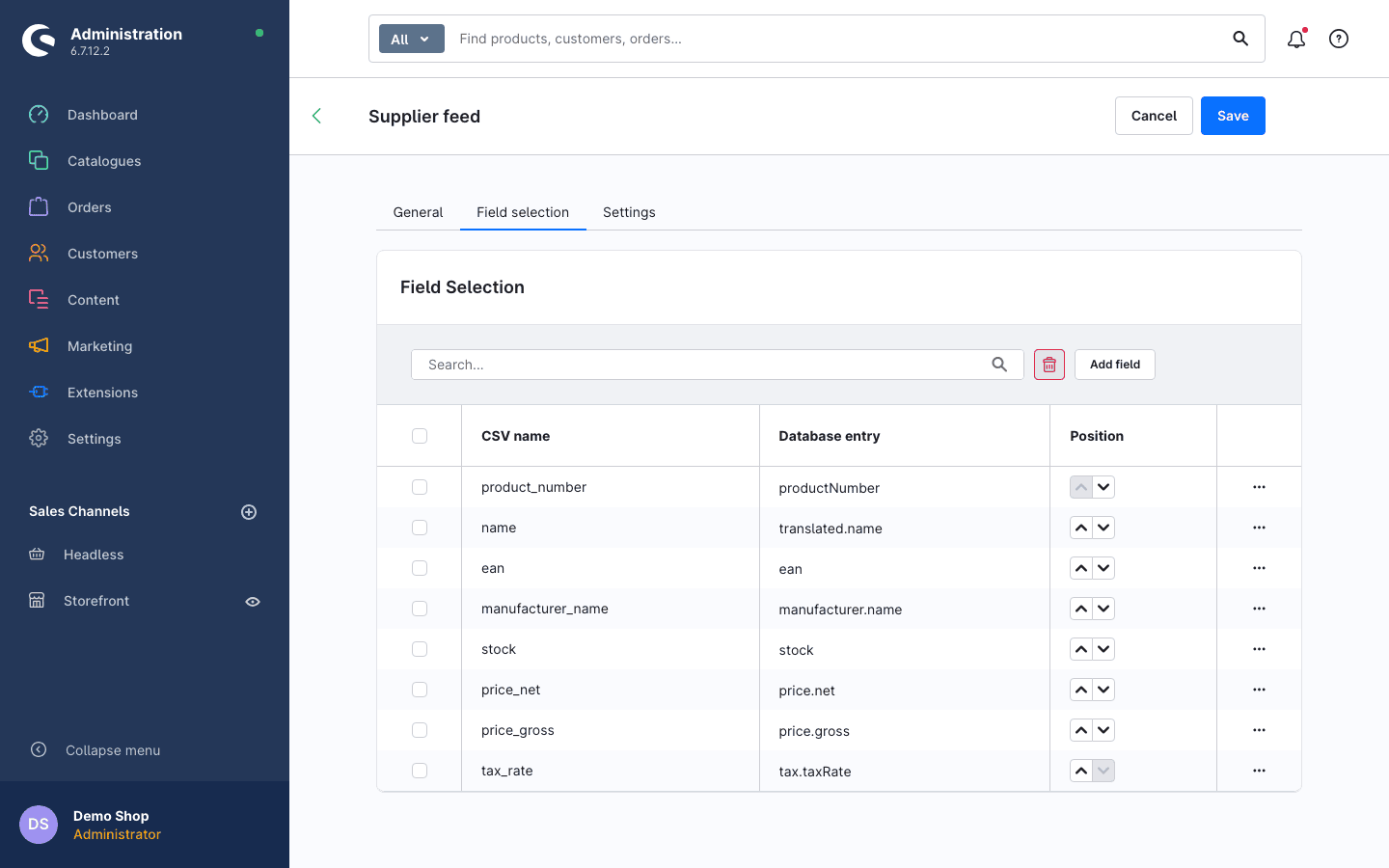
Au sein d'un profil, vous déterminez précisément quels champs doivent être inclus dans le fichier CSV exporté. Via la sélection des champs, vous pouvez sélectionner individuellement les champs produits et les organiser – l'ordre des champs dans le profil correspond à l'ordre des colonnes dans le fichier CSV.
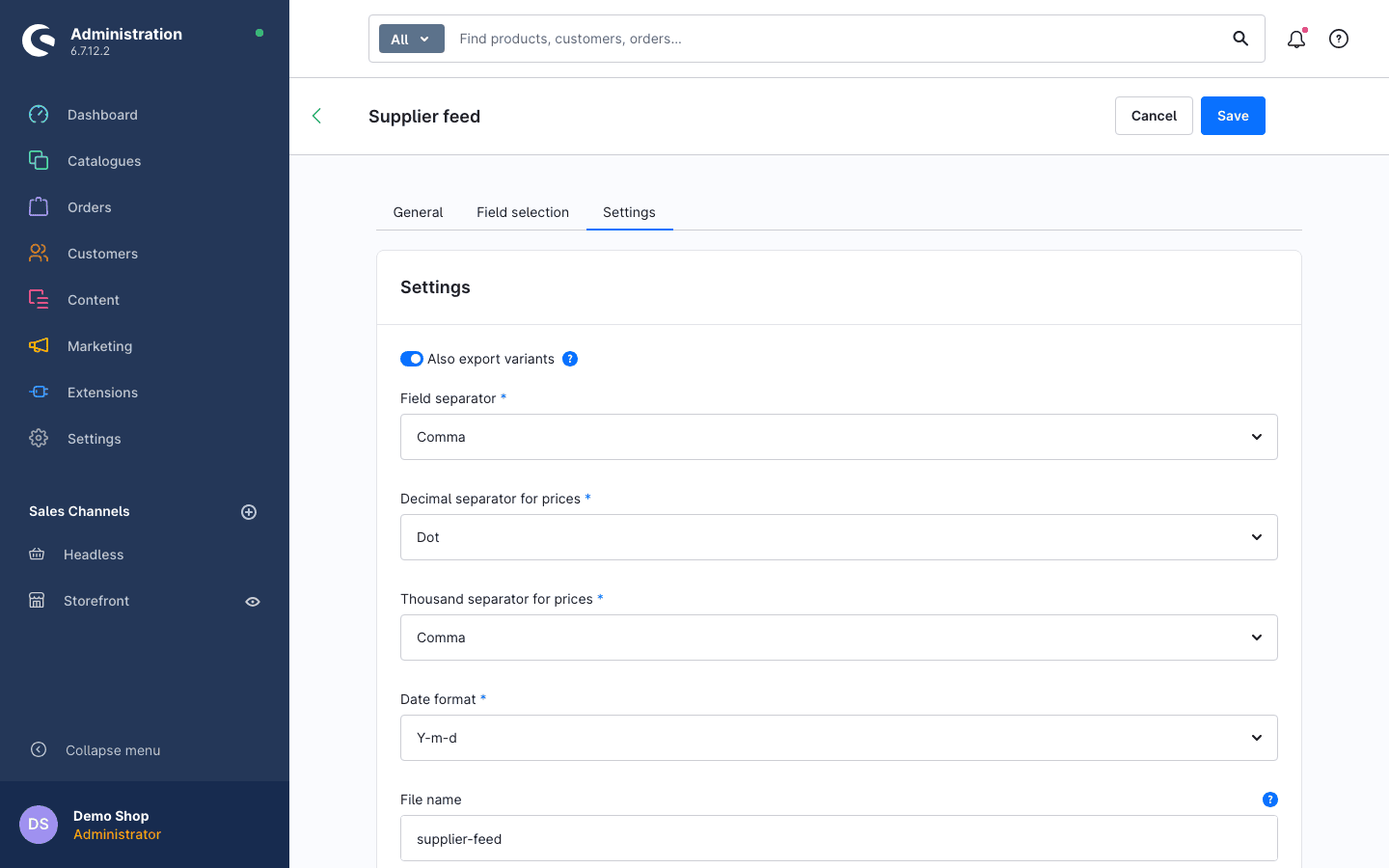
Un profil contient également le commutateur « Inclure les variantes », avec lequel vous pouvez optionnellement exporter toutes les variantes d'un produit principal.
⚙️ Paramètres standards
Les standards de formatage CSV globaux sont définis dans la configuration du plugin et s'appliquent à chaque export (un profil peut encore être adapté au cas d'utilisation respectif):
| Paramètre | Description | Standard |
|---|---|---|
| Séparateur de champs | Séparateur CSV (virgule ou point-virgule) | ; |
| Séparateur décimal pour les prix | Séparateur décimal dans les valeurs de prix | . |
| Séparateur des milliers pour les prix | Séparateur des milliers dans les valeurs de prix | , |
| Format de date | Format pour les champs de date (par ex. d.m.Y, Y-m-d) | d.m.Y |
| Fuseau horaire | Fuseau horaire pour les valeurs de date/heure | Europe/Berlin |
| Champs de titre vides | Afficher un titre vide au lieu de « Non spécifié » | Désactivé |
| Limite d'export par boucle | Nombre d'enregistrements traités par passage | 100 |
| Nombre maximal de produits à exporter | Limite supérieure de produits par export | 50000 |
| Accepter les certificats FTPS auto-signés | À activer uniquement pour les serveurs FTPS avec un certificat auto-signé : la connexion reste chiffrée, mais l’identité du serveur n’est plus vérifiée | Désactivé |

🗂️ Variables
💡 Les noms de champs doivent être utilisés exactement comme indiqué dans la colonne de gauche.
L'aperçu suivant liste toutes les variables intégrées qui peuvent être utilisées dans un profil d'export. Les noms de champs dans la colonne de gauche sont configurés dans le profil; la colonne de droite décrit le contenu. De plus, la sélection des champs affiche automatiquement les champs supplémentaires définis dans votre shop pour les produits et variantes.
🧾 Données générales des produits
| Nom du champ | Description |
|---|---|
id | ID produit |
active | Statut actif |
product_number | Numéro d'article / SKU |
name | Nom du produit |
description | Description |
ean | EAN / GTIN |
release_date | Date de sortie |
rating_average | Évaluation moyenne |
mark_as_topseller | Marqué comme meilleure vente |
shipping_free | Livraison gratuite |
sales | Nombre de ventes |
canonical_product_id | ID produit canonique |
canonical_product_name | Nom produit canonique |
🔀 Variantes
| Nom du champ | Description |
|---|---|
variation | Données de variation |
display_group | Groupe d'affichage des variantes |
variant_restrictions | Restrictions des variantes |
options | Options de variantes |
💶 Prix & Fiscalité
| Nom du champ | Description |
|---|---|
price_net | Prix de vente net |
price_gross | Prix de vente brut |
purchase_price_net | Prix d'achat net |
purchase_price_gross | Prix d'achat brut |
tax_name | Nom du taux fiscal |
tax_rate | Taux fiscal (%) |
📦 Stocks, Quantités & Dimensions
| Nom du champ | Description |
|---|---|
stock | Stock physique |
available_stock | Stock disponible |
available | Disponibilité |
is_closeout | Solde / Rupture de stock |
min_purchase | Quantité minimale d'achat |
max_purchase | Quantité maximale d'achat |
purchase_steps | Intervalle d'achat |
purchase_unit | Unité de vente |
reference_unit | Unité de référence |
pack_unit | Unité d'emballage |
pack_unit_plural | Unité d'emballage (Pluriel) |
unit_name | Unité de mesure |
weight | Poids |
width | Largeur |
height | Hauteur |
length | Longueur |
delivery_time_names | Délai de livraison |
🗂️ Catégories, Fabricants & Propriétés
| Nom du champ | Description |
|---|---|
category_ids | IDs de catégorie |
category_names | Noms de catégorie |
manufacturer_id | ID fabricant |
manufacturer_number | Numéro de produit fabricant |
manufacturer_name | Nom du fabricant |
properties | Propriétés du produit |
tags_names | Tags |
streams | Groupes de produits dynamiques |
🖼️ Médias & Téléchargements
| Nom du champ | Description |
|---|---|
cover_id | ID image de couverture |
downloads | Téléchargements de produits numériques |
🔎 SEO & Recherche
| Nom du champ | Description |
|---|---|
meta_title | Titre Meta |
meta_description | Description Meta |
keywords | Mots-clés SEO |
custom_search_keywords | Mots-clés de recherche personnalisés |
slot_config | Configuration de mise en page CMS |
🧬 Champs supplémentaires & Feature-Sets
| Nom du champ | Description |
|---|---|
custom_field_set_selection_active | Sélection de set de champs supplémentaires actif |
feature_set_id | ID de set de fonctionnalités produit |
Champs supplémentaires (Custom Fields)
En plus des champs listés ci-dessus, la sélection des champs affiche automatiquement les champs supplémentaires définis dans votre shop pour les produits et variantes.
⚡ Exportation rapide via l'aperçu des produits
- Exporter directement la liste de produits actuellement filtrée
- Exporter une sélection multiple de produits (Export en masse)
- Sélectionner un profil dans la liste déroulante pour déterminer les champs et le format de l'export

✉️ Envoi par e-mail & FTPS
Via le Flow Builder Shopware, un export peut être automatiquement envoyé par e-mail ou chargé par FTPS. Une configuration typique ajoute un flow qui exporte les produits commandés lors de la réception d'une commande et les envoie par e-mail ou FTPS.
Le format et la sélection des champs de la livraison sont déterminés par le profil d'export choisi dans le flow.
FTPS – le FTP non chiffré n’est pas pris en charge
Les fichiers sont transférés uniquement en FTPS explicite (AUTH TLS), en général sur le port 21. Les canaux de commande et de données sont chiffrés. Si le serveur ne propose pas FTPS, le test de connexion et l’envoi échouent – il n’y a pas de repli sur le FTP non chiffré. Le certificat et le nom d’hôte du serveur sont vérifiés par défaut. Si votre serveur utilise un certificat auto-signé, activez « Accepter les certificats FTPS auto-signés » dans la configuration du plugin.
Si l’envoi échoue (upload FTPS ou e-mail), l’export est marqué comme échoué dans l’activité et l’erreur est journalisée.
📊 Activité & Protocollisation
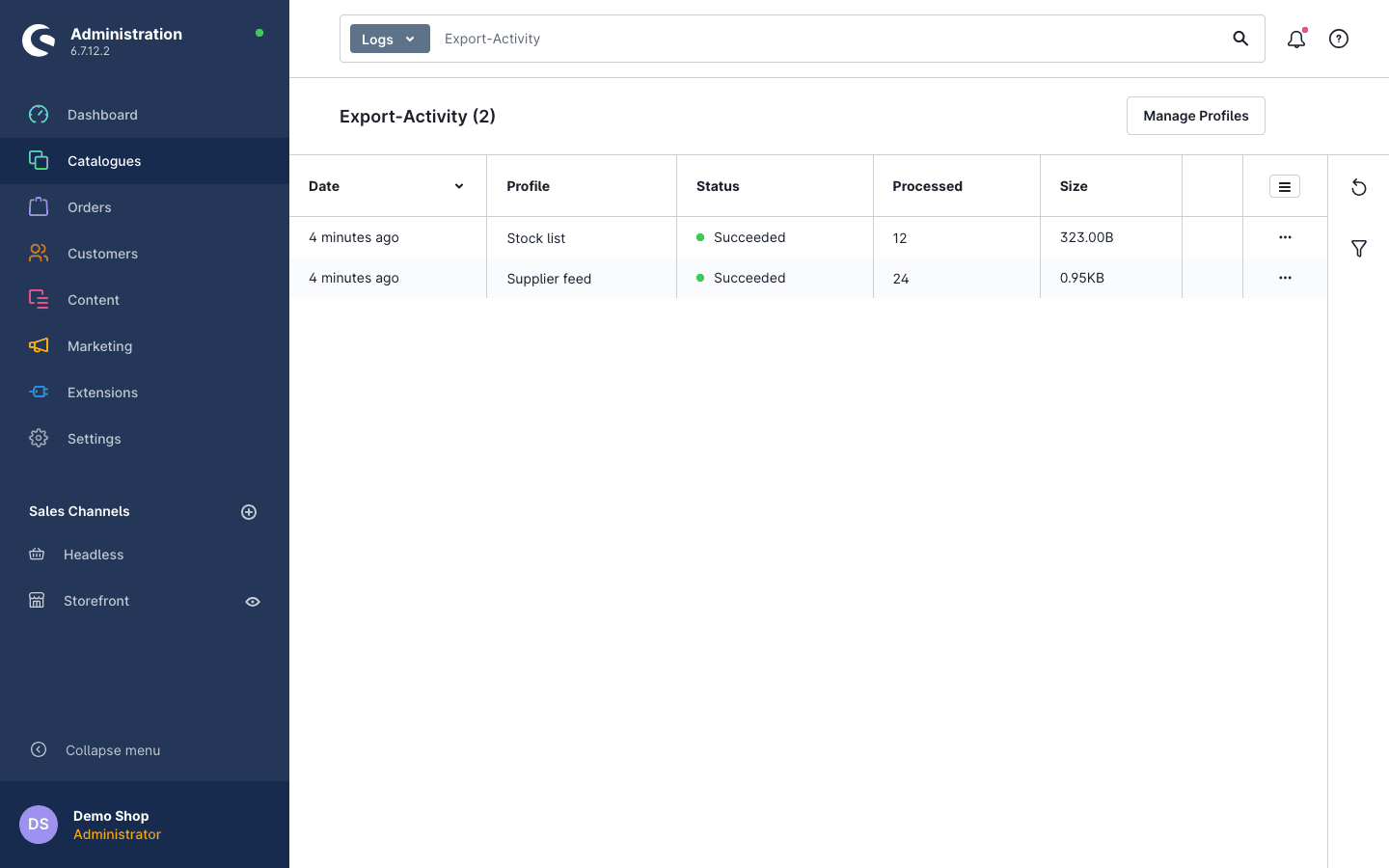
- Historique d'export & Statut (Succès / Erreur)
- Retéléchargement de fichiers déjà créés
- Barre de progression pour les exports en cours
- À trouver sous Catalogues > Export CSV Produits > Activité
🖥️ Exportation via ligne de commande (CLI)
Traiter les activités en cours
Déclencher tous les exports en cours directement, sans attendre la queue:
Une barre de progression intégrée affiche la progression – adaptée également aux très grandes quantités de données.
Exporter avec profil
Export avec le profil standard Shopware pour les produits:
bin/console cnk:csv-products:export --exportType sw_profile --profileName "Default products" --fromDate 2024-01-01 --toDate 2025-02-01
Export avec un profil créé dans ce plugin:
bin/console cnk:csv-products:export --exportType config --profileName "PIM feed" --fromDate 2024-01-01 --toDate 2025-02-01
- fromDate: Produits créés à partir de cette date, Format
Y-m-d - toDate: Produits créés jusqu'à cette date, Format
Y-m-d(Standard: aujourd'hui) - exportType:
sw_profile(Profil Shopware Import/Export) ouconfig(Profil de ce plugin) - profileName: Nom du profil à utiliser (Standard:
Default products)
Supprimer les fichiers expirés
Supprimer les fichiers d'export expirés et leurs entrées de journal:
Les fichiers expirés sont également automatiquement nettoyés une fois par jour via la tâche planifiée cnk_product_export_file.cleanup.
🔐 Droits (ACL)
Sous Paramètres > Utilisateurs et droits > Rôles, la zone Catalogues contient trois entrées :
| Niveau | Autorise |
|---|---|
| Export CSV produits : export – Lire / Créer | Voir la progression / lancer des exports depuis l’aperçu des produits |
| Export CSV produits : profils – Lire / Modifier / Créer / Supprimer | Voir, modifier, créer et supprimer les profils d’export |
| Export CSV produits : activité – Lire / Supprimer | Voir l’historique et télécharger les fichiers / supprimer des entrées |
📬 Support
Pour toute question, suggestion d'amélioration ou personnalisation, veuillez nous contacter par e-mail à support@cnk-plugins.de.