Système de réservation d'essais
Ce plugin intègre un système de réservation d'essais routiers directement dans votre boutique Shopware 6 – sans outil de réservation externe et sans transfert de données à des tiers. Sur la page produit d'un véhicule, le client choisit un créneau libre, saisit ses coordonnées et reçoit immédiatement une confirmation par e-mail.
Idéal pour les concessions automobiles, les vendeurs de motos, de vélos électriques, de camping-cars et de bateaux – partout où les clients veulent essayer un véhicule avant de l'acheter.
Le socle gratuit fonctionne immédiatement. Des plans optionnels (achat intégré) débloquent davantage de véhicules, les vendeurs, les invitations calendrier, les rappels, les statistiques et d'autres fonctions.
Points forts
- 🚗 Bouton « Réserver un essai » juste sous le bouton d'ajout au panier
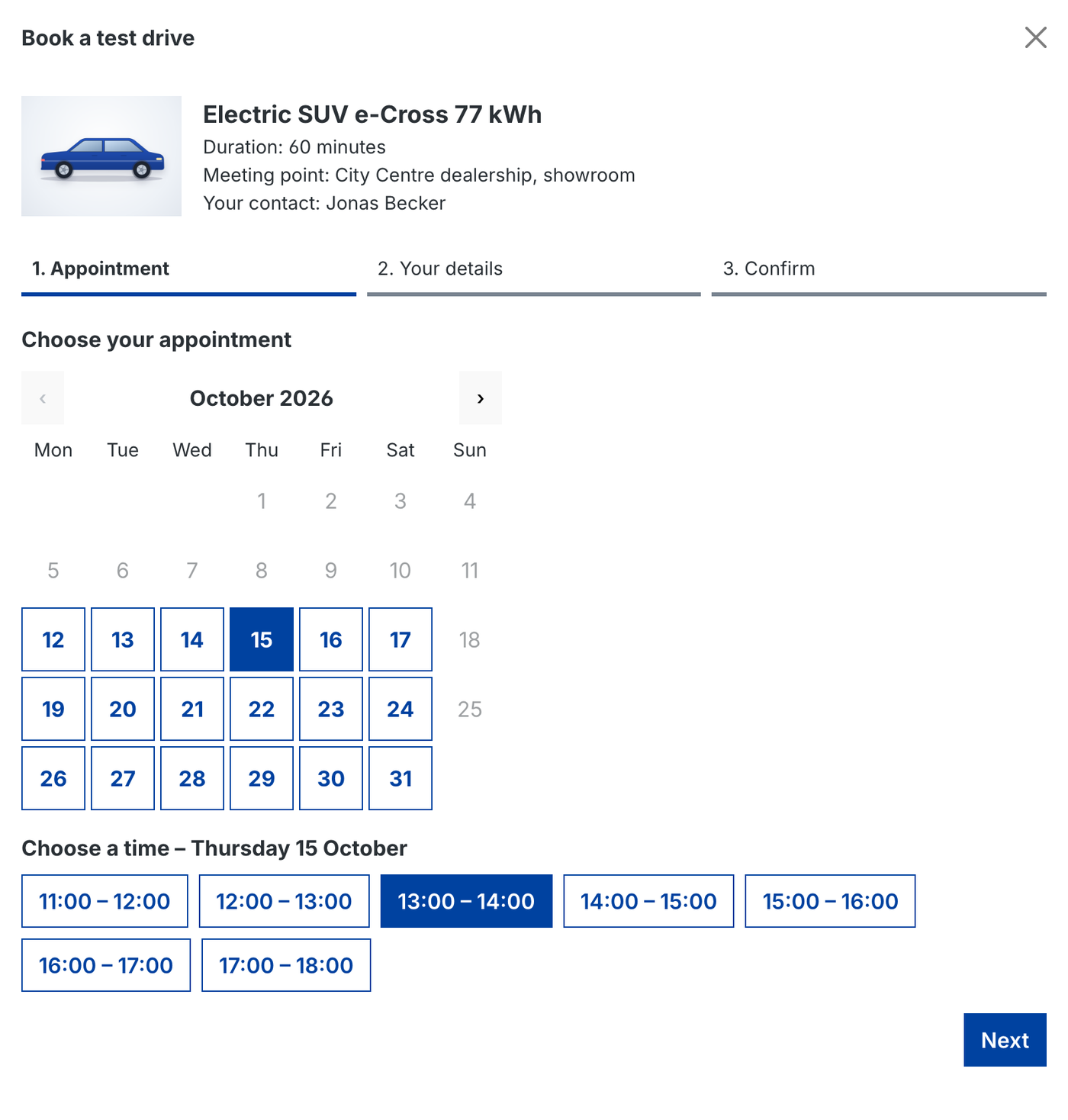
- 🗓️ Réservation en 3 étapes : rendez-vous → vos coordonnées → confirmation
- 🕒 Uniquement des créneaux libres – rendez-vous existants, délai minimum et jours bloqués sont pris en compte automatiquement
- 📎 E-mail de confirmation, à partir de Starter avec invitation calendrier .ics et rappel
- 👤 Vendeurs par véhicule, sans double réservation
- 🔒 Conforme au RGPD – toutes les données restent dans votre base Shopware
💳 Socle gratuit et plans optionnels
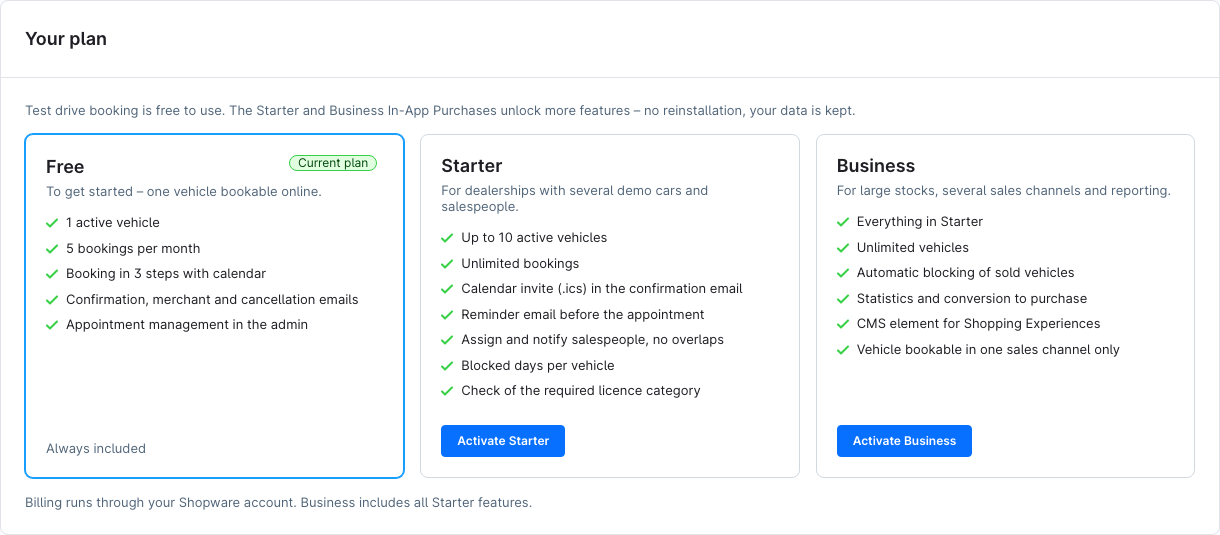
Le plugin est gratuit. Les fonctions supplémentaires sont disponibles en option sous forme d'achat intégré directement dans Shopware. Business comprend toutes les fonctions de Starter.
| Fonction | Gratuit | Starter | Business |
|---|---|---|---|
| Réservation en 3 étapes avec calendrier | ✅ | ✅ | ✅ |
| Réservation sans compte client, protection anti-spam | ✅ | ✅ | ✅ |
| E-mails de confirmation, au marchand et d'annulation | ✅ | ✅ | ✅ |
| Gestion des rendez-vous dans l'administration | ✅ | ✅ | ✅ |
| Annulation en ligne par le client | ✅ | ✅ | ✅ |
| Véhicules actifs | 1 | 10 | illimité |
| Réservations par mois | 5 | illimité | illimité |
| Invitation calendrier .ics dans la confirmation | – | ✅ | ✅ |
| E-mail de rappel avant le rendez-vous | – | ✅ | ✅ |
| Attribuer et notifier des vendeurs (sans chevauchement) | – | ✅ | ✅ |
| Jours bloqués par véhicule | – | ✅ | ✅ |
| Contrôle de la catégorie de permis requise | – | ✅ | ✅ |
| Blocage automatique des véhicules vendus | – | – | ✅ |
| Statistiques et conversion en achat | – | – | ✅ |
| Élément CMS pour les Mondes d'achat | – | – | ✅ |
| Véhicule réservable dans un seul canal de vente | – | – | ✅ |
Sous Commandes > Essais > Plans, vous voyez votre plan actuel et activez Starter ou Business en un clic. La même vue figure en haut de la configuration du plugin.
Rien n'est caché
Les fonctions d'un plan supérieur restent visibles, avec une explication et un bouton d'activation. Shopware affiche les prix actuels dans la fenêtre d'achat intégré. Si un plan prend fin, toutes les données sont conservées ; les véhicules au-delà de la limite ne sont pas supprimés, seuls les plus anciens dans la limite restent réservables.
🔧 Installation
- Prérequis : Shopware 6.7
- Installation depuis le Shopware Store ou par ZIP sous Extensions > Mes extensions
- Installer et activer le plugin
- Le module se trouve sous Commandes > Essais
⚙️ Configuration
Ouvrez la configuration sous Extensions > Mes extensions > Test Drive Booking System > Configurer. Chaque réglage peut être défini par canal de vente.
Réservation
| Réglage | Description | Par défaut |
|---|---|---|
| Durée standard d'un essai (minutes) | Pour tous les véhicules sans durée propre | 60 |
| Horizon de réservation (jours) | Combien de jours à l'avance réserver | 60 |
| Délai minimum (heures) | Les créneaux plus proches ne sont pas proposés | 24 |
| Confirmer automatiquement | Désactivé : les réservations restent « En attente » jusqu'à votre confirmation | activé |
| Fuseau horaire de la concession | Fuseau des disponibilités (p. ex. Europe/Berlin) | Europe/Berlin |
| Annulation en ligne par le client | Via le lien personnel de l'e-mail de confirmation | activé |
Formulaire de réservation
| Réglage | Description | Par défaut |
|---|---|---|
| Catégorie de permis obligatoire | Le client doit indiquer sa catégorie de permis | activé |
| Téléphone obligatoire | Le numéro de téléphone devient obligatoire | désactivé |
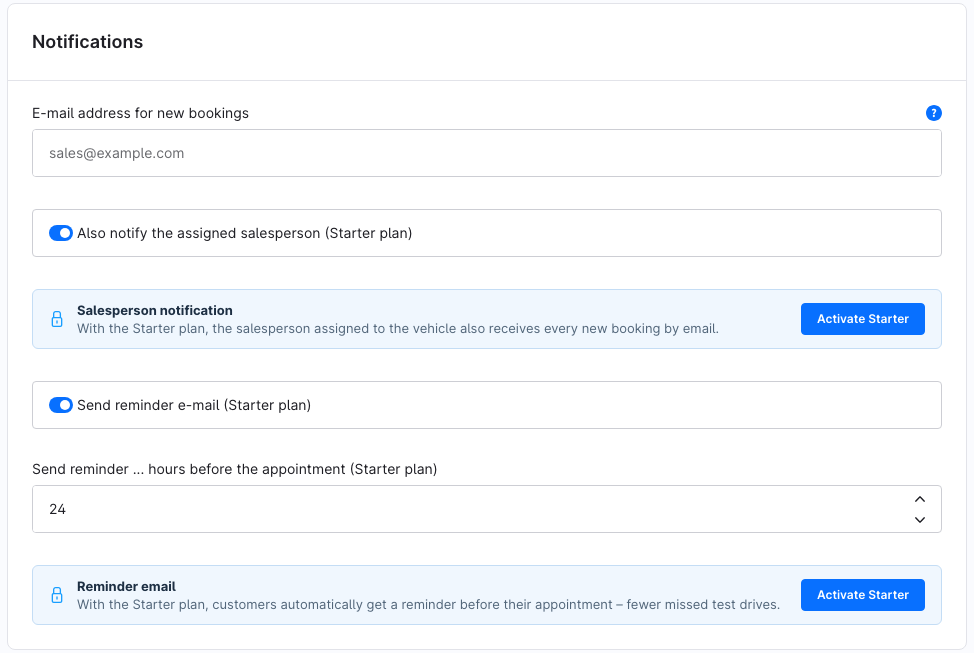
Notifications
| Réglage | Description | Par défaut |
|---|---|---|
| Adresse e-mail pour les nouvelles réservations | Destinataire de la notification marchand ; vide = e-mail du propriétaire de la boutique | vide |
| Notifier aussi le vendeur attribué | Le vendeur du véhicule reçoit chaque réservation (Starter) | activé |
| Envoyer un e-mail de rappel | Rappel automatique au client (Starter) | activé |
| Rappel … heures avant le rendez-vous | Moment du rappel (1 à 168 heures) | 24 |
À côté de chaque réglage d'un plan supérieur, la configuration explique la fonction et propose un bouton pour activer le plan.
🚗 Configurer les véhicules
Chaque véhicule réservable est un produit Shopware (variantes comprises). Sous Commandes > Essais > Véhicules > Ajouter un véhicule :
- Choisir le produit – chaque produit ne peut être ajouté qu'une fois.
- Activer Réservable en ligne – affiche le bouton sur la page produit.
- Indiquer la durée d'un essai (vide = durée standard) et le lieu de rendez-vous.
- Saisir la disponibilité hebdomadaire : jour, de, à (HH:MM). Les plages sont découpées en rendez-vous de la durée choisie ; plusieurs plages par jour sont possibles.
Avec Starter en plus :
- Vendeur – reçoit les réservations par e-mail ; un vendeur ne peut jamais accompagner deux essais en même temps.
- Catégorie de permis requise (p. ex. A pour les motos) – les réservations avec une catégorie inférieure sont refusées.
- Jours bloqués – périodes sans rendez-vous (entretien, salon, congés) avec un motif interne.
Avec Business en plus :
- Réservable uniquement dans le canal de vente – le véhicule n'est proposé que dans un canal précis.
- Blocage automatique – dès que le produit est désactivé ou que son stock disponible atteint 0 (vendu), plus aucun créneau n'est proposé ; le véhicule est libéré automatiquement lorsque le produit redevient disponible. Les rendez-vous existants sont conservés.

👤 Vendeurs
Sous Commandes > Essais > Vendeurs (Starter), créez vos vendeurs : nom, e-mail pour les notifications, téléphone, photo facultative, actif/inactif. Attribuez-les ensuite aux véhicules. Le nom et le téléphone du vendeur figurent comme contact dans la confirmation.
🛒 Processus de réservation dans la boutique
Sur la page produit d'un véhicule réservable, le bouton « Réserver un essai » apparaît sous le bouton d'ajout au panier. Il ouvre une fenêtre en trois étapes :
- Rendez-vous – calendrier des jours libres, puis les horaires libres du jour choisi
- Vos coordonnées – prénom, nom, e-mail, téléphone, catégorie de permis, message
- Confirmation – récapitulatif et accord à la politique de confidentialité

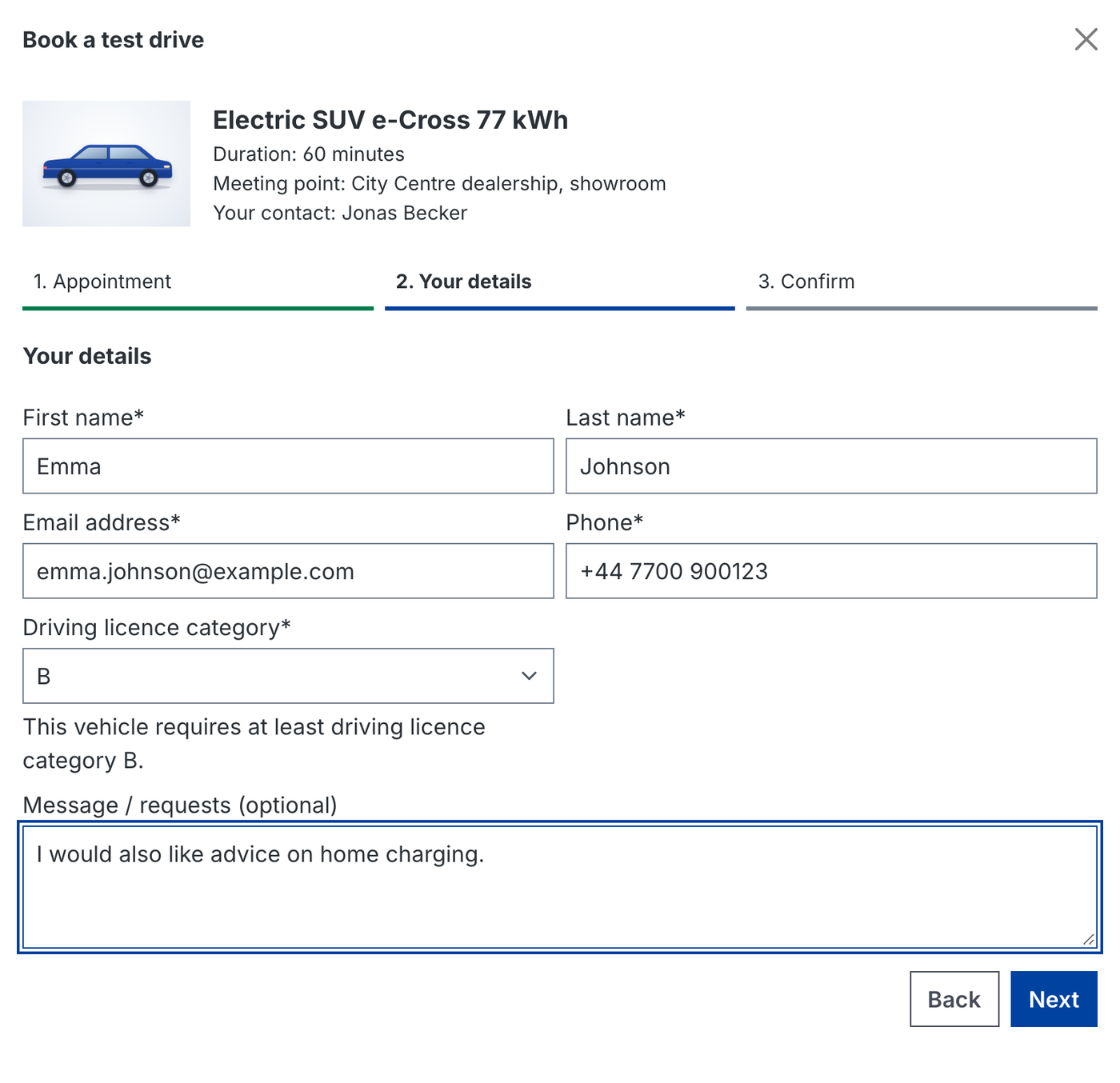
La réservation fonctionne sans compte client ; les clients connectés retrouvent leurs données préremplies. Un champ honeypot invisible écarte les robots. Sans JavaScript, la même réservation est disponible sur une page dédiée.
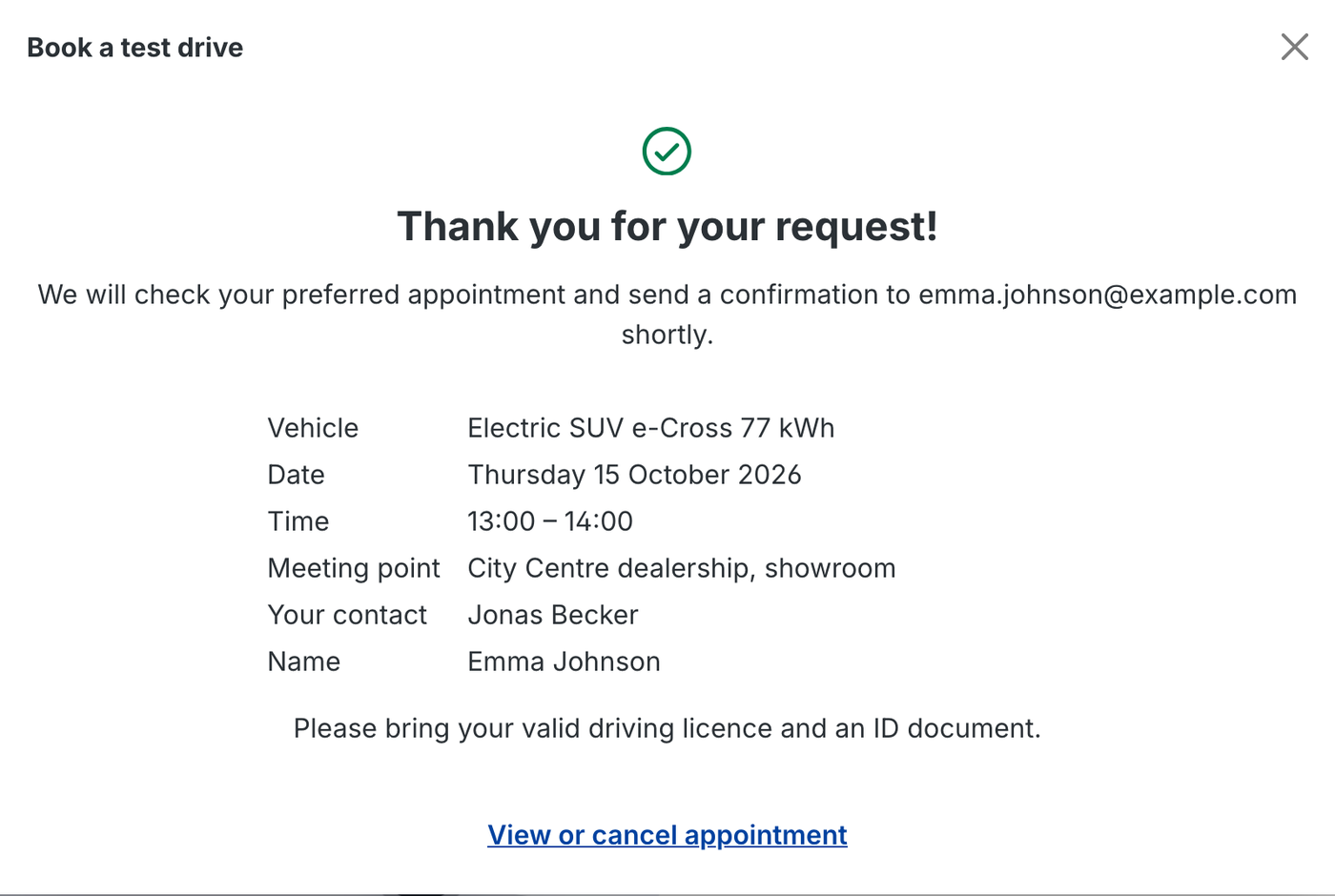
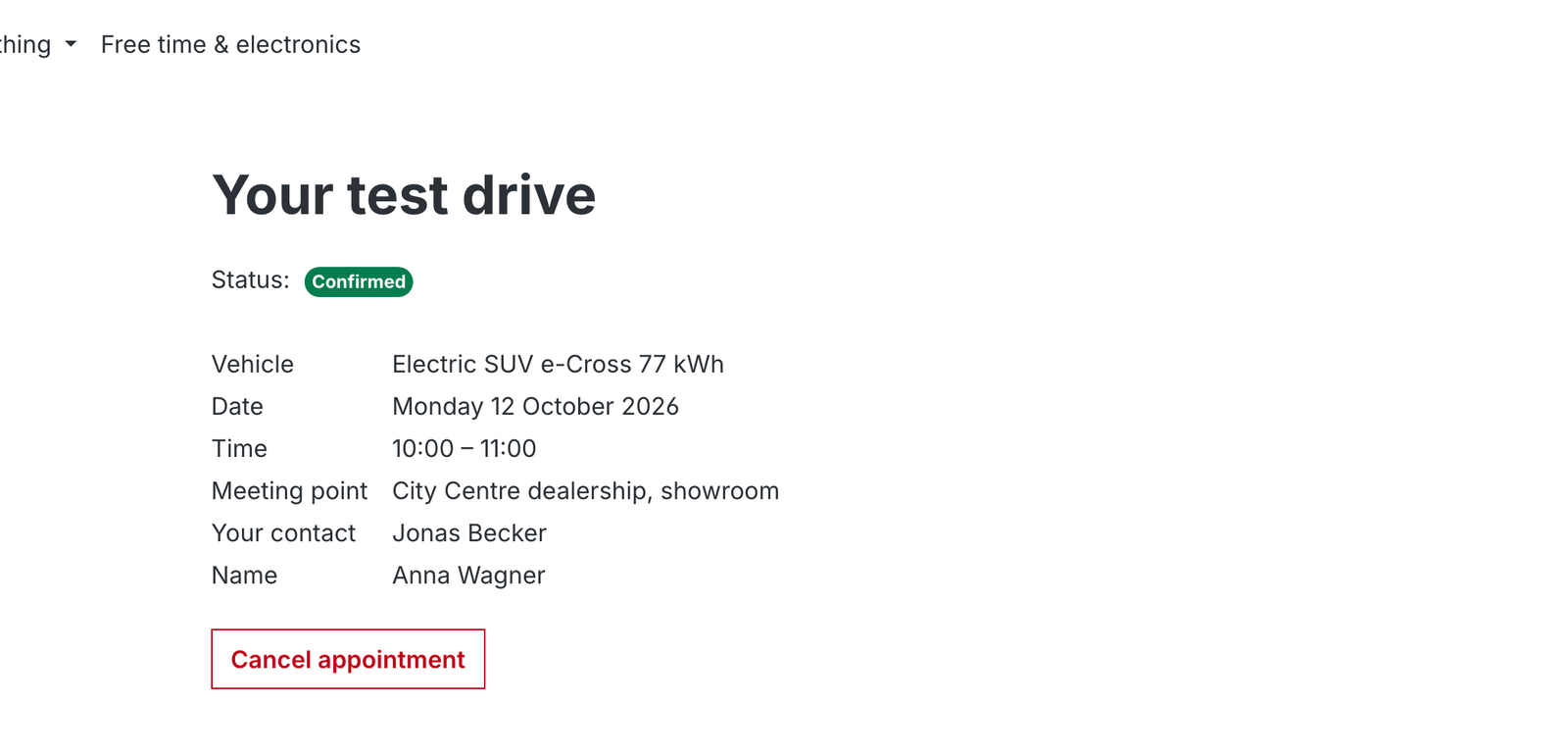
Grâce au lien personnel de l'e-mail de confirmation, le client consulte son rendez-vous et son statut et peut l'annuler (si la configuration l'autorise et si le rendez-vous n'a pas commencé).
Placement libre dans les Mondes d'achat (Business)
Sous Contenu > Mondes d'achat, le bloc « Réservation d'essai » est disponible dans la catégorie Commerce. Choisissez le véhicule dans l'élément : le formulaire apparaît directement sur la page, par exemple sur une page de lancement d'un nouveau modèle.
📋 Gérer les réservations
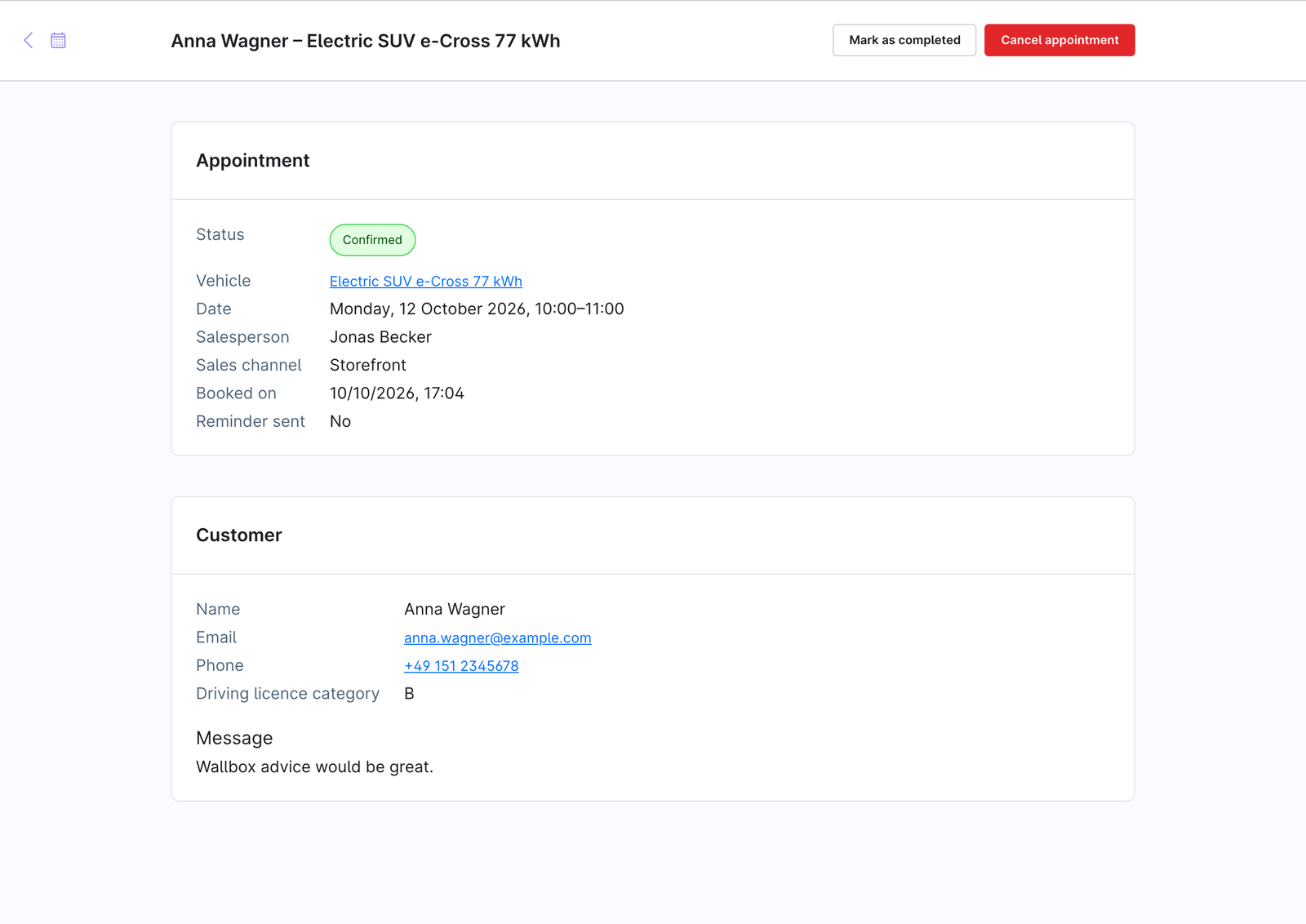
Sous Commandes > Essais > Réservations, vous voyez tous les rendez-vous avec des indicateurs (réservations du mois, rendez-vous du jour, en attente de confirmation) et des filtres par recherche, statut, véhicule et période.

| Statut | Signification |
|---|---|
| En attente | Demandé, attend votre confirmation (uniquement sans confirmation automatique) |
| Confirmé | Le rendez-vous est fixé |
| Effectué | L'essai a eu lieu |
| Annulé | Annulé par le marchand ou le client |
Le menu contextuel ou la page de détail permettent de confirmer, clôturer ou annuler un rendez-vous. En cas de confirmation ou d'annulation, le client reçoit automatiquement un e-mail.
📊 Statistiques (Business)
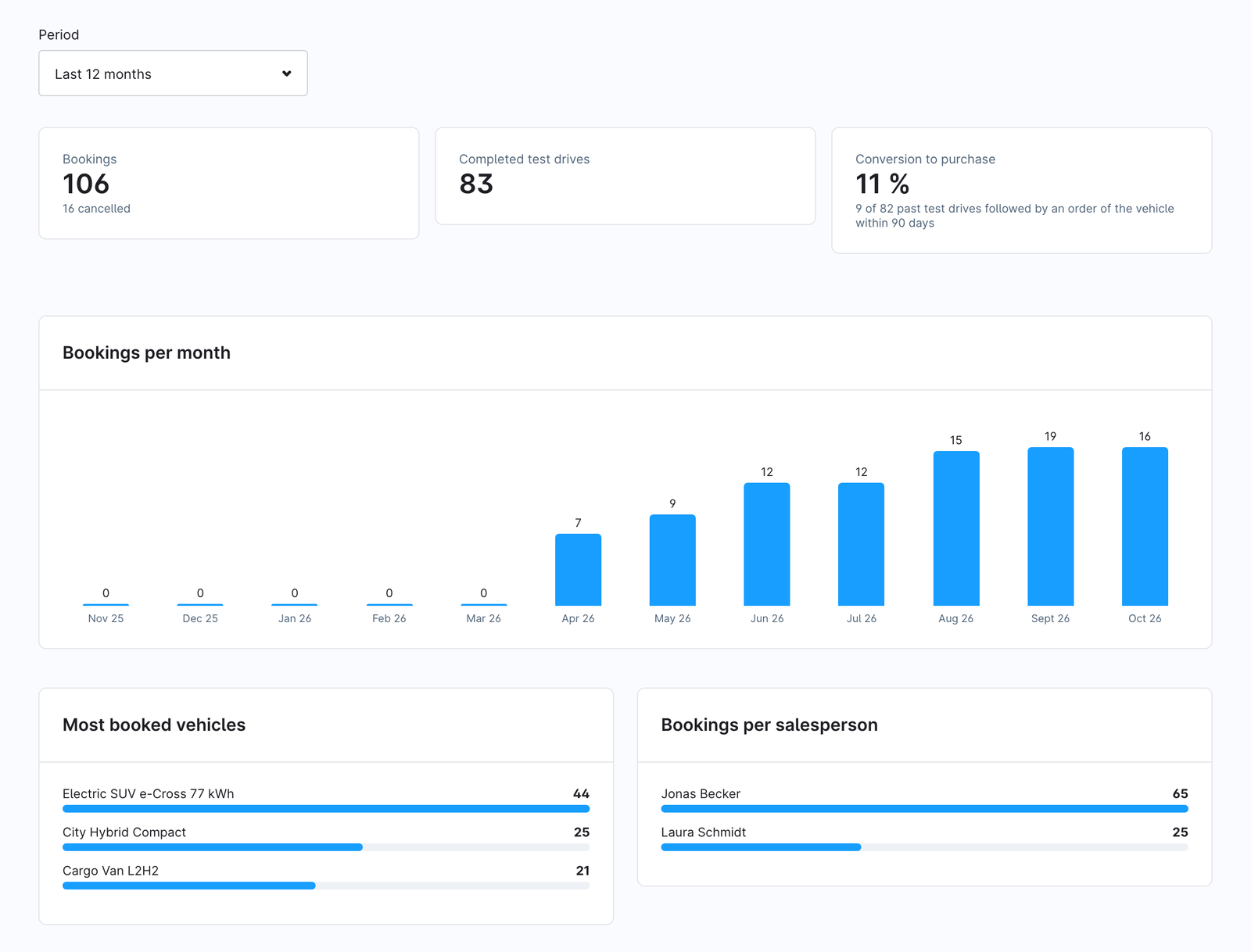
L'onglet Statistiques affiche pour la période choisie (3, 6, 12 ou 24 mois) :
- les réservations totales et annulées, les essais effectués
- la conversion en achat – part des essais passés après lesquels la même adresse e-mail a commandé le véhicule dans les 90 jours
- les réservations par mois, les véhicules les plus demandés et les réservations par vendeur
📬 Notifications par e-mail
| Modèle d'e-mail | Destinataire | Quand |
|---|---|---|
| Test drive – booking confirmation (customer) | Client | À la réservation (demande ou confirmation) et à la confirmation dans l'administration ; à partir de Starter avec .ics |
| Test drive – new booking (merchant) | Adresse du marchand, à partir de Starter aussi le vendeur | À chaque nouvelle réservation |
| Test drive – appointment reminder (customer) | Client | Starter : le nombre d'heures configuré avant le rendez-vous |
| Test drive – cancellation | Client ; si le client annule, aussi le marchand et le vendeur | À chaque annulation |
Les e-mails au client sont envoyés dans la langue de la réservation. Modifiez tous les textes sous Paramètres > Modèles d'e-mail.
Prérequis : tâches planifiées
Les rappels (cnk_test_drive.reminder) et le blocage automatique (cnk_test_drive.auto_block) s'exécutent toutes les heures en tâches planifiées. Le worker en arrière-plan de Shopware (file de messages et tâches planifiées) doit être actif – c'est le cas par défaut chez la plupart des hébergeurs.
🔐 Autorisations (ACL)
Sous Paramètres > Utilisateurs et droits > Rôles, la section Commandes contient l'entrée « Essais » avec les niveaux :
| Niveau | Autorise |
|---|---|
| Consulter | Voir réservations, véhicules, vendeurs, statistiques et plans |
| Modifier | Confirmer, clôturer et annuler ; modifier véhicules, plages, jours bloqués et vendeurs |
| Créer | Créer des véhicules et des vendeurs |
| Supprimer | Supprimer réservations, véhicules et vendeurs |
Les boutons sans le droit nécessaire sont désactivés ; l'API d'administration vérifie les mêmes droits.
🔒 Protection des données (RGPD)
Le plugin fonctionne entièrement dans votre installation Shopware. Aucune donnée n'est transmise à des services externes. Le client doit accepter la politique de confidentialité avant de réserver. Une désinstallation sans « Conserver les données » supprime toutes les tables, modèles d'e-mail et réglages du plugin.
❓ FAQ
Le plugin est-il gratuit ?
Oui. Le socle gratuit comprend un véhicule et 5 réservations par mois. Les plans Starter et Business débloquent davantage de véhicules, les vendeurs, les rappels et les statistiques.
À quels vendeurs le plugin s'adresse-t-il ?
Concessions automobiles (neuf et occasion), vendeurs de motos, scooters, vélos et trottinettes électriques, de camping-cars, de caravanes et de bateaux.
Les clients peuvent-ils réserver sans compte ?
Oui. La réservation fonctionne sans inscription ; les clients connectés retrouvent leurs données préremplies.
Les clients reçoivent-ils une invitation calendrier ?
À partir du plan Starter, l'e-mail de confirmation contient un fichier .ics pour Outlook, Google et Apple Calendrier.
Que se passe-t-il quand un véhicule est vendu ?
Avec Business, le véhicule est bloqué automatiquement dès que le produit est désactivé ou n'a plus de stock disponible. Sans Business, désactivez « Réservable en ligne » sur le véhicule.
Quelle version de Shopware est requise ?
Shopware 6.7. Aucun autre plugin n'est nécessaire.
📬 Support
Pour toute question, suggestion ou adaptation, contactez-nous par e-mail à support@cnk-plugins.de.