Donation – Organisation
Avec le plugin Donation – Organisation, gérez des campagnes de donation ciblées et offrez à vos clients la possibilité de participer à des actions caritatives au moment du paiement – flexibilité, transparence et configuration simple.
Vous enregistrez un nombre illimité d'organisations avec bannière et description et définissez par canal de vente comment les dons se font : via des montants librement choisis, un pourcentage du montant de la commande ou un arrondi au montant entier suivant. Le don apparaît directement dans le panier et à la caisse, optionnellement avec bannière, description et aperçu du montant total déjà donné.
Points forts
- ❤️ Campagnes de donation directement dans la caisse Shopware
- 🏢 Nombre illimité d'organisations avec bannière et description
- 💶 Trois types de dons : montants libres, pourcentage ou arrondi
- 🛒 Afficher les dons au panier et à la caisse
- 📊 Afficher le montant total donné et l'aperçu des dons dans le compte client
- 🎛️ Configuration par canal de vente – avec exclusion de groupes de clients
- 🏷️ Badge personnalisable (logo ou symbole) à la caisse
- 🧾 Certificats de donation PDF automatiques par e-mail (achat dans l'application)
❓ FAQ
Quels types de dons le plugin supporte-t-il?
Trois : montants libres (le client choisit parmi les valeurs prédéfinies), pourcentage du total de la commande et arrondi au nombre entier suivant (la différence est donnée). Les options peuvent être combinées.
Puis-je offrir plusieurs organisations?
Oui. Vous enregistrez un nombre illimité d'organisations – chacune avec nom, description, bannière et position. Le client choisit à la caisse l'organisation qu'il souhaite soutenir.
Le don est-il aussi affiché au panier?
En option. Via les paramètres, vous pouvez afficher ou masquer les dons au panier et à la caisse.
Que se passe-t-il avec le don si une commande est annulée?
Si l'option Annuler le don est active, le don correspondant est automatiquement annulé dès que la commande est annulée.
Puis-je exclure certains groupes de clients des dons?
Oui. Via Exclure les groupes de clients, vous définissez les groupes de clients pour lesquels l'option de don n'est pas affichée.
Les clients peuvent-ils suivre leurs dons?
Avec l'aperçu des dons activé, les clients voient les dons qu'ils ont faits dans leur compte. De plus, le montant total déjà donné peut être affiché dans le magasin.
Les clients reçoivent-ils un certificat de donation (reçu de donation)?
Oui, à condition que l'achat dans l'application Certificats de donation soit actif. Si une commande contient un don, un certificat de donation PDF est automatiquement créé et envoyé une seule fois par e-mail au client. Il peut également être téléchargé par le marchand dans la liste des dons de l'admin et par le client sous « Mes dons ». Voir Détails Certificats de donation (achat dans l'application).
🔧 Installation
Condition requise
Pour utiliser ce plugin, le plugin suivant doit être installé et activé une fois : CNK Foundation.
- Condition requise : Plugin CNK Foundation
- Installation via la boutique Shopware
- Installer et activer le plugin dans le gestionnaire de plugins Shopware
- Effectuez la configuration dans la zone d'administration (voir Configuration ci-dessous)
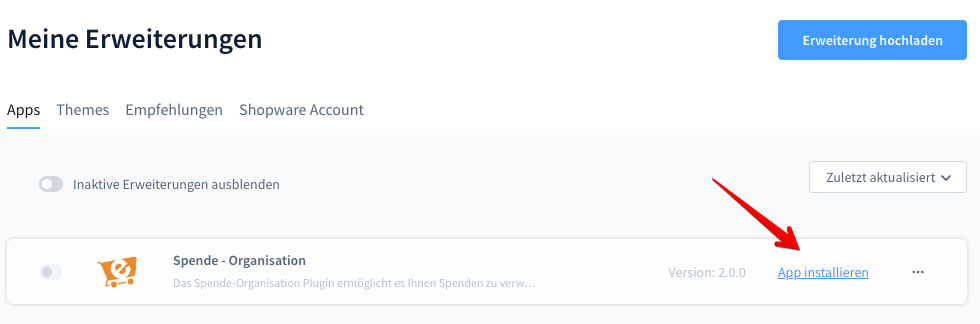
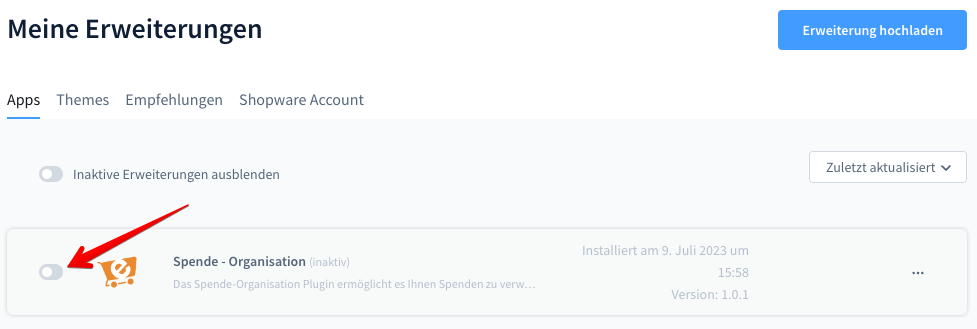
Cliquez ensuite sur l'icône pour activer le plugin :
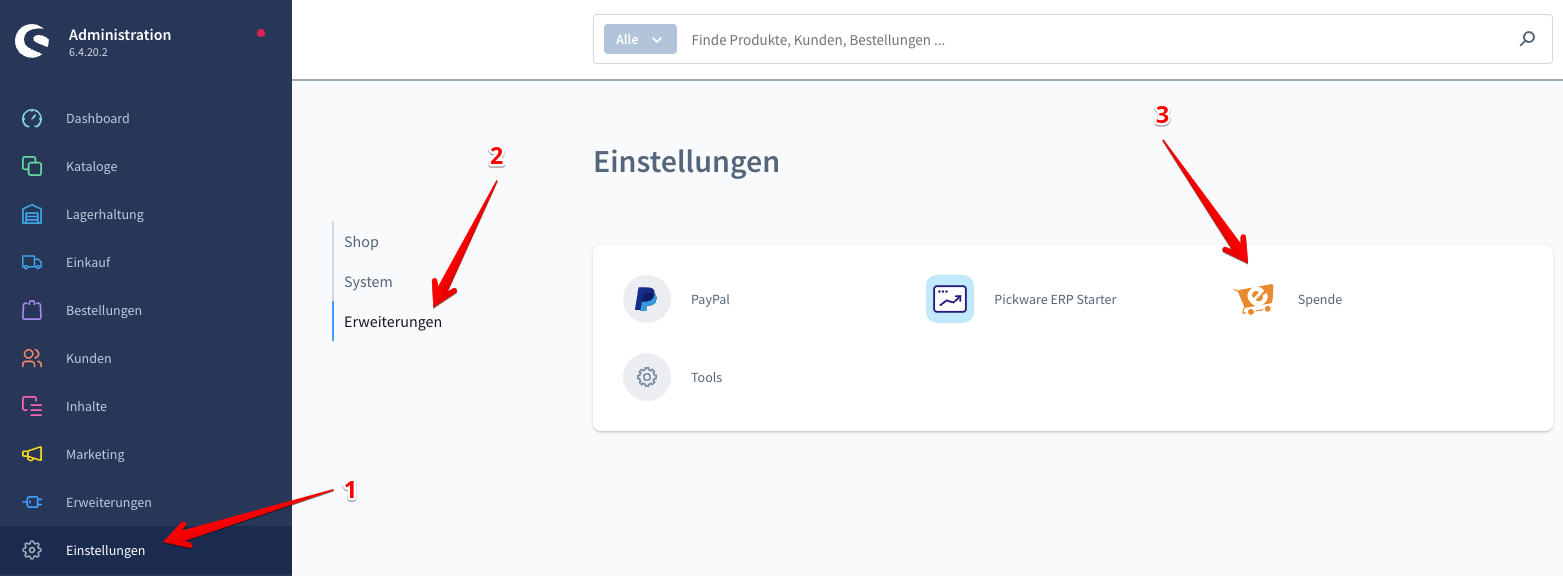
⚙️ Configuration
Ouvrez la configuration du plugin dans la zone d'administration pour configurer les options de donation, l'affichage et les organisations par canal de vente.
Paramètres généraux
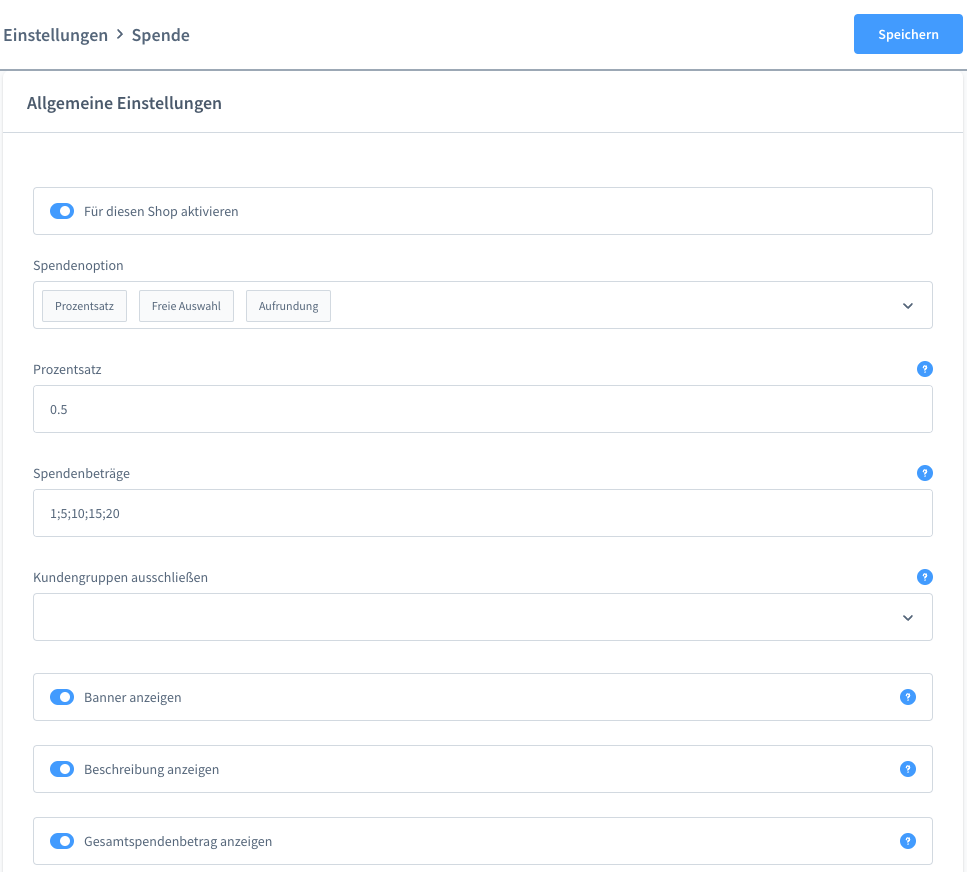
| Paramètre | Description |
|---|---|
| Canaux de vente | Sélectionnez le canal de vente. |
| Activer pour ce magasin | Active la fonction de donation pour ce magasin. |
| Option de donation | Définit le(s) type(s) de donation souhaité(s) (sélection multiple possible) : Option volontaire (le client choisit parmi les valeurs prédéfinies), Pourcentage (part du total de la commande en %) et Arrondi (le montant de la commande est arrondi au nombre entier suivant, la différence est donnée – par exemple 24,85 € deviennent 25 € et 0,15 € sont donnés). |
| Montants de donation | Valeurs prédéfinies pour l'option volontaire – séparées par des points-virgules. |
| Exclure les groupes de clients | Groupes de clients pour lesquels l'option de donation n'est pas affichée. |
| Afficher la bannière | Affiche la bannière de l'organisation dans la fenêtre modale. |
| Afficher la description | Affiche toutes les informations sur l'organisation dans le magasin. |
| Afficher le montant total donné | Affiche le montant total déjà donné. |
| Option pas de donation | L'option « aucune donation » est affichée à la caisse. |
Donation
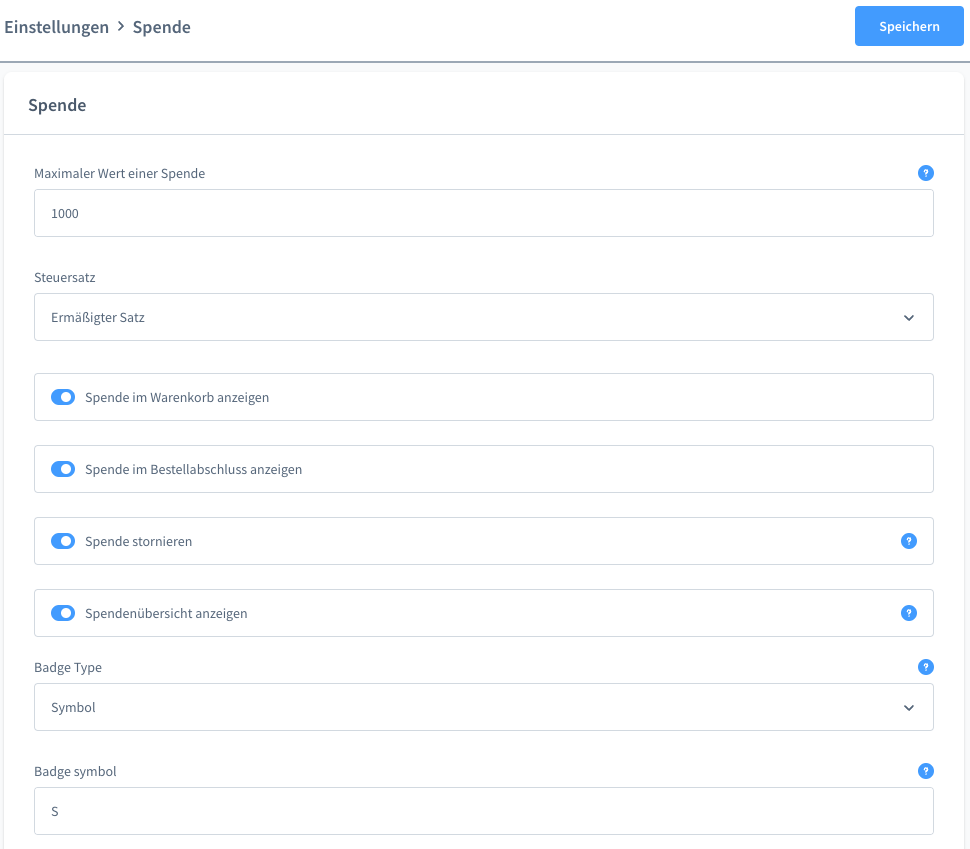
| Paramètre | Description |
|---|---|
| Valeur maximale d'une donation | Définit la valeur maximale d'une donation unique. |
| Taux de taxe | Sélectionnez le taux de taxe à appliquer. |
| Afficher le don au panier | Affiche l'option de donation au panier. |
| Afficher le don à la caisse | Affiche l'option de donation au moment du paiement. |
| Annuler la donation | Annule automatiquement le don si la commande a été annulée. |
| Afficher l'aperçu des dons | Affiche l'aperçu des dons dans le compte client. |
| Type de badge | Choix entre Logo et Symbole. |
| Symbole du badge | Symbole expressif du don – affiché sous forme de badge à la caisse. |
🏢 Organisations
Sous Organisations, vous gérez toutes les organisations caritatives que vos clients peuvent soutenir à la caisse.
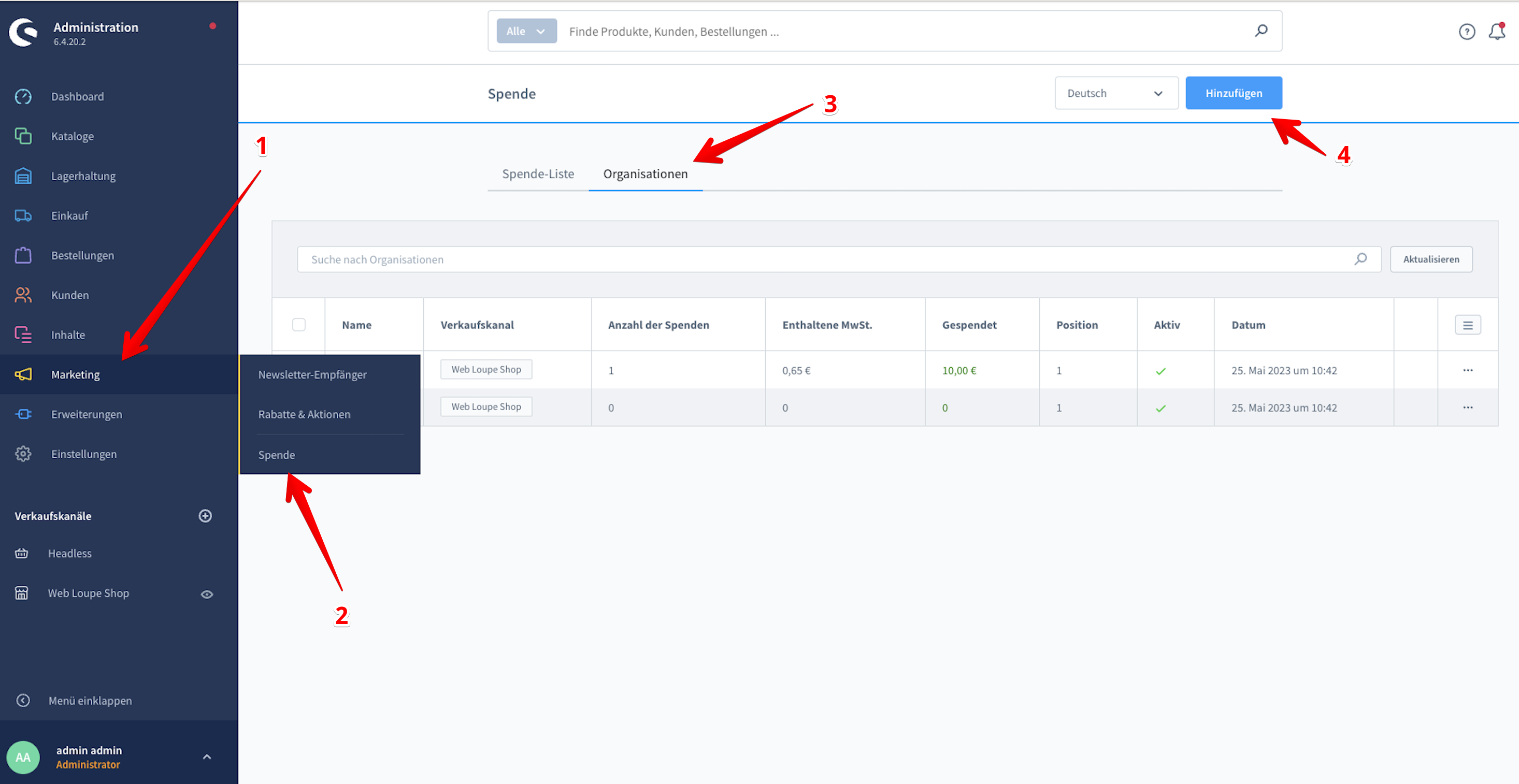
Créer une organisation
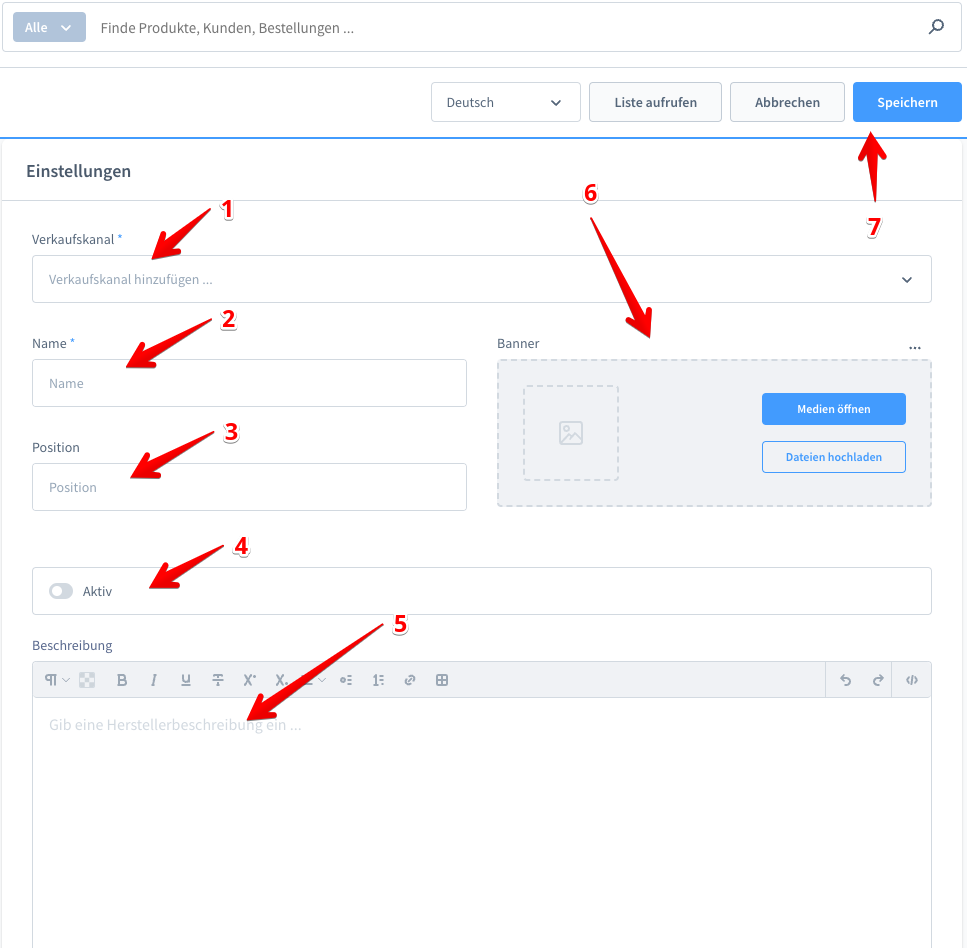
| # | Champ | Description |
|---|---|---|
| 1 | Canal de vente | Sélectionnez le canal de vente. |
| 2 | Nom | Nom de l'organisation. Utilisé en tant que Émetteur du certificat de donation et comme nom de l'expéditeur de l'e-mail. |
| 3 | Position | Ordre/position dans la sélection. |
| 4 | Actif | Activer l'organisation. |
| 5 | Description | Description de l'organisation. |
| 6 | Adresse | Adresse de l'organisation – imprimée comme adresse de l'émetteur sur le certificat de donation. |
| 7 | Remarque fiscale | L'avis d'exemption/charité requis par les autorités fiscales, imprimé sur ses certificats. |
| 8 | Bannière | Sélection de la bannière de l'organisation via le gestionnaire de médias (un média, taille recommandée : 768 × 120). |
| 9 | Enregistrer | Enregistrer l'organisation. |
🧾 Certificats de donation (achat dans l'application)
Avec la fonction Certificats de donation, un certificat de donation PDF est automatiquement créé pour chaque commande contenant un don et envoyé par e-mail au client.
Achat dans l'application
Les certificats de donation sont un achat dans l'application. La fonction n'est active qu'après que l'achat dans l'application « Certificats de donation (achat dans l'application) » a été déverrouillé. Jusqu'à présent, elle reste inactive.
Envoi automatique
Dès qu'un client passe une commande contenant un don, le certificat de donation PDF est généré et automatiquement – une seule fois par don – envoyé par e-mail au client. Aucun bouton « Envoyer » manuel n'est nécessaire.
Configuration
Émetteur = l'organisation choisie
L'émetteur du certificat est l'organisation à laquelle le don a été fait. Le nom, adresse et remarque fiscale sont donc gérés par organisation (voir Créer une organisation) – pas dans cette configuration de plugin. Ici, vous définissez uniquement le modèle d'e-mail.
Les paramètres d'e-mail se trouvent dans la configuration du plugin dans la carte Certificats de donation (achat dans l'application).
| Paramètre | Description |
|---|---|
| Objet de l'e-mail de certificat | Objet de l'e-mail. Si le champ est vide, l'objet par défaut est utilisé. |
| Texte de l'e-mail de certificat | Texte de l'e-mail (HTML). Supporte les espaces réservés : {{ order.* }} (par exemple {{ order.orderNumber }}, {{ order.orderCustomer.firstName }}), {{ donation.* }} et {{ charity.* }} (par exemple {{ charity.name }}). Si le champ est vide, le modèle par défaut est utilisé. |
Téléchargement du certificat
En plus de l'envoi automatique par e-mail, le certificat PDF peut également être téléchargé :
- En tant que marchand à partir de la liste des dons dans la zone d'administration.
- En tant que client via « Mes dons » dans le compte client de la Storefront – un lien de téléchargement « Télécharger » est disponible par don.
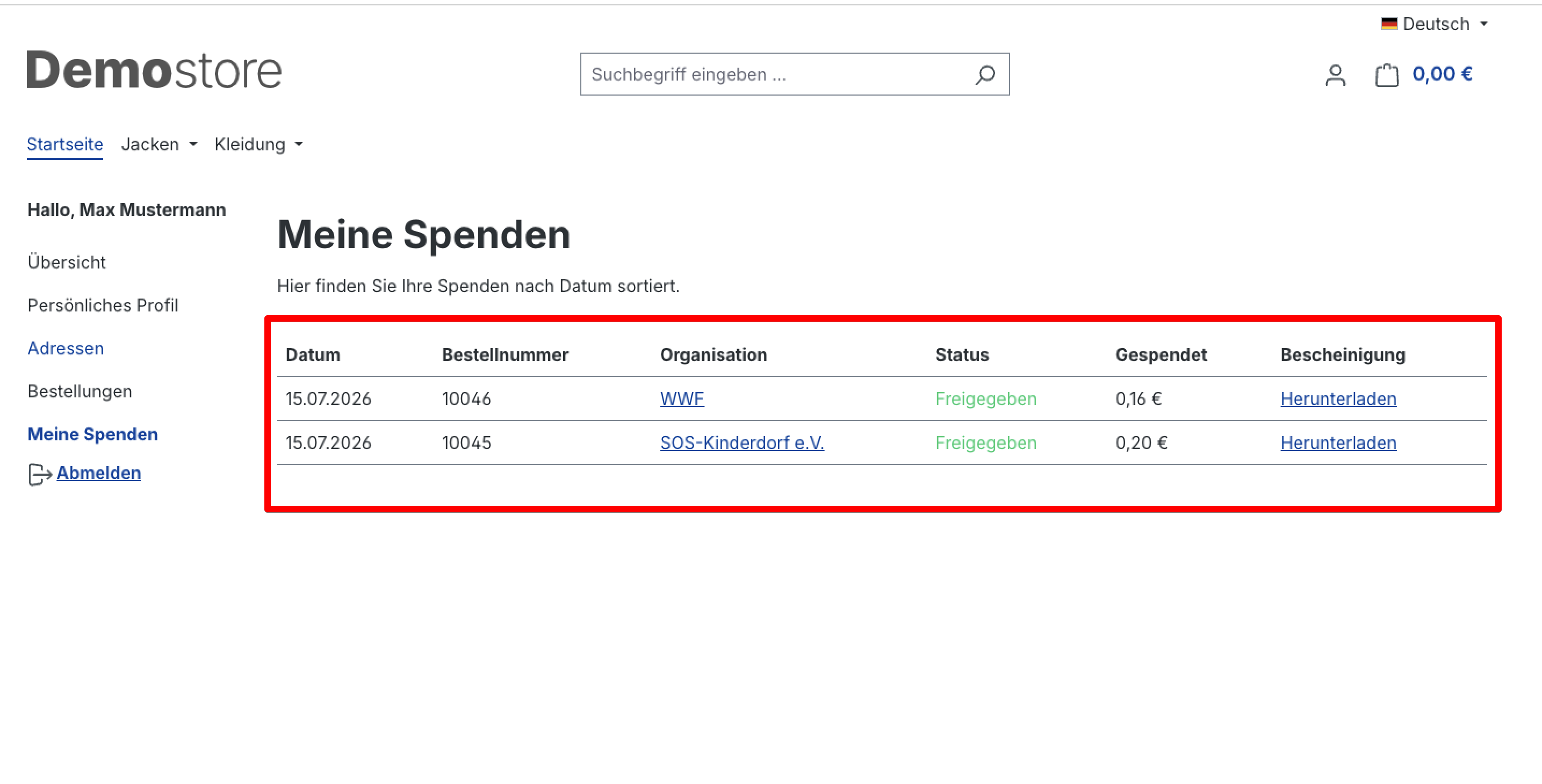
Conditions d'envoi
Un certificat de donation n'est envoyé que si (a) la commande contient un don et (b) l'achat dans l'application est actif. Pour une livraison réelle, le courrier ou l'adresse e-mail de l'expéditeur doit également être correctement configuré dans Shopware – sinon l'e-mail n'est que enregistrée et non livré.
💡 Cas d'usage typiques
Actions caritatives dans le magasin
Intégrez les campagnes de donation directement dans le processus d'achat et donnez à vos clients la possibilité de faire du bien en quelques clics.
Campagnes saisonnières
Activez et désactivez les organisations par canal de vente – idéal pour les actions limitées dans le temps à des occasions spéciales.
Fidélisation des clients et image de marque
Un engagement social visible renforce la confiance et la fidélisation de vos clients à votre magasin.
⭐ Avantages pour les exploitants de boutiques
- Engagement social visible directement intégré au processus d'achat
- Types de dons flexibles : montants libres, pourcentage ou arrondi
- Contrôle total par canal de vente et groupe de clients
- Représentation transparente du montant total donné
- Fidélisation client plus forte grâce à l'engagement visible
🧩 Ensemble des fonctionnalités
- Campagnes de donation au panier et à la caisse
- Nombre illimité d'organisations avec bannière, description et position
- Trois types de dons : montants volontaires, pourcentage et arrondi
- Configuration par canal de vente avec exclusion de groupes de clients
- Badge personnalisable (logo ou symbole) à la caisse
- Aperçu des dons dans le compte client et affichage du montant total
- Annulation automatique des dons pour les commandes annulées
- Certificats de donation PDF automatiques par e-mail avec téléchargement dans l'admin et le compte client (achat dans l'application)
📬 Support
Pour toute question, suggestion d'amélioration ou adaptation individuelle, veuillez nous contacter par e-mail : support@cnk-plugins.de.