Factures impayées & relances
Pour les boutiques qui vendent sur facture : le plugin suit chaque commande payée avec un mode de paiement « facture » comme facture ouverte jusqu'à son paiement et gère les relances directement dans l'administration Shopware 6 sous Orders > Open invoices (Commandes > Factures ouvertes).
Le socle gratuit est utilisable sans limite de durée. Des plans optionnels (achat intégré) ajoutent les niveaux de relance, les relances automatiques, les lettres de relance PDF, les frais et plus encore.
Points forts
- 🆓 Socle gratuit – tableau de bord des créances avec feux tricolores, filtres, rappel de paiement et « Marquer comme payée »
- 📨 Niveaux de relance – rappel de paiement, 1re, 2e et 3e (dernière) relance avec frais
- 🔁 Relances automatiques (Business) – chaque jour, selon vos délais
- 📄 Lettres de relance PDF (Business) sous forme de type de document Shopware dédié
- 🧩 Conditions du Rule Builder (Business) – p. ex. masquer le paiement sur facture en cas de factures en retard
- 👤 Vue dans le compte client (Pro) – les clients voient leurs factures ouvertes dans la boutique
💳 Socle gratuit et plans optionnels
Le plugin est gratuit. Les fonctions supplémentaires se réservent en option par achat intégré directement dans Shopware. Les plans sont cumulatifs : Business comprend Starter, Pro comprend Business.
| Fonction | Gratuit | Starter | Business | Pro |
|---|---|---|---|---|
| Tableau de bord des créances avec indicateurs et feux tricolores | ✅ | ✅ | ✅ | ✅ |
| Filtres (recherche, échéance, montant, niveau de relance) | ✅ | ✅ | ✅ | ✅ |
| Rappel de paiement par e-mail (une fois par facture) | ✅ | ✅ | ✅ | ✅ |
| Marquer comme payée, annuler | ✅ | ✅ | ✅ | ✅ |
| Clôture automatique au paiement ou à l'annulation | ✅ | ✅ | ✅ | ✅ |
| Export CSV des factures ouvertes | – | ✅ | ✅ | ✅ |
| 1re et 2e relance (manuelles) | – | ✅ | ✅ | ✅ |
| Actions groupées (sélection multiple) | – | ✅ | ✅ | ✅ |
| Relances automatiques (tâche planifiée quotidienne) | – | – | ✅ | ✅ |
| Lettres de relance PDF | – | – | ✅ | ✅ |
| Frais de relance par niveau | – | – | ✅ | ✅ |
| Conditions du Rule Builder | – | – | ✅ | ✅ |
| Historique des relances | – | – | ✅ | ✅ |
| 3e (dernière) relance avec annonce de recouvrement | – | – | – | ✅ |
| Vue dans le compte client | – | – | – | ✅ |
| Notification quotidienne des nouvelles factures en retard | – | – | – | ✅ |
| Export de l'historique (CSV / PDF) | – | – | – | ✅ |
Rien n'est caché
Les fonctions d'un plan supérieur restent visibles dans l'administration – avec l'indication du plan qui les débloque et un bouton pour le réserver. Shopware affiche les prix actuels dans la fenêtre d'achat intégré. Si un plan prend fin, toutes les données sont conservées et les fonctions du plan actif restent disponibles.
🔧 Installation
- Installez et activez le plugin depuis le Shopware Store ou en ZIP sous Extensions > My extensions. Prérequis : Shopware 6.7 – aucun autre plugin n'est nécessaire.
- Ouvrez Orders > Open invoices et cliquez une fois sur Synchronise orders pour reprendre les commandes sur facture ouvertes des 365 derniers jours. Les nouvelles commandes sont ajoutées automatiquement.
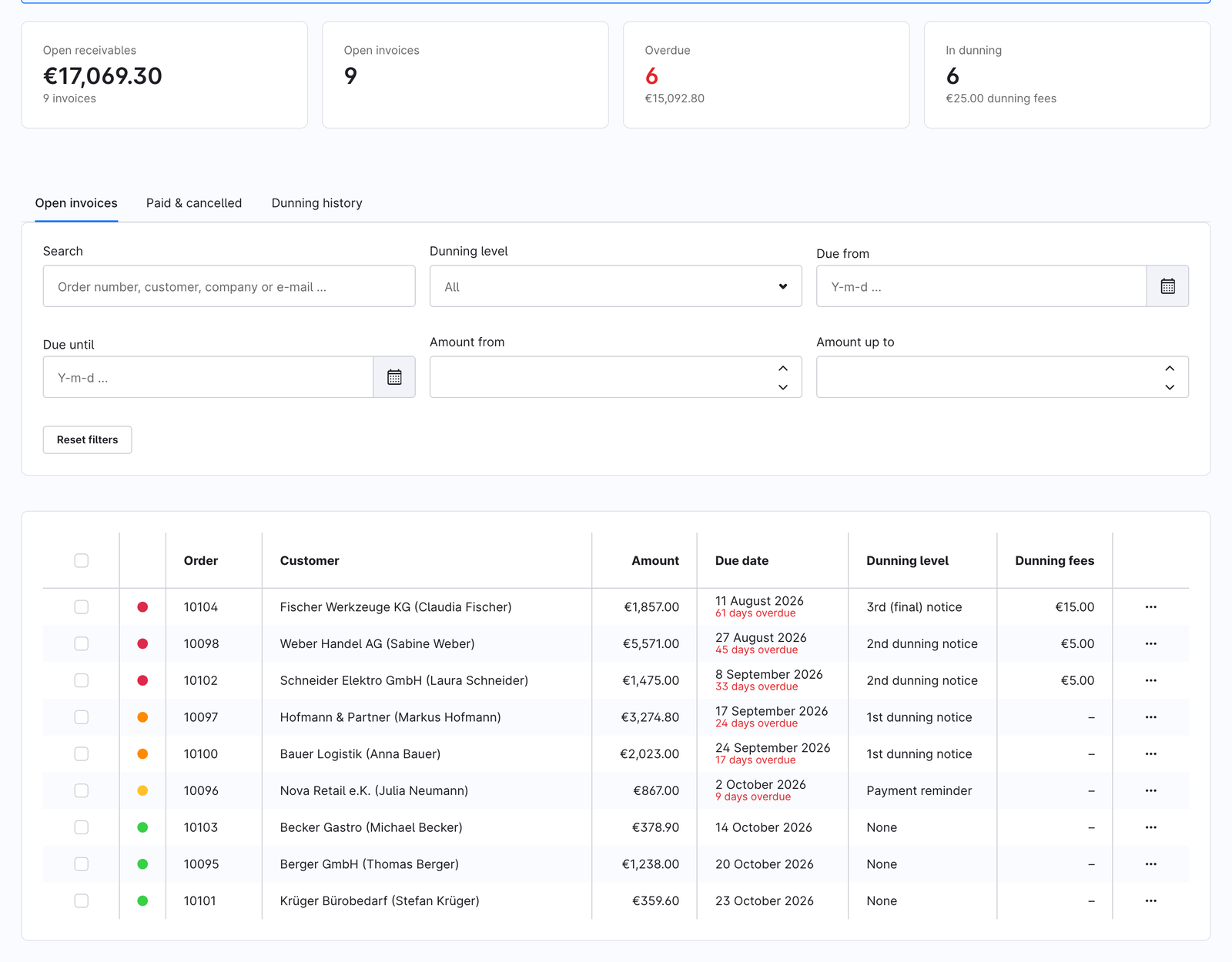
- Dans la configuration, vérifiez le délai de paiement, les délais, les frais et les modes de paiement considérés comme « facture ».
- Adaptez si besoin les textes des e-mails sous Settings > E-mail templates (modèles commençant par « Open invoices »).
⚙️ Configuration
La configuration s'ouvre avec le bouton Settings de l'aperçu ou sous Extensions > My extensions > Open Invoices & Dunning Management > Configure. Chaque réglage peut être défini par canal de vente – sauf l'adresse de notification, valable pour toute la boutique.
| Réglage | Description | Par défaut |
|---|---|---|
| Modes de paiement considérés comme « facture » | Les commandes avec ces modes de paiement sont suivies comme factures ouvertes. Vide = mode standard « Invoice » de Shopware | vide |
| Délai de paiement (jours) | Jours après la date de commande jusqu'à l'échéance | 14 |
| Nouveau délai dans les relances (jours) | Chaque rappel et relance fixe un nouveau délai de cette durée | 7 |
| Rappel de paiement après (jours) | Jours après l'échéance | 3 |
| 1re relance après (jours) | Jours après l'échéance | 14 |
| 2e relance après (jours) | Jours après l'échéance | 28 |
| 3e (dernière) relance après (jours) | Jours après l'échéance – Pro | 42 |
| Frais de la 1re / 2e / 3e relance | Frais par niveau – Business | 0 / 5 / 10 |
| Envoyer automatiquement rappels et relances | Relances automatiques – Business | désactivé |
| Joindre la lettre de relance PDF à l'e-mail | Business | activé |
| Adresse e-mail pour les notifications de retard | Liste quotidienne des nouvelles factures en retard ; vide = désactivé – Pro | vide |
| Afficher les factures ouvertes dans le compte client | Page « Open invoices » dans le compte client – Pro | activé |
📊 Aperçu et feux tricolores
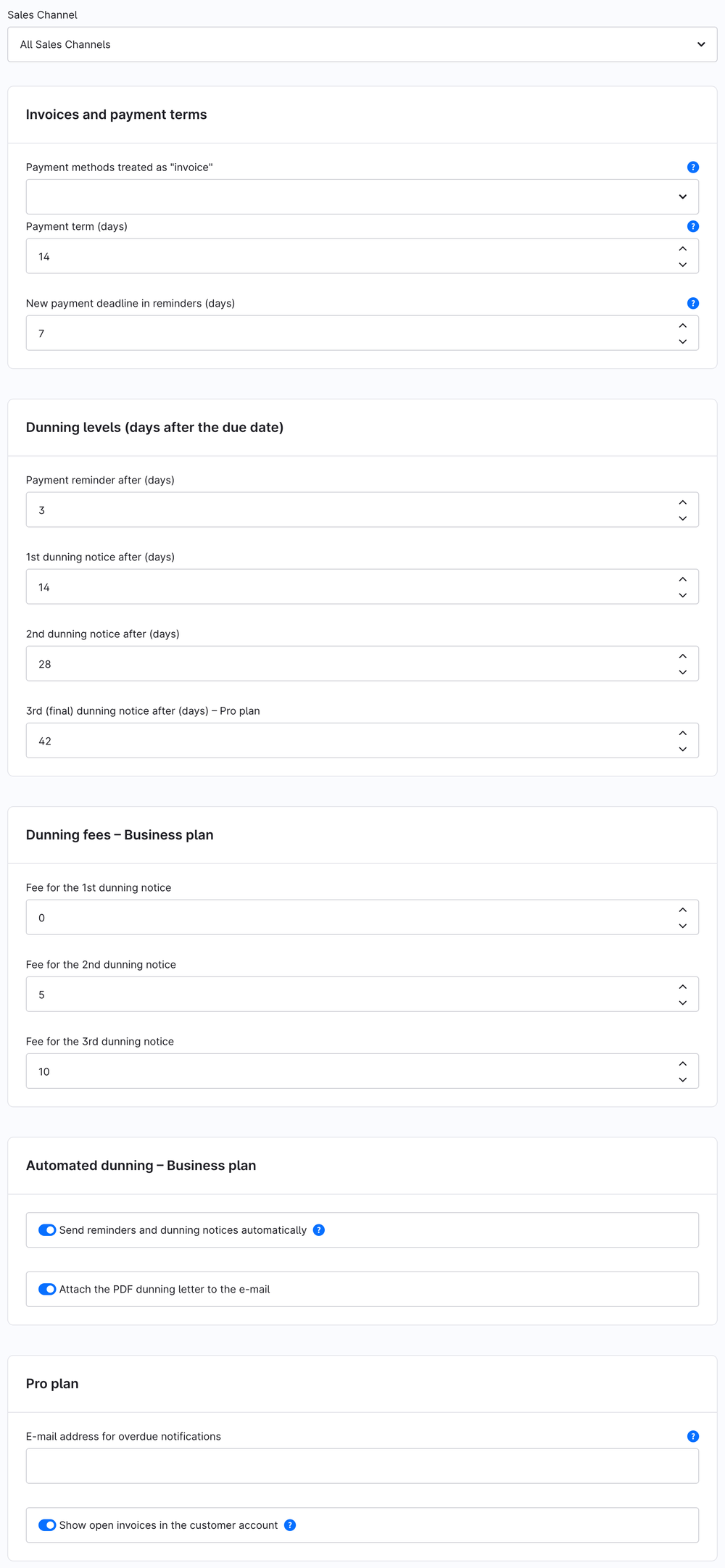
L'aperçu sous Orders > Open invoices affiche :
- Indicateurs : créances ouvertes (total et nombre), factures en retard, factures en cours de relance avec frais cumulés
- Onglets : Open invoices, Paid & cancelled et Dunning history
- Filtres : recherche par numéro de commande, client, société ou e-mail, période d'échéance, plage de montants et niveau de relance
- Tableau : feu, commande, client, montant, échéance avec jours de retard, niveau de relance et frais
- Actions par ligne (⋯) : détails et historique, envoyer un rappel, envoyer le niveau suivant, créer la lettre PDF, marquer comme payée, annuler
- Actions groupées (Starter) : envoyer des rappels, le niveau suivant ou marquer plusieurs factures comme payées
- Export CSV (Starter) : tient compte des filtres actifs
🚦 Feux tricolores
| Couleur | Signification |
|---|---|
| 🟢 Vert | Pas encore échue |
| 🟡 Jaune | 1 à 14 jours de retard |
| 🟠 Orange | 15 à 30 jours de retard |
| 🔴 Rouge | Plus de 30 jours de retard |
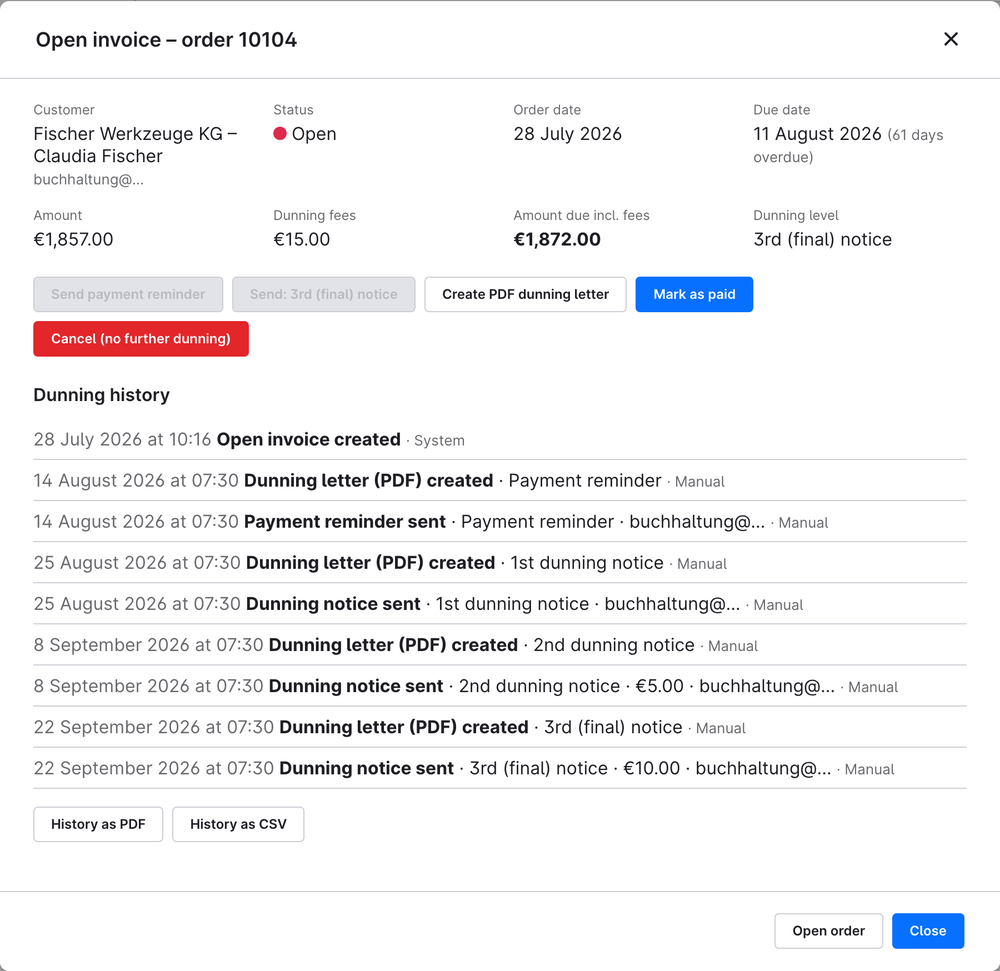
Détails et historique
Un clic sur le numéro de commande ouvre la vue détaillée : client, statut, date de commande, échéance, montant, frais, montant dû frais compris et toutes les actions. En dessous, l'historique des relances (Business) liste chaque entrée avec destinataire et déclencheur (manuel, automatique, système). Avec Pro, l'historique d'une facture s'exporte en PDF ou CSV.
L'onglet Dunning history liste toutes les entrées de la boutique – filtrables par action, niveau et période, avec export CSV (Pro).
Les entrées de l'historique des relances sont supprimées automatiquement après 180 jours (tâche planifiée quotidienne). Le niveau de relance, la date de la dernière relance et les frais des factures ouvertes sont conservés. Exportez l'historique (Pro) au préalable si vous devez le garder plus longtemps.

📨 Niveaux de relance
| Niveau | Plan | Envoi |
|---|---|---|
| Rappel de paiement | Gratuit | manuel, une fois par facture ; automatique dès Business |
| 1re relance | Starter | manuel ; automatique dès Business |
| 2e relance | Starter | manuel ; automatique dès Business |
| 3e (dernière) relance avec annonce de recouvrement | Pro | manuel ou automatique |
Chaque niveau a son propre modèle d'e-mail et fixe un nouveau délai de paiement (7 jours par défaut). Avec Business, les frais de relance configurés s'additionnent par niveau ; ils apparaissent dans l'e-mail, la lettre, l'aperçu et le compte client.
🕓 Relances automatiques
Avec le plan Business et l'option Send reminders and dunning notices automatically activée, la tâche quotidienne cnk_open_invoice.daily_run contrôle toutes les factures ouvertes :
- Les nouvelles commandes sur facture sont reprises, celles payées ou annulées sont clôturées.
- Pour chaque facture en retard, le niveau dû est déterminé selon les jours configurés.
- L'e-mail est envoyé – avec Business, lettre PDF comprise – et consigné dans l'historique.
Au maximum une lettre par facture et par jour est envoyée. Les factures partiellement payées restent visibles mais ne sont pas relancées automatiquement, car les rappels indiquent le montant total.
Prérequis : worker en arrière-plan
Les relances automatiques et la notification quotidienne nécessitent le worker de Shopware (file de messages et tâches planifiées). Il est actif par défaut chez la plupart des hébergeurs managés. Toutes les actions manuelles fonctionnent sans worker.
Lors de la première activation : retards existants
La première exécution après l’activation prend en compte toutes les factures ouvertes – y compris les anciennes factures en retard issues de la synchronisation (jusqu’à 365 jours). Chaque facture en retard reçoit le niveau suivant, au maximum un niveau par jour. Vérifiez la liste au préalable avec le filtre d’échéance et marquez les factures déjà payées ou passées en perte comme payées ou annulées, afin qu’aucune relance non souhaitée ne soit envoyée.
📄 Lettre de relance PDF
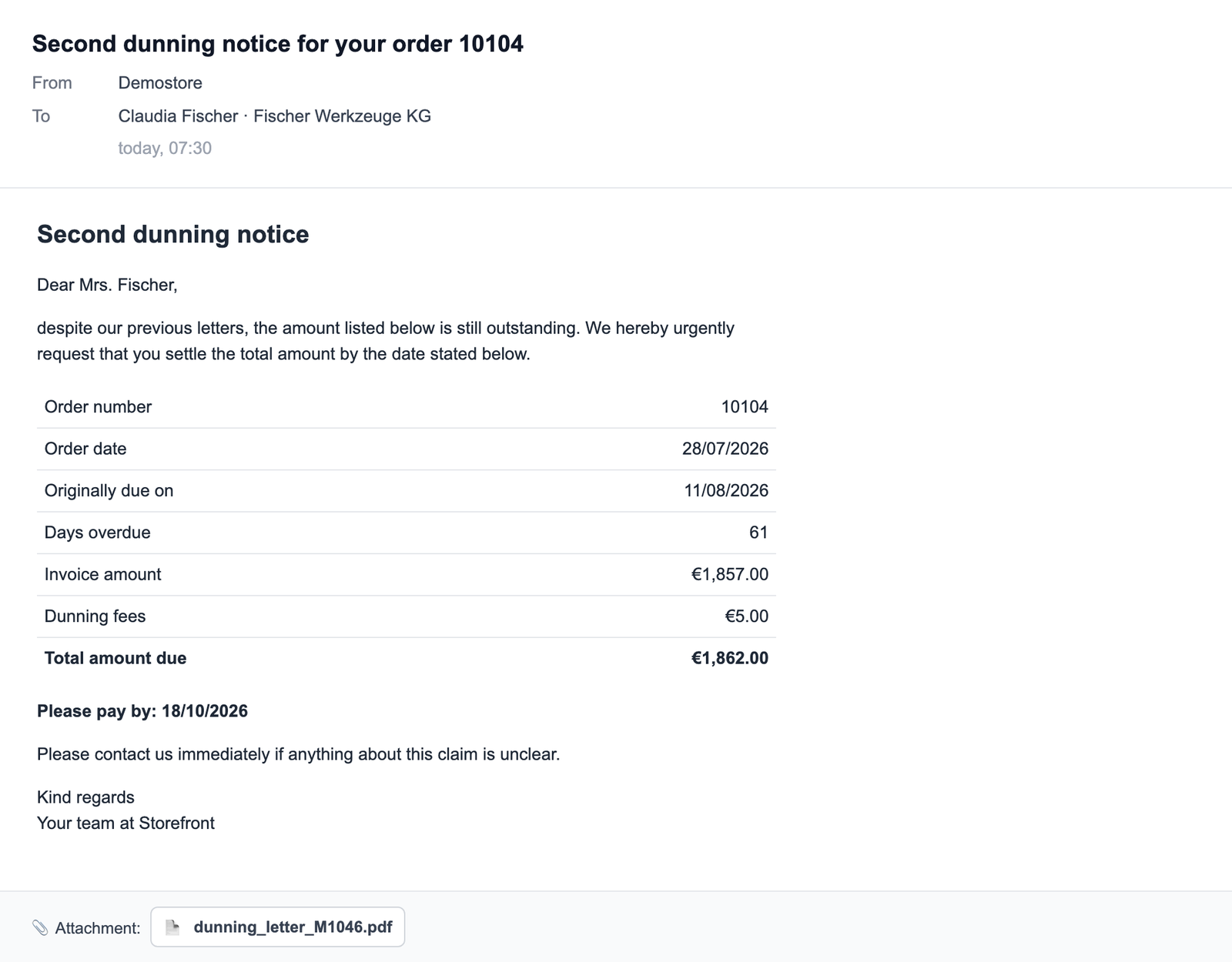
Avec Business, chaque rappel et relance génère une lettre de relance PDF sous forme de type de document Shopware « Dunning letter ». Elle est enregistrée sur la commande et – si l'option est active – jointe à l'e-mail. Create PDF dunning letter la crée à la demande.
La lettre contient l'adresse, le numéro et la date de commande, l'échéance initiale, les jours de retard, le montant de la facture, les frais, le total dû et le nouveau délai. Les données de l'entreprise et le logo proviennent de Settings > Documents. La langue suit celle de la commande.

📬 Modèles d'e-mail
Sous Settings > E-mail templates, en anglais et en allemand :
- Open invoices: payment reminder (
cnk_open_invoice_payment_reminder) - Open invoices: 1st dunning notice (
cnk_open_invoice_notice_1) - Open invoices: 2nd dunning notice (
cnk_open_invoice_notice_2) - Open invoices: 3rd dunning notice (final notice) (
cnk_open_invoice_notice_3) - Open invoices: new overdue invoices (admin) (
cnk_open_invoice_admin_overdue)
Variables disponibles, entre autres : order, openInvoice, salesChannel, shopName, orderNumber, dunningLevel, dunningFee, dunningFeeTotal, invoiceAmount, openAmount, dueDate, newDueDate, daysOverdue.
👤 Vue dans le compte client
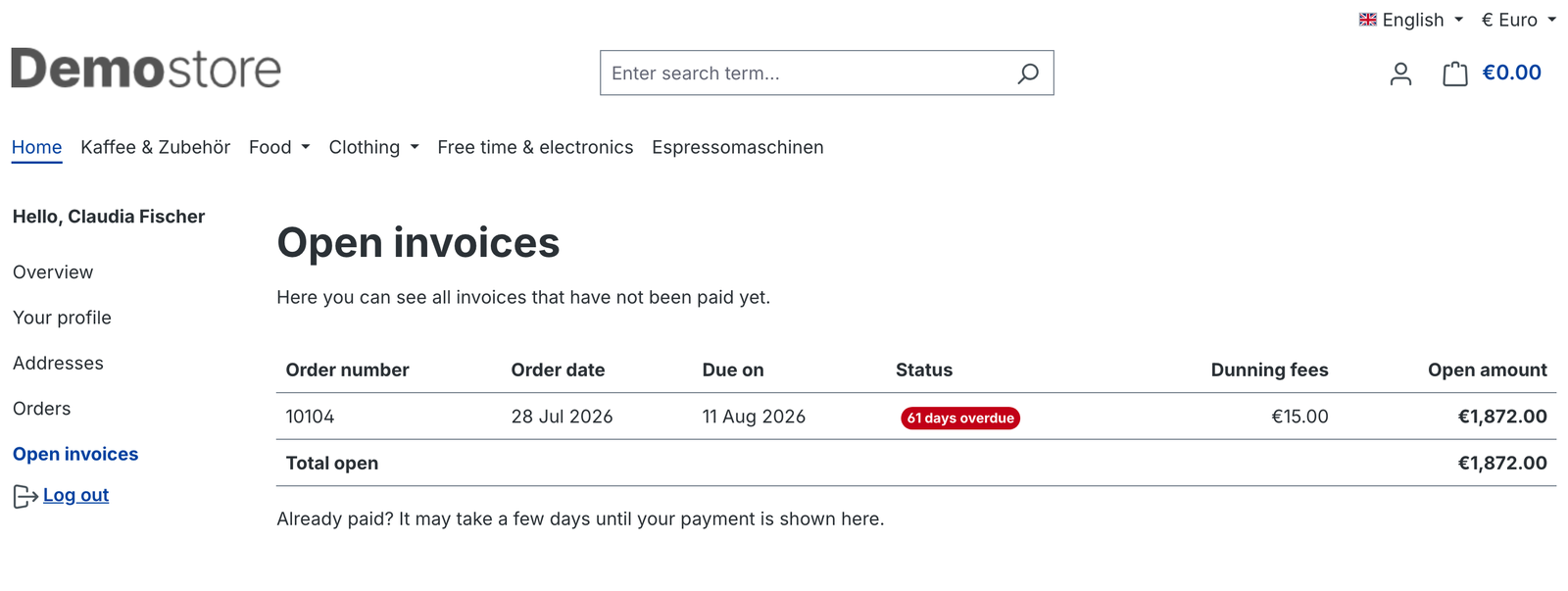
Avec Pro, le compte client reçoit l'entrée « Open invoices ». Les clients connectés y voient leurs factures ouvertes avec date de commande, échéance, statut, frais et montant dû. La page peut être désactivée par canal de vente.
🧩 Conditions du Rule Builder
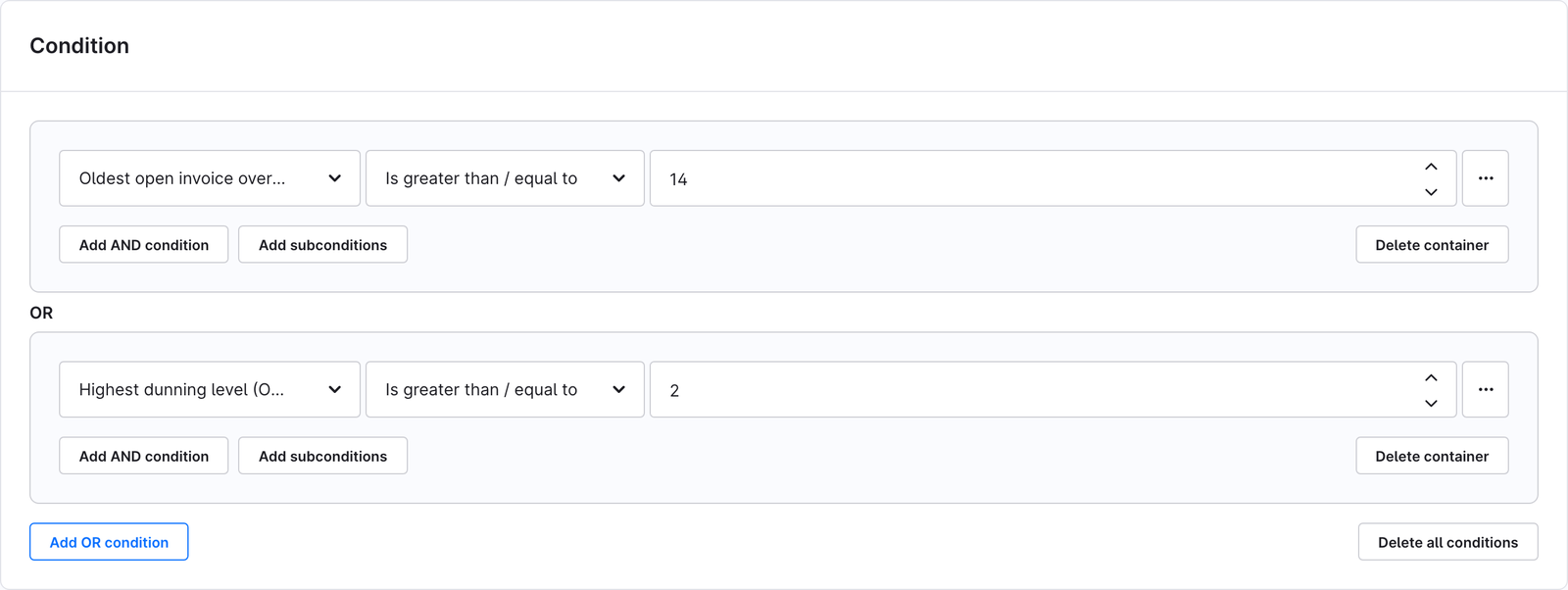
Avec Business, trois conditions sont disponibles dans le Rule Builder :
- Customer has open invoices (Open invoices) – oui / non
- Oldest open invoice overdue by days (Open invoices)
- Highest dunning level (Open invoices)
Exemple : une règle « plus ancienne facture ouverte en retard d'au moins 14 jours ou niveau de relance au moins 2 », utilisée comme règle de disponibilité du mode de paiement Invoice, masque le paiement sur facture pour les mauvais payeurs.
✅ Réception des paiements
Dès que le statut de paiement d'une commande passe à Paid ou que la commande est annulée, le plugin clôt la facture ouverte automatiquement et l'enregistre. Mark as paid met en plus le statut de paiement de la commande sur payé.
🔐 Droits (ACL)
Sous Settings > Users & permissions > Roles, l'entrée « Open invoices » se trouve dans la zone Orders :
| Niveau | Autorise |
|---|---|
| Lecture | Consulter l'aperçu, les détails et l'historique, exporter |
| Modification | Envoyer rappels et relances, créer des lettres, marquer comme payée, annuler, synchroniser |
🗑️ Désinstallation
En cas de désinstallation sans conserver les données, les factures ouvertes, l'historique, les modèles d'e-mail et les réglages sont supprimés. Les lettres de relance déjà créées restent attachées aux commandes. Les règles utilisant une condition de ce plugin sont marquées comme invalides et doivent être adaptées.
❓ FAQ
Le plugin est-il gratuit ?
Oui. Le socle est gratuit sans limite de durée – aperçu, feux tricolores, filtres, un rappel de paiement par facture et « Marquer comme payée ». Les fonctions supplémentaires se réservent en option par achat intégré.
Le plugin ajoute-t-il un mode de paiement « achat sur facture » ?
Non. Il gère les créances et les relances des commandes payées avec un mode de paiement « facture ». Vous définissez dans la configuration quels modes de paiement comptent comme « facture ».
Les commandes existantes sont-elles reprises ?
Oui. Synchronise orders reprend les commandes sur facture ouvertes des 365 derniers jours. La tâche quotidienne synchronise également le tout.
Puis-je envoyer des relances manuellement ?
Oui. Chaque facture peut être rappelée, relancée, marquée comme payée ou annulée directement depuis l'aperçu – même sans relances automatiques.
Qu'en est-il des paiements partiels ?
Les factures partiellement payées restent visibles mais ne sont pas relancées automatiquement. Vérifiez ces cas manuellement.
Dans quelle langue les relances sont-elles envoyées ?
L'e-mail et la lettre utilisent la langue de la commande – formule d'appel et pays compris.
Quelle version de Shopware est nécessaire ?
Shopware 6.7. Aucun autre plugin n'est nécessaire.
📬 Support
Pour toute question, suggestion ou adaptation individuelle, écrivez-nous à support@cnk-plugins.de.