BulkWare – Tema para materiales de construcción y alquiler de contenedores
BulkWare es un tema de Shopware 6 para comercios que venden online áridos, materiales de construcción y contenedores – desde arena, grava y piedra triturada hasta tierra vegetal, mantillo de corteza y contenedores para escombros. El robusto diseño industrial en azul acero y naranja de señalización transmite profesionalidad, y los elementos propios del sector responden a las preguntas de tus clientes directamente en la tienda: ¿Cuánto necesito? ¿Entregáis en mi zona? ¿Cuánto cuesta el contenedor?
Lo más destacado
- 🏗️ Diseño sectorial para materiales de construcción, áridos, alquiler de contenedores y residuos
- 📞 Barra de contacto con teléfono, e-mail y horario sobre la cabecera
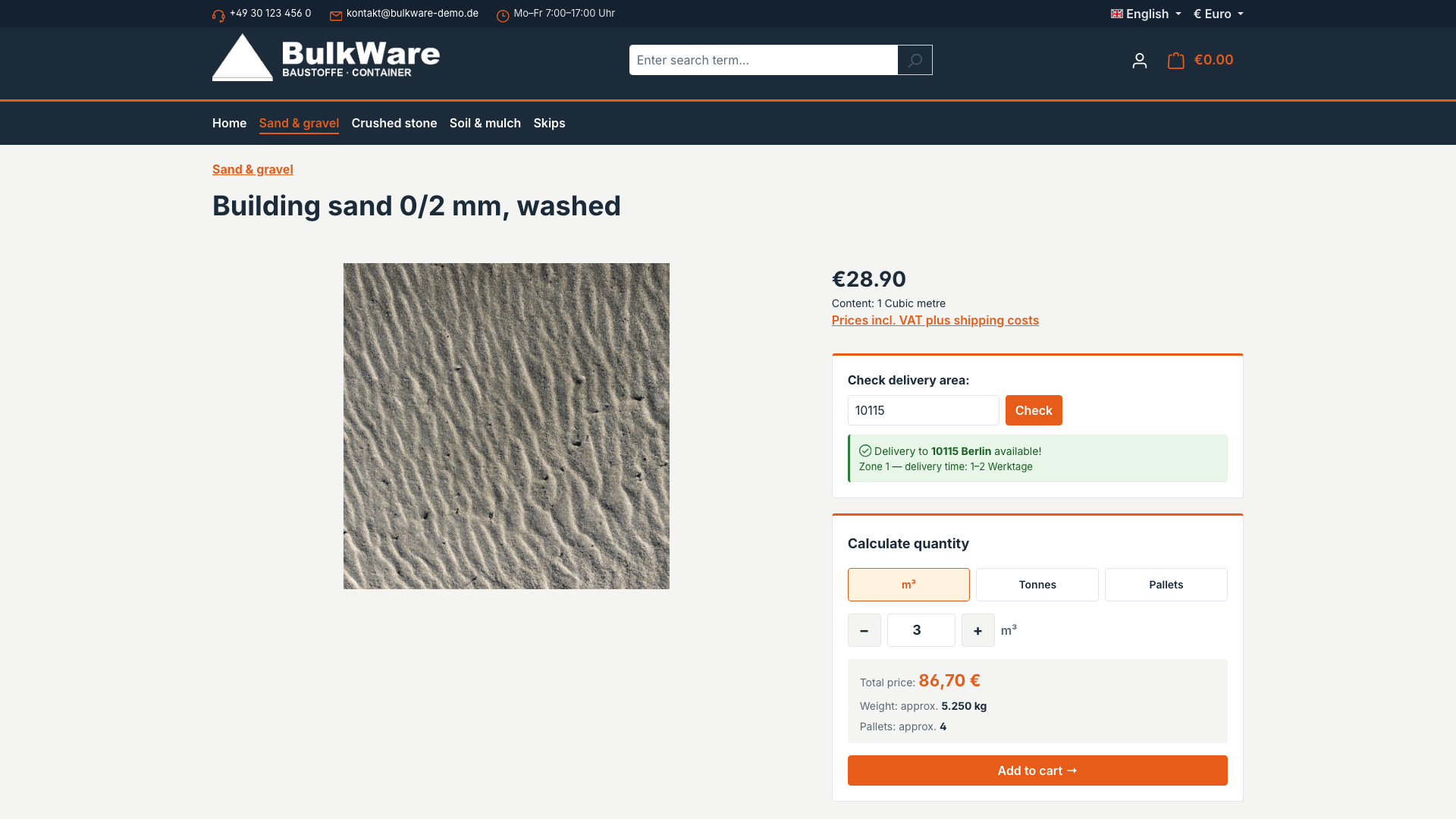
- 📍 Comprobación de la zona de entrega por código postal en la página de producto
- 🧮 Calculadora de cantidades en m³, toneladas o palés
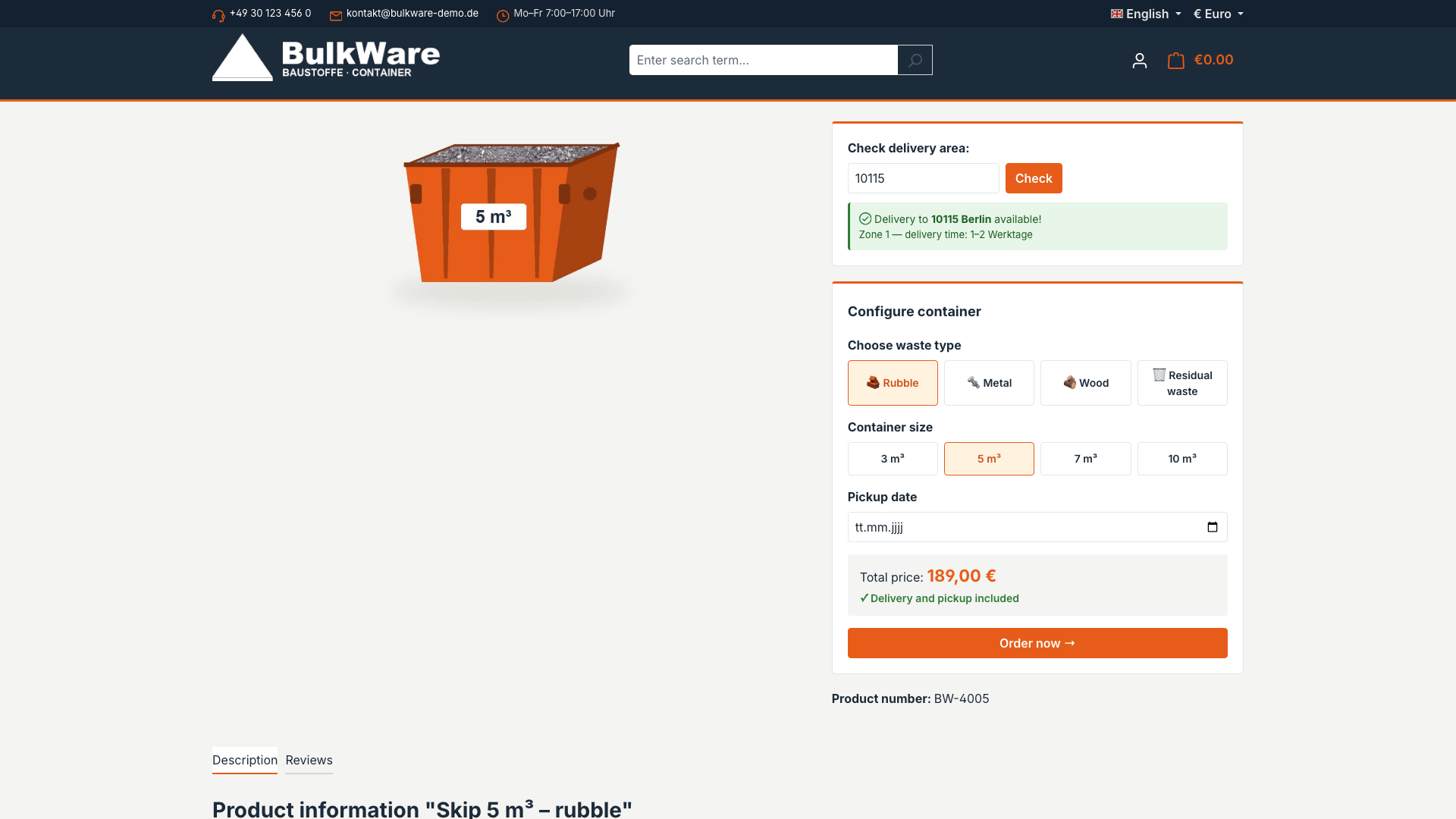
- 🚛 Configurador de contenedores: tipo de residuo, tamaño y fecha de recogida
🔧 Instalación
- Requisito: Shopware 6.7
- Instalación desde el Shopware Store o como ZIP en Extensiones > Mis extensiones
- Instalar y activar el tema
🎨 Asignar el tema
- Abre Contenido > Temas y selecciona BulkWare.
- Asígnalo al canal de venta Storefront deseado en Canales de venta.
- Guarda – Shopware compila el tema automáticamente.
Fuente Inter sin solicitudes externas
BulkWare utiliza la fuente Inter, que Shopware sirve por sí mismo. No se cargan Google Fonts ni otros recursos externos.
⚙️ Configuración
Todos los ajustes están en el gestor de temas, en Contenido > Temas > BulkWare.
Colores, fuente y logotipo
BulkWare aplica los colores del sector a los campos estándar del tema de Shopware. Puedes cambiar cada valor:
| Ajuste | Por defecto |
|---|---|
| Color principal | #e85c1a (naranja de señalización) |
| Color secundario | #1c2b39 (azul acero) |
| Color de bordes | #d0d5d9 |
| Color de texto y títulos | #1c2b39 |
| Botón de compra | #e85c1a, texto blanco |
| Fuente | Inter |
| Logotipo (escritorio, tableta, móvil) | Tu logotipo – se muestra en blanco sobre la cabecera oscura (desactivable) |
Bloque «BulkWare – contact & opening hours»
| Ajuste | Dónde aparece |
|---|---|
| Teléfono | Barra de contacto y pie de página (como enlace) |
| Barra de contacto (en pantallas grandes) y pie de página | |
| Horario de atención | Barra de contacto |
| Eslogan | Pie de página, debajo del logotipo |
| Horario laborables / sábado | Pie de página, columna «Horario» |
| Nota sobre el horario | Pie de página, p. ej. «Cerrado domingos y festivos» |
Los campos vacíos no se muestran en la tienda.
Bloque «BulkWare – storefront components»
| Interruptor | Por defecto |
|---|---|
| Mostrar el logotipo de la cabecera en blanco | activado |
| Distintivos de cantidad y entrega en las fichas de producto | activado |
| Comprobación de la zona de entrega en la página de producto | activado |
| Calculadora de cantidades en la página de producto | activado |
| Configurador de contenedores en la página de producto | desactivado |
Zonas de entrega y precios de contenedores
En Configuración > Extensiones > BulkWare configura hasta 3 zonas de entrega (nombre, códigos postales/rangos, plazo de entrega) para la comprobación de código postal, la carga por palé para la calculadora de cantidades, así como el precio por m³ de cada tipo de residuo y el tipo de IVA del configurador de contenedores.
🧩 Componentes de la tienda
Cabecera y barra de contacto
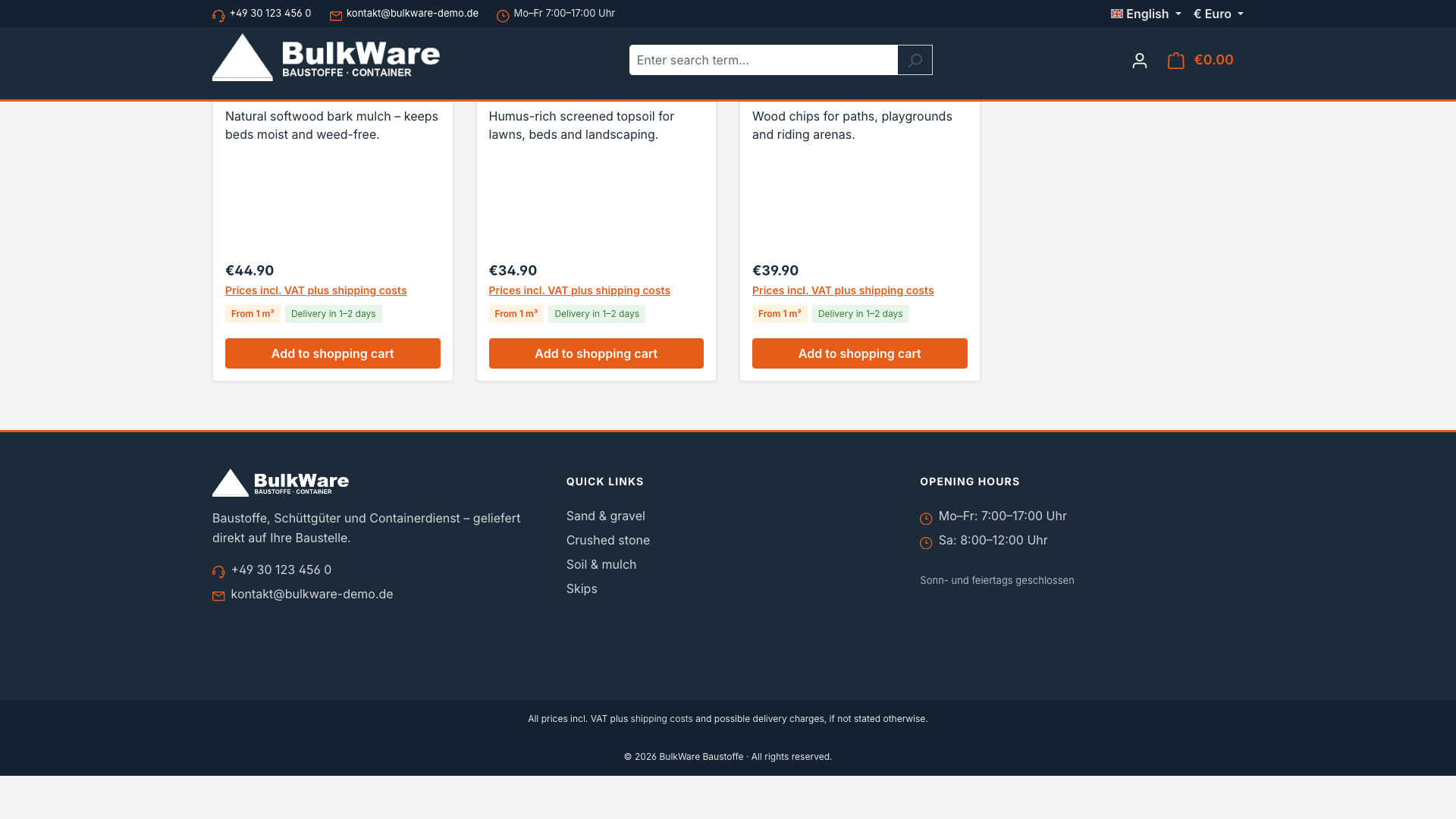
La cabecera oscura permanece visible al desplazarse. Encima, la barra de contacto muestra teléfono, e-mail y horario; los selectores de idioma y moneda se mantienen. La navegación, la búsqueda y el carrito siguen el diseño industrial.
Fichas de producto
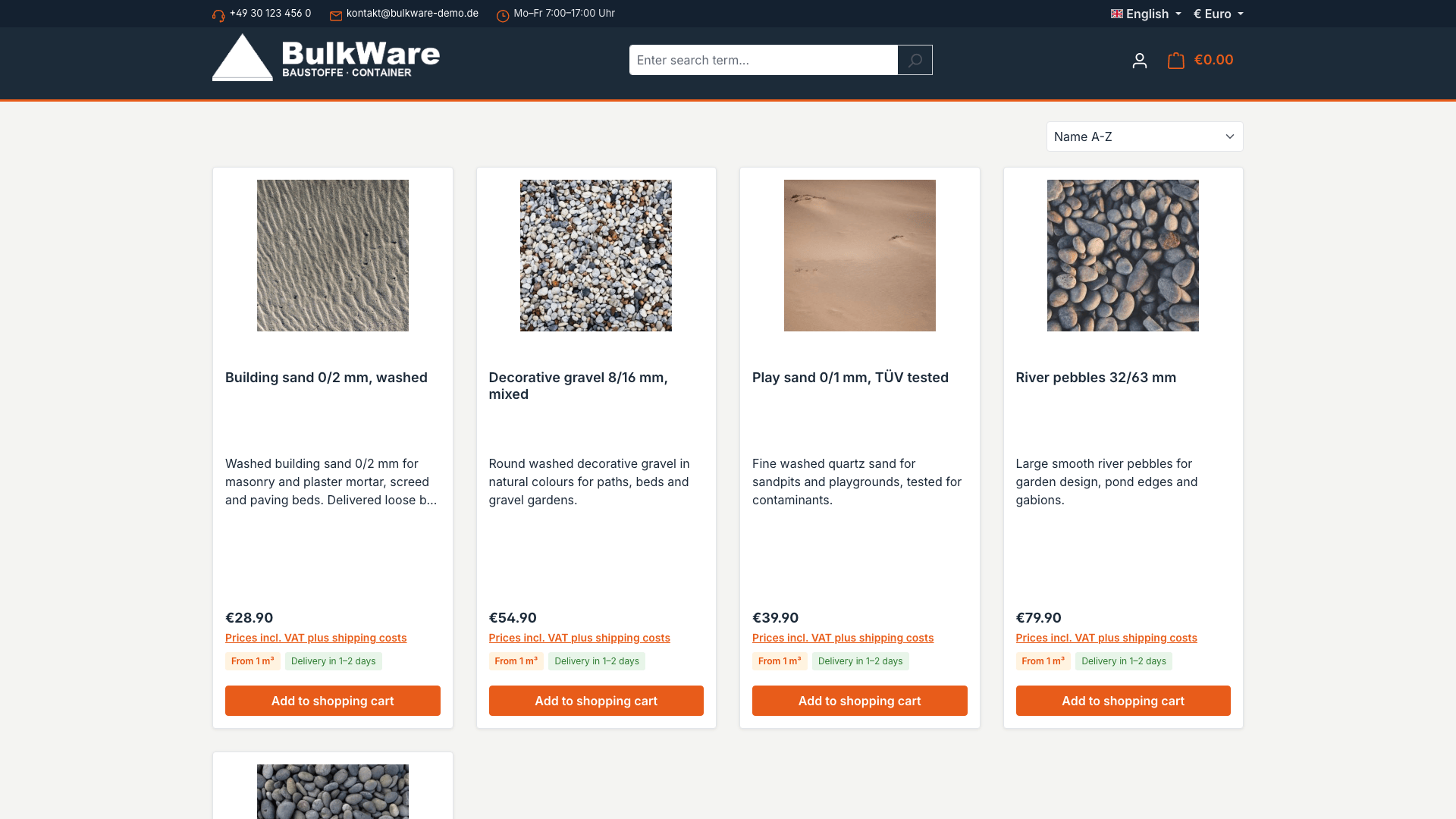
Las fichas de producto muestran dos distintivos debajo del precio:
- Cantidad mínima, p. ej. «From 1 m³» – solo para productos con unidad de medida y unidad de venta (producto > Unidad de medida). Los contenedores y los artículos por unidad no reciben este distintivo.
- Plazo de entrega, p. ej. «Entrega en 1–2 días».
Comprobación de la zona de entrega por código postal
En la página de producto, el cliente introduce su código postal y ve si es posible la entrega, en qué zona y con qué plazo.
Calculadora de cantidades
El cliente elige la unidad (m³, toneladas o palés), ajusta la cantidad y ve el precio total, el peso aproximado y el número de palés. Cuando la calculadora está activa, sustituye el formulario de compra estándar de la página de producto – solo hay un botón «Añadir al carrito».
Configurador de contenedores
Para el alquiler de contenedores: elegir el tipo de residuo (p. ej. escombros, metal, madera, residuos mezclados), el tamaño de 3 a 10 m³ y la fecha de recogida. El configurador también sustituye el formulario de compra estándar. Actívalo en el bloque «BulkWare – storefront components».
Carrusel de productos con pestañas y certificaciones
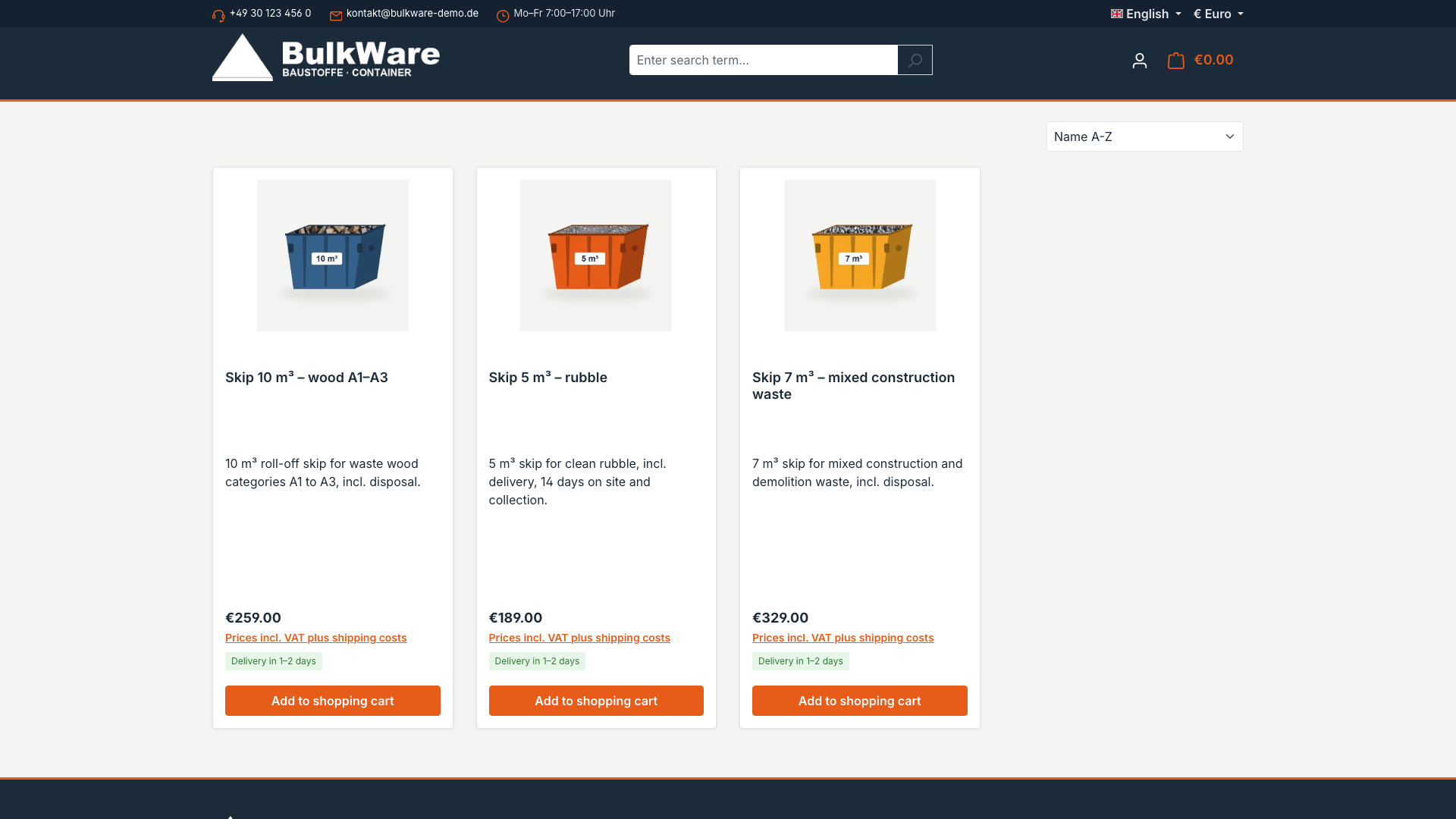
El bloque «Carrusel de productos con pestañas» (plan Business) ofrece hasta 6 pestañas (p. ej. áridos, materiales de construcción, contenedores), cada una con un carrusel desplazable horizontalmente con productos reales de una categoría o una selección manual – precio, stock e insignias como en el resto de la tienda.
El bloque genérico «Carrusel de logotipos/marcas» (tus propios logotipos en lugar de los fabricantes) también sirve para certificaciones y sellos: cada entrada es un nombre (o texto) con un enlace opcional, sin imagen para una simple tarjeta de texto.
Equipo / contactos
Bloque de Erlebniswelten (mundos de experiencia): una o varias personas como tarjetas con foto, nombre, función, área de responsabilidad, teléfono y correo electrónico (cada campo es opcional).
Galería
Bloque de Erlebniswelten con una cuadrícula de imágenes (hasta 24 imágenes, leyenda opcional) y una vista ampliada (lightbox) – por ejemplo para referencias o fotos de obra.
Pie de página
Pie de página de tres columnas: logotipo, eslogan y contacto, accesos rápidos y horario. Los accesos rápidos muestran las categorías de la navegación del pie de página de tu canal de venta (Canales de venta > Storefront > Navegación del pie de página); si no hay ninguna, se muestra el menú de servicio.
🚀 Starter: zonas de entrega y solicitudes de contenedores (IAP)
La compra integrada opcional Starter añade dos módulos de administración, independientes de la base gratuita descrita arriba:
Zonas de entrega (menú Catálogo > Zonas de entrega): en lugar de las 3 zonas fijas de la configuración del tema, aquí gestionas un número ilimitado de zonas, cada una con un nombre, una lista o rango de códigos postales, un tiempo de entrega y un recargo de precio opcional. Con Starter activo, la comprobación de código postal en la ficha de producto usa automáticamente estas zonas y muestra el recargo en el resultado; sin Starter, la configuración gratuita y fija sigue funcionando sin cambios.
Solicitudes de contenedores (menú Pedidos > Solicitudes de contenedores): cada servicio de contenedor pedido a través del configurador se registra aquí automáticamente con el estado "Solicitado" en cuanto se finaliza el pedido. Puedes cambiar el estado a "Confirmado" o "Recogido" – independientemente del estado real del pedido, solo para tu propio seguimiento logístico.
Ambos módulos se pueden controlar mediante Ajustes > Usuarios y permisos > Roles con sus propios permisos (ver/editar/crear/eliminar).
🧱 Elemento «Zonas de entrega» (Business)
En el editor de experiencias de compra, el elemento Zonas de entrega muestra en cualquier página la lista de sus zonas de entrega (menú Catálogo > Zonas de entrega: nombre, códigos postales, plazo, recargo), sin ningún servicio de mapas externo – solo texto y un punto de color decorativo por zona. Opcionalmente puede añadir el mismo formulario de verificación de código postal que el elemento «Verificación de código postal».
📅 Fecha de entrega deseada en el checkout
En Contenido > Temas > BulkWare > Configuración active «Activar selector de fecha en el checkout». En la página de pago/resumen del pedido, los clientes eligen entonces una fecha deseada de entrega o recogida; el plazo de preparación (en días) y los días de la semana bloqueados se configuran en el mismo bloque. La fecha elegida aparece en el pedido (administración, página de confirmación) y en el albarán de entrega.
📄 Fichas técnicas y fichas de datos de seguridad
En Catálogo > Productos > producto > Especificaciones asocie descargas a cada producto: fichas técnicas, fichas de datos de seguridad y declaraciones de prestaciones, cada una como un medio de Shopware con título y tipo. Aparecen en la página del producto como una lista de descargas con el tipo de archivo.
🛒 Pedido rápido para clientes habituales
En el editor de mundos de compra, añada el bloque «Pedido rápido». Los clientes que ya conocen sus referencias las introducen con una cantidad en una tabla, o pegan una lista con el formato «referencia;cantidad» (una línea por artículo), y añaden todo al carrito con un clic. Una referencia inexistente, o una cantidad por debajo del mínimo o por encima del stock, se notifica línea por línea sin descartar las demás.
En el editor del bloque puede definir opcionalmente hasta ocho filas de ejemplo (producto + cantidad) que rellenan la tabla al cargar con referencias reales – una simple ayuda inicial que el cliente puede modificar o borrar libremente.
📬 Notificación de solicitudes
Las solicitudes de presupuesto y de recogida activan su propio evento en el Flow Builder («BulkWare: neue Anfrage») con un flujo predeterminado activo que informa al comerciante por e-mail. Lo adapta en Ajustes > Flow Builder y la plantilla de e-mail asociada en Ajustes > Plantillas de e-mail.
📊 Tabla de precios / comparativa
Nuevo elemento de los mundos de compra «Bloque BulkWare»: hasta 5 columnas (p. ej. tamaños de contenedor o clases de calidad), una de ellas destacable, cada una con un botón opcional; hasta 12 filas de comparación con texto libre.
📬 Ventana emergente de newsletter
En el gestor de temas, pestaña Extras, bloque «Ventana emergente de newsletter»: una ventana superpuesta a toda la página con el registro de newsletter propio de Shopware (sin servicios externos). Se activa tras un tiempo, una profundidad de desplazamiento o al intentar salir (solo escritorio); no vuelve a aparecer durante el número de días configurado tras cerrarla o tras un registro exitoso (recordado solo en el navegador del visitante, sin cookies). Forma parte del plan Business.
🕘 Productos vistos recientemente
Añada el bloque «Productos vistos recientemente» en el editor de mundos de compra; el carrusel también aparece automáticamente en la ficha de producto (debajo del cuadro de compra) y en el carrito. La lista se guarda únicamente en el navegador del visitante (localStorage): sin seguimiento, sin relación con su cuenta de cliente ni con un servidor.
🧾 Avisos para clientes profesionales
En el gestor de temas, bloque "BulkWare – Clientes profesionales", active barras de progreso en el carrito para el valor mínimo de pedido y el envío gratuito (0 = desactivado), además de los avisos "precios netos", "compra a cuenta" y la visualización de las unidades de embalaje. Ambas barras de progreso aparecen en el carrito lateral y en la página del carrito.
✏️ Adaptar los textos
Todos los textos del tema son fragmentos de texto (snippets) en alemán e inglés. Los encontrarás en Ajustes > Fragmentos de texto con el prefijo cnkBulkWare.
🔒 Protección de datos (RGPD)
BulkWare no carga recursos externos: ni Google Fonts, ni CDN, ni scripts de seguimiento. Todos los archivos se sirven desde tu propia instalación de Shopware.
❓ FAQ
¿Para qué empresas es adecuado el tema?
Para almacenes de materiales de construcción, graveras y proveedores de áridos, empresas de alquiler de contenedores y de gestión de residuos, así como proveedores de jardinería y paisajismo – allí donde la mercancía se vende y entrega por volumen, peso o palé.
¿Puedo adaptar yo mismo los colores, el logotipo y los datos de contacto?
Sí. Los colores, la fuente y el logotipo se ajustan en el gestor de temas; los datos de contacto y el horario, en el bloque «BulkWare – contact & opening hours» – sin programación.
¿Puedo ocultar componentes concretos?
Sí. La comprobación del código postal, la calculadora de cantidades, el configurador de contenedores, los distintivos de producto y el logotipo blanco de la cabecera se activan y desactivan por separado.
¿Por qué un producto no muestra el distintivo de cantidad mínima?
El distintivo solo aparece en productos con unidad de medida y unidad de venta, p. ej. 1 metro cúbico. Los artículos por unidad y los contenedores no lo muestran a propósito.
¿Qué versión de Shopware se necesita?
Shopware 6.7. No se necesitan otras extensiones.
Más contenido de documentación y capturas de pantalla llegarán con las próximas versiones del tema.
📬 Soporte
Para preguntas, sugerencias de mejora o adaptaciones individuales, escríbenos a support@cnk-plugins.de.