Exportación CSV para pedidos
Este plugin permite la exportación flexible de pedidos de Shopware 6 como archivo CSV – completamente o filtrado por período, estado, método de pago y más. Con perfiles individuales, puede definir campos libremente y adaptar las exportaciones a sus requisitos específicos.
Destacados
- ✅ Exportar pedidos como CSV – flexible, filtrable, automatizable
- 🔁 Exportación completamente automática mediante programación (Scheduled Task / Cronjob)
- ✉️ Envío por correo electrónico o carga por FTP
- 🧩 Campos de exportación libremente definibles con clasificación y filtros
- 🛠️ Formato CSV completamente configurable (separador, fecha, codificación, etc.)
- 🗂️ Otros formatos de exportación: XLSX, JSON, XML además de CSV (In-App Purchase)
- 🏢 Plantillas ERP para DATEV, JTL-Wawi, Billbee, Xentral & Lexware (In-App Purchase)
- 🔄 Exportación Delta/Incremental – solo pedidos nuevos o modificados (In-App Purchase)
❓ Preguntas frecuentes
¿Puedo automatizar la exportación?
Sí, el plugin admite exportación automática a través de tareas programadas de Shopware (Cronjobs). El archivo CSV se puede crear automáticamente y enviar por correo electrónico o FTP.
¿Puedo crear mis propios perfiles de exportación?
Sí, puede crear perfiles de exportación individuales y determinar qué campos se deben exportar y en qué orden.
¿Se admiten campos adicionales (Custom Fields)?
Sí, el plugin admite campos adicionales para pedidos, clientes, productos y líneas de pedido.
¿Cuántos pedidos puedo exportar simultáneamente?
El número máximo de pedidos es configurable en la configuración del plugin. También se pueden exportar cantidades muy grandes de datos a través de CLI.
¿En qué formatos puedo exportar?
Por defecto en CSV. Con la compra en la aplicación « Formatos Pro & Plantillas ERP » también en Excel (XLSX), JSON o XML – configurable por perfil.
¿Se admiten sistemas ERP/Gestión de almacenes?
Sí. Con la compra en la aplicación « Formatos Pro & Plantillas ERP », hay plantillas de un clic disponibles para DATEV, JTL-Wawi, Billbee, Xentral y Lexware, que precargan automáticamente la selección de campos y la configuración de formato.
¿Puedo exportar solo pedidos nuevos o modificados?
Sí, con la compra en la aplicación « Exportación Delta ». Solo se exportan los pedidos que se han creado o modificado desde la última ejecución exitosa – ideal para la sincronización con un sistema de gestión de almacenes sin duplicados.
¿Por qué mis exportaciones automáticas solo se ejecutan cuando la administración está abierta?
Las exportaciones programadas requieren un worker en segundo plano activo (Shopware Message Queue / tareas programadas) – como cualquier otra tarea programada en Shopware. Para Shopware Cloud y la mayoría de los Alojamientos administrados, este worker ya está activo. De lo contrario, solicite a su proveedor de alojamiento que active el worker – o llame a la tarea a través de Cron con el comando estándar de Shopware bin/console scheduled-task:run-single cnk_order_csv_export.task (ver Envío automático). Las exportaciones manuales también funcionan sin worker.

🔧 Instalación
- Requisitos previos (Plugin CNK Foundation)
- Instalación a través de la tienda o ZIP
- Activación & Visibilidad en el Backend


🕒 Envío automático (Programación)
La exportación basada en tiempo (Automatización) se ejecuta a través del Worker en segundo plano de Shopware – exactamente como todas las otras tareas programadas en Shopware. En una tienda correctamente operada, la exportación se ejecuta por lo tanto completamente automáticamente, sin intervención manual.
Requisito previo: Worker en segundo plano activo
Las tareas programadas y la cola de mensajes deben ejecutarse en segundo plano. Hay dos variantes comunes:
- Admin-Worker (Estándar): se ejecuta solo mientras una página de administración está abierta en el navegador – no es adecuado para operación desatendida.
- CLI-Worker (productivo, recomendado): procesos permanentes, por ejemplo, a través de Supervisor/systemd o Cron:
Para Shopware Cloud y la mayoría de los Alojamientos administrados, el worker ya está activo. De lo contrario, actívelo o solicite a su proveedor de alojamiento que lo haga.
Sin worker permanente: cronjob directo
Si su alojamiento no puede ejecutar un worker permanente, llame a la tarea programada a través de Cron con el comando estándar de Shopware directamente (síncrono, sin Message Queue):
La exportación se ejecuta entonces directamente en la ejecución de Cron (creación de CSV + envío por correo electrónico/FTP); el estado es visible en el registro de exportación.🧩 Gestionar perfiles
Los perfiles de exportación definen qué datos están en el archivo CSV y en qué orden aparecen. Los perfiles se encuentran en el área de administración de Shopware en Pedidos > Exportación CSV > Perfiles.


Dentro de un perfil, puede determinar precisamente qué campos deben incluirse en el archivo CSV exportado. A través del botón « Agregar campo », puede seleccionar y organizar individualmente campos de pedido, cliente, producto y dirección. El orden de los campos en el perfil corresponde al orden de las columnas en el archivo CSV.

🗂️ Formatos de exportación & Plantillas ERP
Compra en la aplicación « Formatos Pro & Plantillas ERP »
Estas funciones pueden activarse a través de una compra en la aplicación directamente en el área de administración de Shopware.
Además del formato estándar CSV, también puede exportar sus perfiles de exportación como Excel (XLSX), JSON o XML.
El formato de exportación se establece por perfil en la pestaña Configuración a través del campo « Formato de archivo » y se aplica del lado del servidor a todas las rutas de exportación (manual, exportación rápida, programación, Flow Builder y CLI). Si la compra en la aplicación no está activa, la exportación vuelve automáticamente a CSV.
Activar un formato Pro
- Abra un perfil en Pedidos > Exportación CSV > Perfiles y vaya a la pestaña Configuración.
- Seleccione un formato Pro (XLSX, JSON o XML) en Formato de archivo. Si la compra aún no está activa, aparece un mensaje con el botón « Activar ».
- Después de la compra, el formato está inmediatamente disponible y se aplica al guardar.
Aplicar plantillas ERP
Las plantillas ERP precargan con un clic la selección de campos apropiada así como la configuración de separador, número, fecha y codificación para el sistema de destino:
| Plantilla | Sistema de destino |
|---|---|
| DATEV | DATEV / Contabilidad |
| JTL-Wawi | JTL Gestión de almacenes |
| Billbee | Billbee |
| Xentral | Xentral ERP |
| Lexware | Lexware |
Para aplicar una plantilla:
- Asegúrese de que la compra en la aplicación « Formatos Pro & Plantillas ERP » está activa.
- Seleccione el sistema deseado en Plantilla ERP en el perfil y haga clic en « Aplicar plantilla ».
- La selección de campos y la configuración de formato se aplican. El Formato de archivo elegido se conserva – por ejemplo, puede exportar una selección de campos DATEV también como XLSX.
💡 La aplicación de una plantilla sobrescribe la selección de campos actual del perfil. Adapte los campos después si es necesario y guarde el perfil.
🔄 Exportación incremental / Delta
Compra en la aplicación « Exportación Delta »
Esta función puede activarse a través de una compra en la aplicación separada directamente en el área de administración de Shopware.
Con la exportación delta, en cada ejecución solo se exportan los pedidos que se han creado o modificado desde la última exportación exitosa. Esto mantiene un sistema de gestión de almacenes o contabilidad sincronizado sin duplicados y – especialmente para grandes cantidades de pedidos – ahorra tiempo y volumen de datos.
- Activable por perfil a través del interruptor « Exportación Delta/Incremental » en la pestaña Configuración.
- Considera los pedidos sobre la base de la fecha de creación o modificación (
createdAt/updatedAt), de modo que incluso los pedidos modificados posteriormente se reexportan. - El Delta-Stand (Wasserzeichen) solo se actualiza después de una exportación exitosa – si una ejecución falla, no se pierden pedidos.
- Funciona a través de todas las rutas de exportación: Programación, Flow Builder y CLI (Perfil Config).
Configurar exportación Delta
- Abra un perfil y vaya a la pestaña Configuración.
- Active el interruptor « Exportación Delta/Incremental ». Si la compra aún no está activa, aparece un mensaje con el botón « Activar ».
- Guarde el perfil. A partir de la siguiente ejecución, solo se exportarán los pedidos nuevos o modificados.
Restablecer Delta-Stand
Si desea reexportar todos los pedidos (por ejemplo, para una sincronización inicial completa), restablezca el Wasserzeichen:
- Abra el perfil en la pestaña Configuración.
- Haga clic en « Restablecer » en el mensaje Delta y guarde el perfil.
- La siguiente ejecución reexporta todos los pedidos coincidentes y luego establece un nuevo Wasserzeichen.
💡 La exportación Delta utiliza la hora de inicio de la exportación como Wasserzeichen. De esta manera, en el peor de los casos, se exportan algunos pedidos dos veces en lugar de omitirse – ideal para importaciones idempotentes (Upserts) en la gestión de almacenes.
Variables
💡 Los nombres de campo deben aceptarse exactamente como se especifica en la columna izquierda.
La siguiente descripción general muestra todas las variables disponibles que se pueden usar en un perfil de exportación. Estos determinan qué datos aparecen en el archivo CSV – por ejemplo, datos generales de pedidos, información del cliente, campos de dirección o detalles del producto. Los nombres de campo en la columna izquierda se configuran en el perfil, la columna derecha describe el contenido.
🧾 Datos generales de pedidos
| Nombre del campo | Descripción |
|---|---|
id | ID de pedido |
order_number | Número de pedido |
order_date | Fecha del pedido |
order_date_time | Fecha y hora del pedido |
sales_channel | Canal de ventas |
payment_method | Método de pago |
shipping_method | Método de envío |
amount_total | Monto total |
amount_net | Monto neto |
position_price | Precio bruto de la posición |
currency_name | Moneda |
currency_short_name | Moneda (abreviado) |
shipping_total | Gastos de envío |
affiliate_code | Código de afiliado |
customer_comment | Comentario del cliente |
internal_comment | Comentario interno |
transactions_state_machine_state | Estado de pago |
deliveries_state_machine_state | Estado de envío |
order_state | Estado del pedido |
tags | Etiquetas |
currency_factor | Factor de moneda |
tax_status | Estado fiscal |
tax_calculation_type | Tipo de cálculo fiscal |
deep_link_code | Código de enlace profundo |
auto_increment | Número secuencial |
campaign_code | Código de campaña |
source | Fuente |
created_at | Creado en |
updated_at | Actualizado en |
order_language | Idioma del pedido |
sales_channel_id | ID de canal de ventas |
currency_id | ID de moneda |
language_id | ID de idioma |
state_id | ID de estado |
billing_address_id | ID de dirección de facturación |
📦 Líneas de pedido
| Nombre del campo | Descripción |
|---|---|
line_items_id | ID de posición |
line_items_order_number | Número de pedido (Posición) |
line_items_label | Nombre |
line_items_description | Descripción |
line_items_quantity | Cantidad |
line_items_unit_price | Precio unitario |
line_items_total_price | Precio total |
👤 Datos del cliente
| Nombre del campo | Descripción |
|---|---|
company | Empresa |
salutation | Saludo |
first_name | Nombre |
last_name | Apellido |
email | Correo electrónico |
birthday | Fecha de nacimiento |
order_count | Número de pedidos |
customer_number | Número de cliente |
customer_id | ID de cliente |
customer_group | Grupo de clientes |
customer_language | Idioma del cliente |
customer_register_date | Fecha de registro |
customer_remote_address | Dirección IP |
vat_ids | Números de ID de IVA |
customer_first_login | Primer inicio de sesión |
customer_last_login | Último inicio de sesión |
customer_last_order_date | Fecha del último pedido |
customer_order_total_amount | Monto total del pedido |
customer_review_count | Número de reseñas |
customer_tags | Etiquetas de cliente |
customer_account_type | Tipo de cuenta |
customer_last_payment_method | Último método de pago |
order_customer_number | Número de cliente del pedido |
customer_company | Empresa (Cliente) |
customer_title | Título |
customer_active | Activo |
customer_guest | Cuenta de invitado |
🚚 Dirección de envío
| Nombre del campo | Descripción |
|---|---|
shipping_address_company | Empresa |
shipping_address_department | Departamento |
shipping_address_salutation | Saludo |
shipping_address_title | Título |
shipping_address_first_name | Nombre |
shipping_address_last_name | Apellido |
shipping_address_street | Calle |
shipping_address_street_name | Nombre de la calle |
shipping_address_street_number | Número de casa |
shipping_address_zipcode | Código postal |
shipping_address_city | Ciudad |
shipping_address_phone_number | Número de teléfono |
shipping_address_additional_address_line1 | Línea de dirección adicional 1 |
shipping_address_additional_address_line2 | Línea de dirección adicional 2 |
shipping_address_country_name | País |
shipping_address_country_iso | País (ISO) |
shipping_address_country_iso3 | País (ISO3) |
🧾 Dirección de facturación
| Nombre del campo | Descripción |
|---|---|
billing_address_company | Empresa |
billing_address_department | Departamento |
billing_address_salutation | Saludo |
billing_address_title | Título |
billing_address_first_name | Nombre |
billing_address_last_name | Apellido |
billing_address_street | Calle |
billing_address_street_name | Nombre de la calle |
billing_address_street_number | Número de casa |
billing_address_zipcode | Código postal |
billing_address_city | Ciudad |
billing_address_additional_address_line1 | Línea de dirección adicional 1 |
billing_address_additional_address_line2 | Línea de dirección adicional 2 |
billing_address_country_name | País |
billing_address_country_iso | País (ISO) |
billing_address_country_iso3 | País (ISO3) |
🛒 Datos del producto
| Nombre del campo | Descripción |
|---|---|
line_items_product_id | ID de producto |
line_items_product_number | Número de producto |
line_items_product_name | Nombre del producto |
line_items_product_description | Descripción |
line_items_product_manufacturer_number | Número de fabricante |
line_items_product_ean | EAN |
line_items_product_stock | Stock |
line_items_product_available_stock | Stock disponible |
line_items_product_max_purchase | Cantidad máxima |
line_items_product_min_purchase | Cantidad mínima |
line_items_product_purchase_prices | Precio de compra |
line_items_product_shipping_free | Envío gratuito |
line_items_product_weight | Peso |
line_items_product_width | Ancho |
line_items_product_height | Alto |
line_items_product_length | Largo |
line_items_product_category_ids | IDs de categoría |
line_items_product_category_names | Nombres de categoría |
line_items_product_release_date | Fecha de lanzamiento |
line_items_product_manufacturer_name | Nombre del fabricante |
line_items_product_tags_names | Etiquetas de producto |
line_items_product_tax_name | Nombre de la tasa fiscal |
line_items_product_tax_rate | Tasa fiscal (%) |
line_items_product_properties | Propiedades |
🧬 Detalles de posición (Carga útil)
Datos de instantánea almacenados en el momento de la compra en la línea de pedido.
| Nombre del campo | Descripción |
|---|---|
line_items_payload_mark_as_topseller | Marcado como más vendido |
line_items_payload_product_type | Tipo de producto |
line_items_payload_product_number | Número de producto (Carga útil) |
line_items_payload_manufacturer_name | Nombre del fabricante |
line_items_payload_category_names | Nombres de categoría |
line_items_payload_is_new | Marcado como nuevo |
📄 Documentos
Campos de documentos generados (Factura, Albarán y – si el plugin Pickware está instalado – Lista de surtido Pickware / Recibo PdV). Los valores solo se rellenan una vez que el documento respectivo se haya creado para el pedido.
Factura
| Nombre del campo | Descripción |
|---|---|
documents_invoice_date | Fecha |
documents_invoice_datetime | Fecha & Hora |
documents_invoice_document_number | Número de documento |
documents_invoice_company_name | Nombre de la empresa |
documents_invoice_company_street | Calle de la empresa |
documents_invoice_company_zipcode | Código postal de la empresa |
documents_invoice_company_city | Ciudad de la empresa |
documents_invoice_company_country | País de la empresa |
documents_invoice_company_email | Correo electrónico de la empresa |
documents_invoice_company_phone | Teléfono de la empresa |
documents_invoice_company_url | URL de la empresa |
documents_invoice_payment_due_date | Fecha de vencimiento del pago |
documents_invoice_tax_number | Número fiscal |
documents_invoice_vat_id | Número de ID de IVA |
documents_invoice_bank_name | Nombre del banco |
documents_invoice_bank_iban | IBAN |
documents_invoice_bank_bic | BIC |
documents_invoice_place_of_jurisdiction | Lugar de jurisdicción |
documents_invoice_place_of_fulfillment | Lugar de cumplimiento |
documents_invoice_executive_director | Director ejecutivo |
documents_invoice_company_address | Dirección de la empresa |
documents_invoice_document_comment | Comentario del documento |
Albarán
| Nombre del campo | Descripción |
|---|---|
documents_delivery_note_date | Fecha |
documents_delivery_note_datetime | Fecha & Hora |
documents_delivery_note_document_number | Número de documento |
documents_delivery_note_company_name | Nombre de la empresa |
documents_delivery_note_company_street | Calle de la empresa |
documents_delivery_note_company_zipcode | Código postal de la empresa |
documents_delivery_note_company_city | Ciudad de la empresa |
documents_delivery_note_company_country | País de la empresa |
documents_delivery_note_company_email | Correo electrónico de la empresa |
documents_delivery_note_company_phone | Teléfono de la empresa |
documents_delivery_note_company_url | URL de la empresa |
documents_delivery_note_payment_due_date | Fecha de vencimiento del pago |
documents_delivery_note_tax_number | Número fiscal |
documents_delivery_note_vat_id | Número de ID de IVA |
documents_delivery_note_bank_name | Nombre del banco |
documents_delivery_note_bank_iban | IBAN |
documents_delivery_note_bank_bic | BIC |
documents_delivery_note_place_of_jurisdiction | Lugar de jurisdicción |
documents_delivery_note_place_of_fulfillment | Lugar de cumplimiento |
documents_delivery_note_executive_director | Director ejecutivo |
documents_delivery_note_company_address | Dirección de la empresa |
documents_delivery_note_document_comment | Comentario del documento |
Lista de surtido Pickware ERP
| Nombre del campo | Descripción |
|---|---|
documents_pickware_erp_picklist_document_date | Fecha del documento |
documents_pickware_erp_picklist_document_datetime | Fecha del documento & Hora |
documents_pickware_erp_picklist_document_number | Número de documento |
documents_pickware_erp_picklist_company_name | Nombre de la empresa |
documents_pickware_erp_picklist_company_street | Calle de la empresa |
documents_pickware_erp_picklist_company_zipcode | Código postal de la empresa |
documents_pickware_erp_picklist_company_city | Ciudad de la empresa |
documents_pickware_erp_picklist_company_country | País de la empresa |
documents_pickware_erp_picklist_company_email | Correo electrónico de la empresa |
documents_pickware_erp_picklist_company_phone | Teléfono de la empresa |
documents_pickware_erp_picklist_company_url | URL de la empresa |
documents_pickware_erp_picklist_payment_due_date | Fecha de vencimiento del pago |
documents_pickware_erp_picklist_tax_number | Número fiscal |
documents_pickware_erp_picklist_vat_id | Número de ID de IVA |
documents_pickware_erp_picklist_bank_name | Nombre del banco |
documents_pickware_erp_picklist_bank_iban | IBAN |
documents_pickware_erp_picklist_bank_bic | BIC |
documents_pickware_erp_picklist_place_of_jurisdiction | Lugar de jurisdicción |
documents_pickware_erp_picklist_place_of_fulfillment | Lugar de cumplimiento |
documents_pickware_erp_picklist_executive_director | Director ejecutivo |
documents_pickware_erp_picklist_company_address | Dirección de la empresa |
documents_pickware_erp_picklist_document_comment | Comentario del documento |
Recibo Pickware PdV
| Nombre del campo | Descripción |
|---|---|
documents_pickware_pos_receipt_document_number | Número de documento |
documents_pickware_pos_receipt_document_date | Fecha del documento |
documents_pickware_pos_receipt_invoice_number | Número de factura |
Campos adicionales (Custom Fields)
Además de los campos listados arriba, el diálogo de selección de campos muestra automáticamente los campos adicionales definidos en su tienda para pedidos, clientes, productos y líneas de pedido.
⚡ Exportación rápida a través de la descripción general de pedidos
- Exportación directa de pedidos seleccionados
- Exportación directa de pedidos filtrados
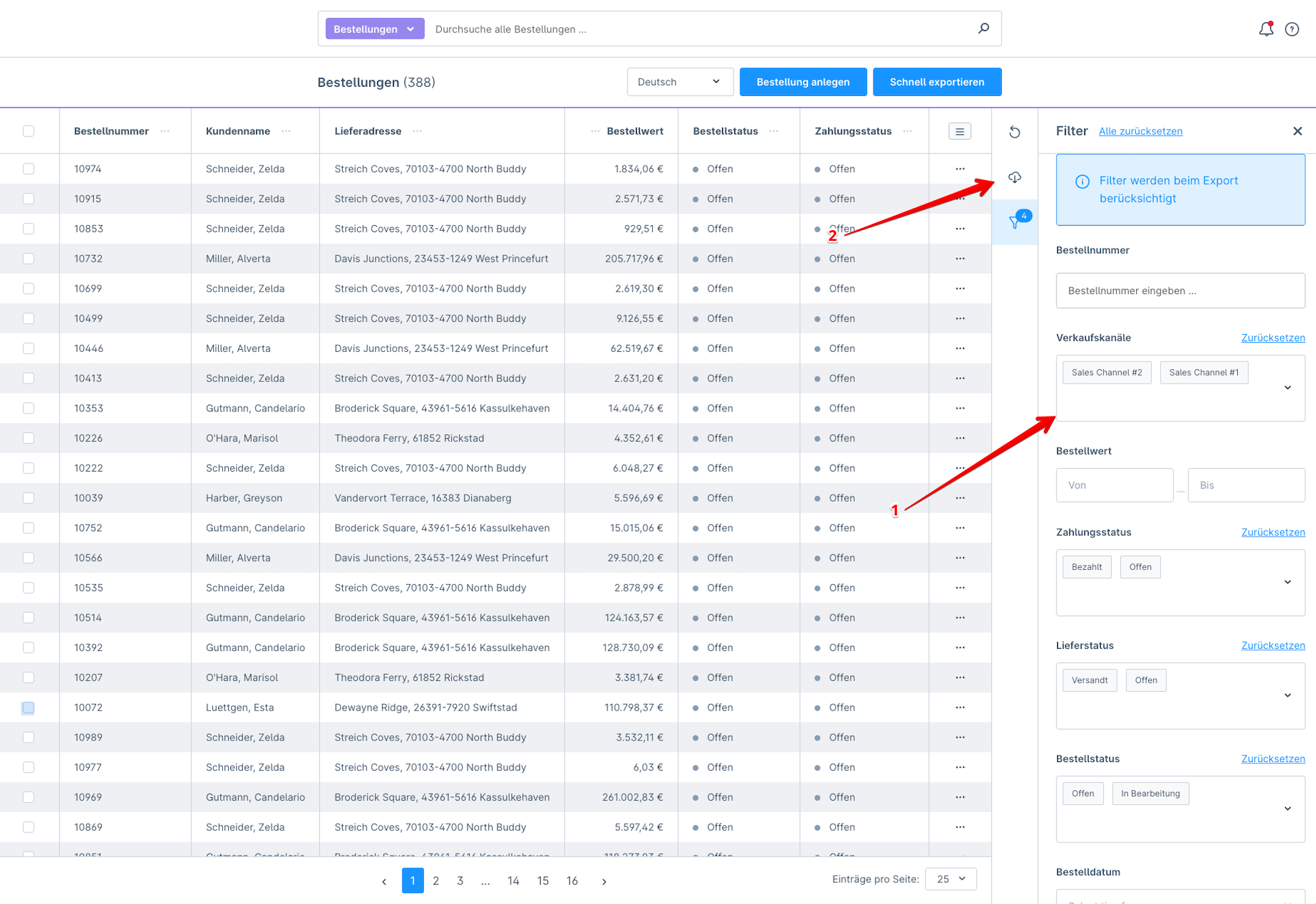
- Selección de un perfil en la lista desplegable
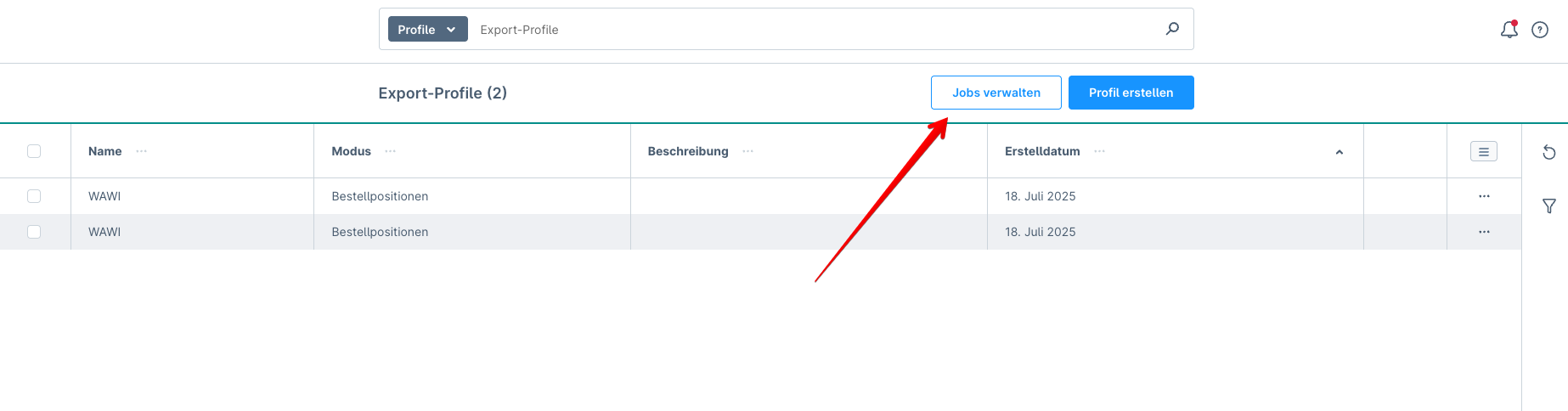
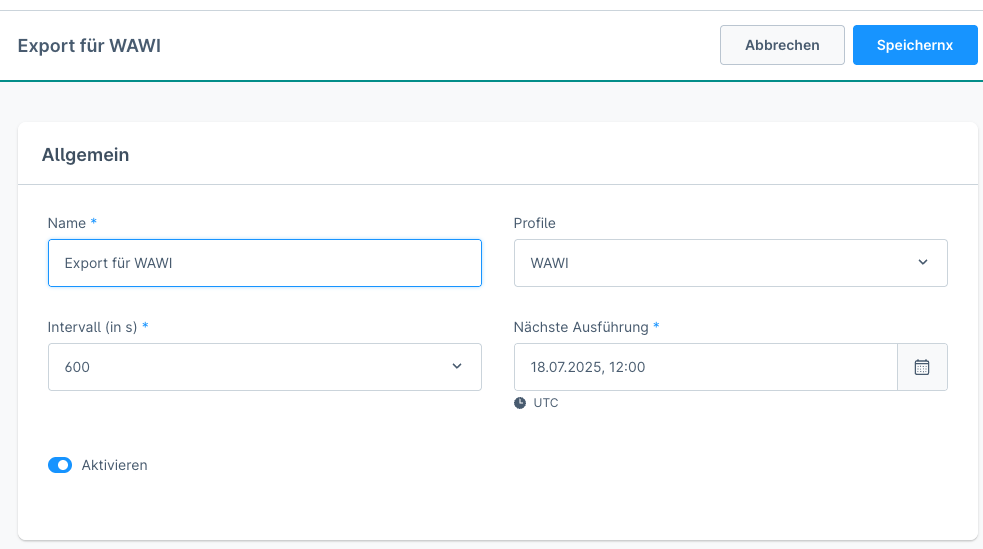
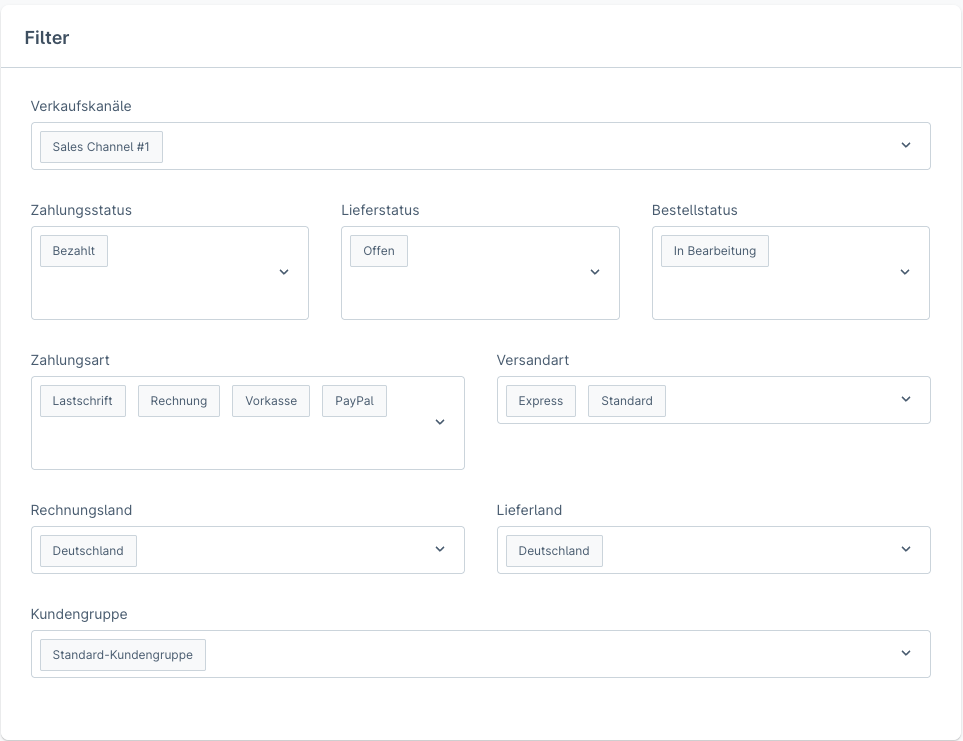
🔁 Trabajos (Automatización)
- Explicación: Scheduled Task / Cronjob
- Opciones configurables:
- Intervalo de tiempo o días de la semana fijos + hora
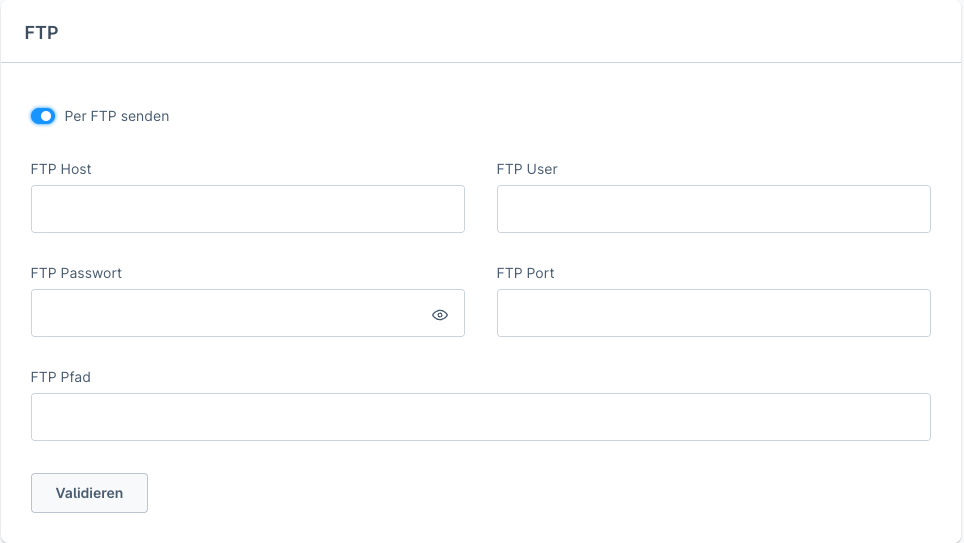
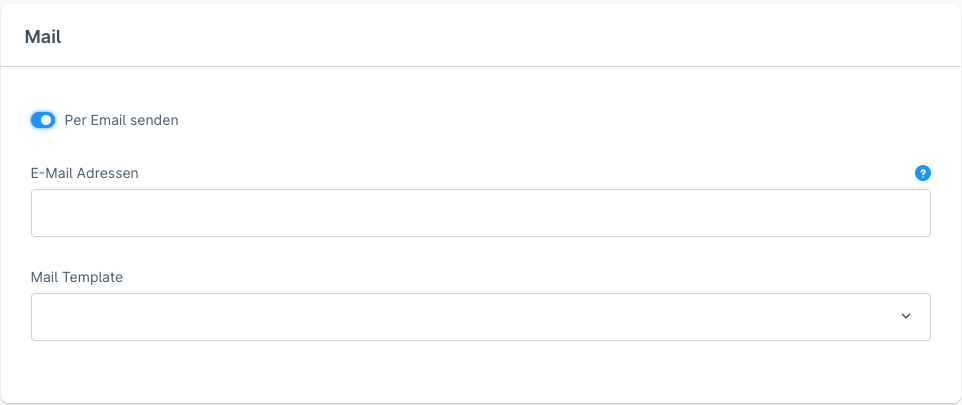
- Destino FTP / Correo electrónico
- Selección de perfil (incluido formato, plantilla ERP y exportación delta del perfil elegido)
Requisito previo: Worker en segundo plano activo
Las exportaciones programadas se ejecutan a través del Worker en segundo plano de su tienda (Shopware Message Queue & tareas programadas). Para Shopware Cloud y la mayoría de los Alojamientos administrados, está activo por defecto – no necesita configurar nada más.
Si las exportaciones se ejecutan solo cuando se abre la administración, no hay worker en segundo plano disponible en su tienda. En ese caso, solicite a su proveedor de alojamiento que active el worker (técnicamente: desactivar el « Admin-Worker » y ejecutar bin/console messenger:consume así como bin/console scheduled-task:run como servicio o Cron – ver Shopware Message Queue). Las exportaciones manuales también funcionan sin worker.
📊 Actividad & Registro
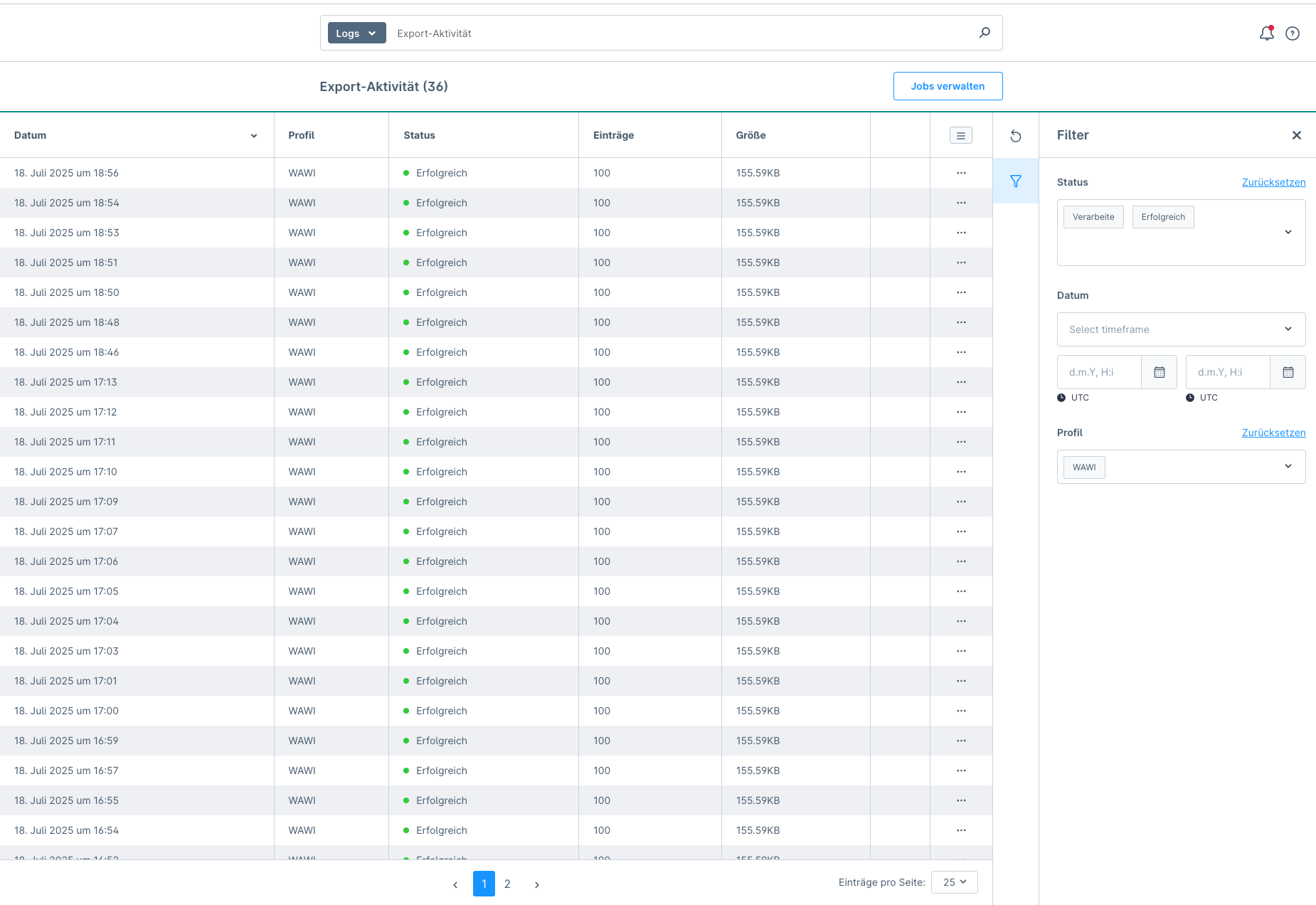
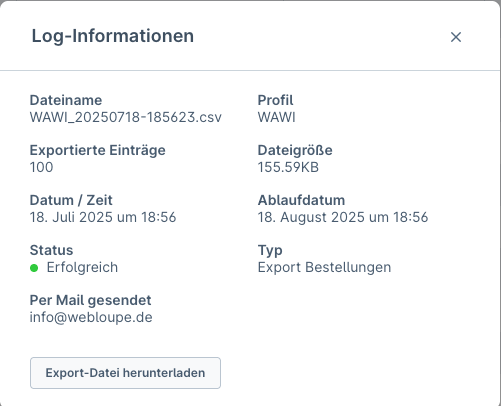
- Historial de exportación & Estado (Éxito/Error)
- Archivo CSV-Log: Destinatario, Ruta FTP, Marca de tiempo
-
Los registros se encuentran en Pedidos > Exportación CSV > Actividad
-
El resultado se ve así
🖥️ Exportación por línea de comandos (CLI)
Exportación rápida de actividades en curso
La exportación de grandes cantidades de datos – incluso más de 10.000 pedidos – es posible. Una barra de progreso integrada muestra el progreso de la exportación.
Para no esperar la cola, puede desencadenar la exportación manualmente – por ejemplo, para descargar CSV inmediatamente después de crear una exportación:
#[AsCommand(
    name: 'cnk:csv-order-log:consume',
    description: 'Export all the activities in progress',
)]
La exportación puede iniciarse entonces directamente a través de la consola:
Este comando inicia todas las exportaciones en curso directamente a través de la consola.
Exportar con perfil Shopware
bin/console cnk:csv-orders:export --fromDate 2023-05-15 --toDate 2025-02-01 --exportType sw_profile --mode order --profileName "Default orders" --limit 500
Exportar con perfil personalizado
bin/console cnk:csv-orders:export --fromDate 2023-05-15 --toDate 2025-02-01 --exportType config --mode line_items --profileName "WAWI" --limit 500
- fromDate: Pedidos de, formato Y-m-d
- toDate: Pedidos hasta, formato Y-m-d
- exportType: Opción entre sw_profile y config
- mode: Opción entre order y line_items
- profileName: Perfil estándar o perfil creado por el usuario
- limit: Límite de pedidos a exportar (Valor estándar: 100)
📬 Support
Para preguntas, sugerencias de mejora o personalizaciones, contáctenos por correo electrónico en support@cnk-plugins.de.