Facturas pendientes y reclamaciones
Para tiendas que venden a crédito: el plugin registra cada pedido pagado con un método de pago «factura» como factura pendiente hasta que se paga y gestiona las reclamaciones de pago directamente en la administración de Shopware 6, en Orders > Open invoices (Pedidos > Facturas pendientes).
El núcleo gratuito se puede usar sin límite de tiempo. Los planes opcionales (compra integrada) añaden niveles de reclamación, reclamaciones automáticas, cartas PDF, recargos y más.
Lo más destacado
- 🆓 Núcleo gratuito – panel de cobros con semáforo, filtros, recordatorio de pago y «Marcar como pagada»
- 📨 Niveles de reclamación – recordatorio, 1.ª, 2.ª y 3.ª (última) reclamación con recargos
- 🔁 Reclamaciones automáticas (Business) – a diario, según sus plazos
- 📄 Cartas de reclamación PDF (Business) como tipo de documento propio de Shopware
- 🧩 Condiciones del Rule Builder (Business) – p. ej. ocultar el pago por factura con facturas vencidas
- 👤 Vista en la cuenta del cliente (Pro) – los clientes ven sus facturas pendientes en la tienda
💳 Núcleo gratuito y planes opcionales
El plugin es gratuito. Las funciones adicionales se contratan opcionalmente mediante compra integrada directamente en Shopware. Los planes son acumulativos: Business incluye Starter y Pro incluye Business.
| Función | Gratis | Starter | Business | Pro |
|---|---|---|---|---|
| Panel de cobros con indicadores y semáforo | ✅ | ✅ | ✅ | ✅ |
| Filtros (búsqueda, vencimiento, importe, nivel) | ✅ | ✅ | ✅ | ✅ |
| Recordatorio de pago por e-mail (una vez por factura) | ✅ | ✅ | ✅ | ✅ |
| Marcar como pagada, cancelar | ✅ | ✅ | ✅ | ✅ |
| Cierre automático al pagar o cancelar | ✅ | ✅ | ✅ | ✅ |
| Exportación CSV de facturas pendientes | – | ✅ | ✅ | ✅ |
| 1.ª y 2.ª reclamación (manuales) | – | ✅ | ✅ | ✅ |
| Acciones masivas (selección múltiple) | – | ✅ | ✅ | ✅ |
| Reclamaciones automáticas (tarea programada diaria) | – | – | ✅ | ✅ |
| Cartas de reclamación PDF | – | – | ✅ | ✅ |
| Recargos por nivel | – | – | ✅ | ✅ |
| Condiciones del Rule Builder | – | – | ✅ | ✅ |
| Historial de reclamaciones | – | – | ✅ | ✅ |
| 3.ª (última) reclamación con aviso de cobro judicial | – | – | – | ✅ |
| Vista en la cuenta del cliente | – | – | – | ✅ |
| Notificación diaria de nuevas facturas vencidas | – | – | – | ✅ |
| Exportación del historial (CSV / PDF) | – | – | – | ✅ |
Nada queda oculto
Las funciones de un plan superior siguen visibles en la administración, con una indicación del plan que las desbloquea y un botón para contratarlo. Shopware muestra los precios actuales en el diálogo de compra integrada. Si un plan finaliza, todos los datos se conservan y siguen disponibles las funciones del plan activo.
🔧 Instalación
- Instale y active el plugin desde la Shopware Store o como ZIP en Extensions > My extensions. Requisito: Shopware 6.7; no se necesitan otros plugins.
- Abra Orders > Open invoices y haga clic una vez en Synchronise orders para importar los pedidos pendientes pagados por factura de los últimos 365 días. Los pedidos nuevos se añaden automáticamente.
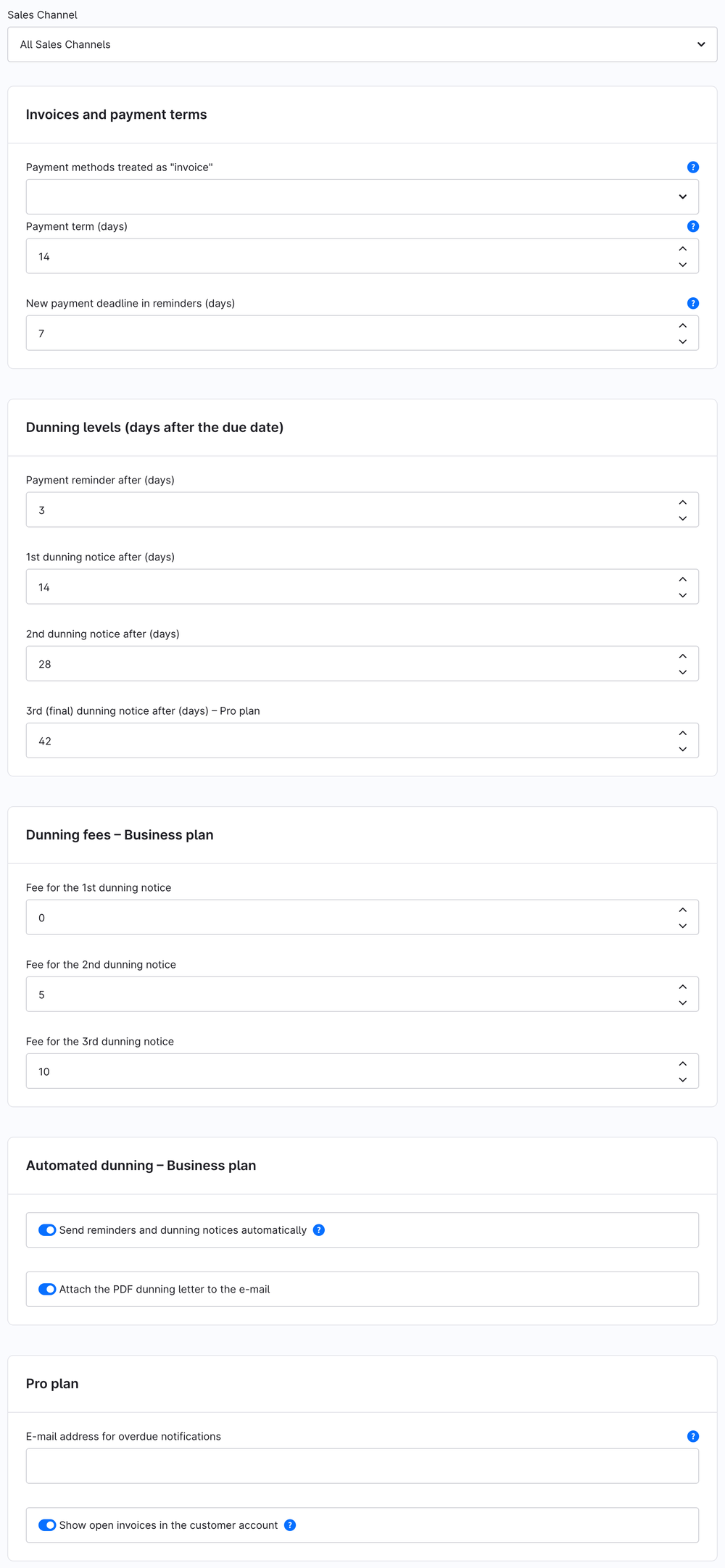
- En la configuración, revise el plazo de pago, los plazos, los recargos y los métodos de pago que cuentan como «factura».
- Opcionalmente, adapte los textos de los e-mails en Settings > E-mail templates (plantillas que empiezan por «Open invoices»).
⚙️ Configuración
La configuración se abre con el botón Settings de la vista general o en Extensions > My extensions > Open Invoices & Dunning Management > Configure. Cada ajuste puede sobrescribirse por canal de venta, excepto la dirección de notificación, que es válida para toda la tienda.
| Ajuste | Descripción | Por defecto |
|---|---|---|
| Métodos de pago considerados «factura» | Los pedidos con estos métodos se registran como facturas pendientes. Vacío = método estándar «Invoice» de Shopware | vacío |
| Plazo de pago (días) | Días desde la fecha del pedido hasta el vencimiento | 14 |
| Nuevo plazo en las reclamaciones (días) | Cada recordatorio y reclamación fija un nuevo plazo de esta duración | 7 |
| Recordatorio de pago tras (días) | Días después del vencimiento | 3 |
| 1.ª reclamación tras (días) | Días después del vencimiento | 14 |
| 2.ª reclamación tras (días) | Días después del vencimiento | 28 |
| 3.ª (última) reclamación tras (días) | Días después del vencimiento – Pro | 42 |
| Recargo de la 1.ª / 2.ª / 3.ª reclamación | Recargo por nivel – Business | 0 / 5 / 10 |
| Enviar recordatorios y reclamaciones automáticamente | Reclamaciones automáticas – Business | desactivado |
| Adjuntar la carta PDF al e-mail | Business | activado |
| Dirección de e-mail para avisos de vencimiento | Lista diaria de nuevas facturas vencidas; vacío = desactivado – Pro | vacío |
| Mostrar facturas pendientes en la cuenta del cliente | Página «Open invoices» en la cuenta del cliente – Pro | activado |
📊 Vista general y semáforo
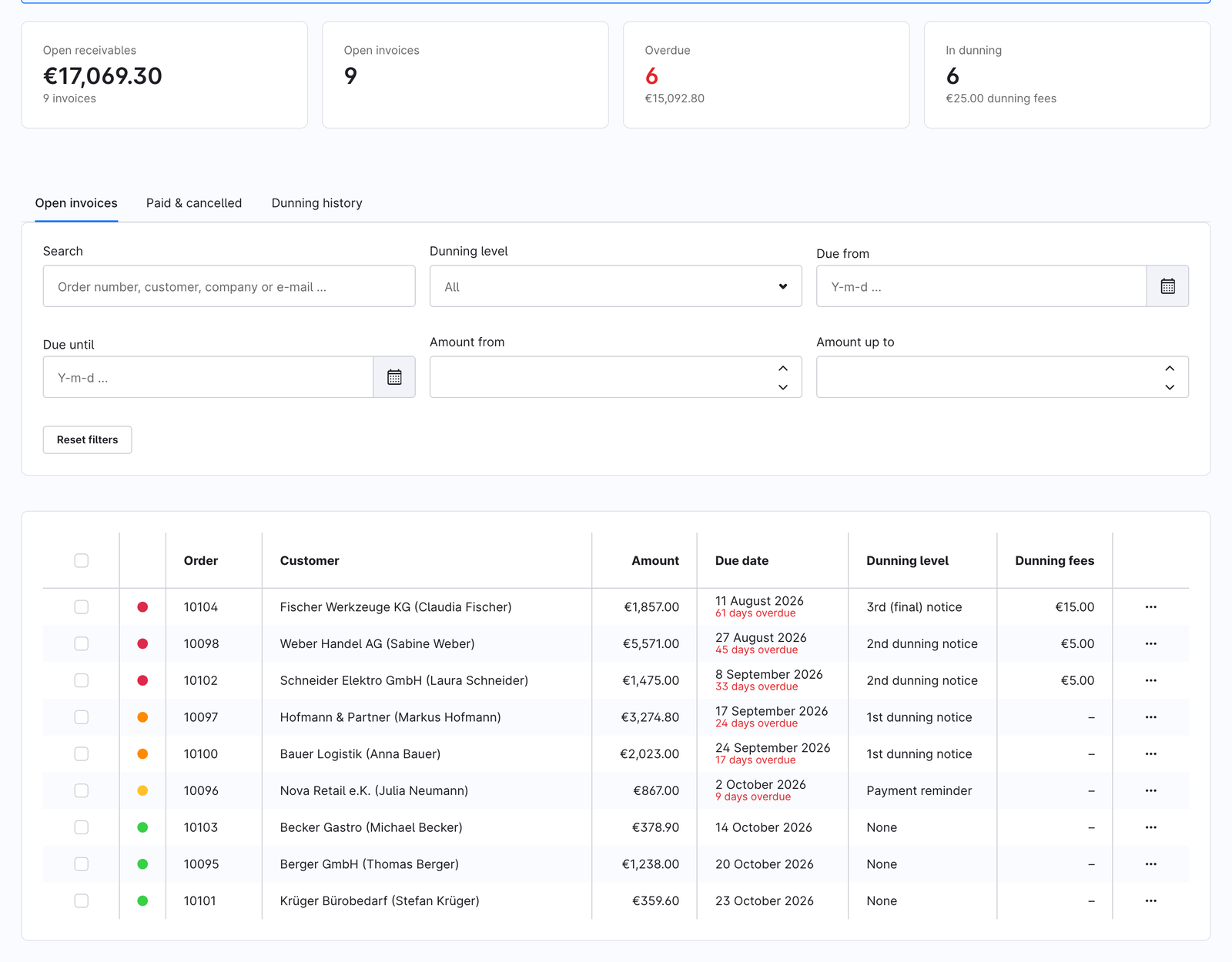
La vista general en Orders > Open invoices muestra:
- Indicadores: cobros pendientes (total y número), facturas vencidas y facturas en reclamación con recargos acumulados
- Pestañas: Open invoices, Paid & cancelled y Dunning history
- Filtros: búsqueda por número de pedido, cliente, empresa o e-mail, periodo de vencimiento, rango de importes y nivel de reclamación
- Tabla: semáforo, pedido, cliente, importe, vencimiento con días de retraso, nivel de reclamación y recargos
- Acciones por fila (⋯): detalles e historial, enviar recordatorio, enviar el siguiente nivel, crear la carta PDF, marcar como pagada, cancelar
- Acciones masivas (Starter): enviar recordatorios, el siguiente nivel o marcar varias facturas como pagadas
- Exportación CSV (Starter): tiene en cuenta los filtros activos
🚦 Semáforo
| Color | Significado |
|---|---|
| 🟢 Verde | Aún no vencida |
| 🟡 Amarillo | 1–14 días de retraso |
| 🟠 Naranja | 15–30 días de retraso |
| 🔴 Rojo | Más de 30 días de retraso |
Detalles e historial
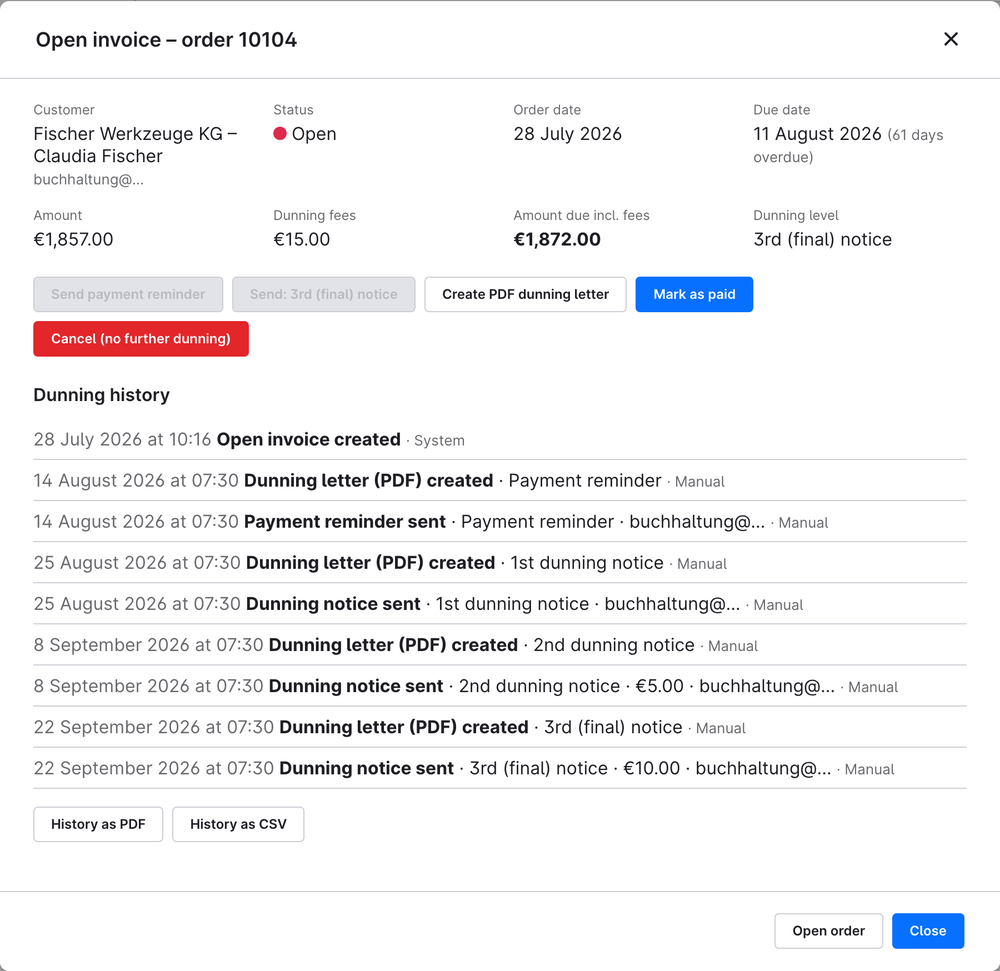
Al hacer clic en el número de pedido se abre la vista de detalle con cliente, estado, fecha del pedido, vencimiento, importe, recargos, importe pendiente con recargos y todas las acciones. Debajo aparece el historial de reclamaciones (Business) con cada entrada, destinatario y origen (manual, automático, sistema). Con Pro, el historial de una factura se exporta en PDF o CSV.
La pestaña Dunning history lista todas las entradas de la tienda, filtrables por acción, nivel y periodo, con exportación CSV (Pro).
Las entradas del historial se eliminan automáticamente a los 180 días (tarea programada diaria). El nivel de reclamación, la fecha de la última reclamación y los recargos de las facturas pendientes se conservan. Exporte antes el historial (Pro) si necesita guardarlo más tiempo.

📨 Niveles de reclamación
| Nivel | Plan | Envío |
|---|---|---|
| Recordatorio de pago | Gratis | manual, una vez por factura; automático desde Business |
| 1.ª reclamación | Starter | manual; automático desde Business |
| 2.ª reclamación | Starter | manual; automático desde Business |
| 3.ª (última) reclamación con aviso de cobro judicial | Pro | manual o automático |
Cada nivel tiene su propia plantilla de e-mail y fija un nuevo plazo de pago (7 días por defecto). Con Business se suma por nivel el recargo configurado; aparece en el e-mail, en la carta, en la vista general y en la cuenta del cliente.
🕓 Reclamaciones automáticas
Con el plan Business y la opción Send reminders and dunning notices automatically activada, la tarea diaria cnk_open_invoice.daily_run revisa todas las facturas pendientes:
- Importa los pedidos nuevos pagados por factura y cierra los pagados o cancelados.
- Para cada factura vencida, determina el nivel correspondiente según los días configurados.
- Envía el e-mail (con Business, incluida la carta PDF) y lo registra en el historial.
Como máximo se envía una carta por factura y día. Las facturas pagadas parcialmente siguen visibles, pero no se reclaman automáticamente, porque los recordatorios indican el importe total.
Requisito: worker en segundo plano
Las reclamaciones automáticas y la notificación diaria necesitan el worker de Shopware (cola de mensajes y tareas programadas). En la mayoría de los alojamientos gestionados está activo por defecto. Todas las acciones manuales funcionan sin worker.
En la primera activación: atrasos existentes
La primera ejecución tras la activación tiene en cuenta todas las facturas abiertas, incluidas las facturas vencidas más antiguas de la sincronización (hasta 365 días). Cada factura vencida recibe el siguiente nivel, como máximo un nivel por día. Revise antes la lista con el filtro de vencimiento y marque como pagadas o canceladas las facturas ya pagadas o dadas de baja, para que no se envíen reclamaciones no deseadas.
📄 Carta de reclamación PDF
Con Business, cada recordatorio y reclamación genera una carta PDF como tipo de documento de Shopware «Dunning letter». Se guarda en el pedido y, si está activado, se adjunta al e-mail. Create PDF dunning letter la genera a petición.
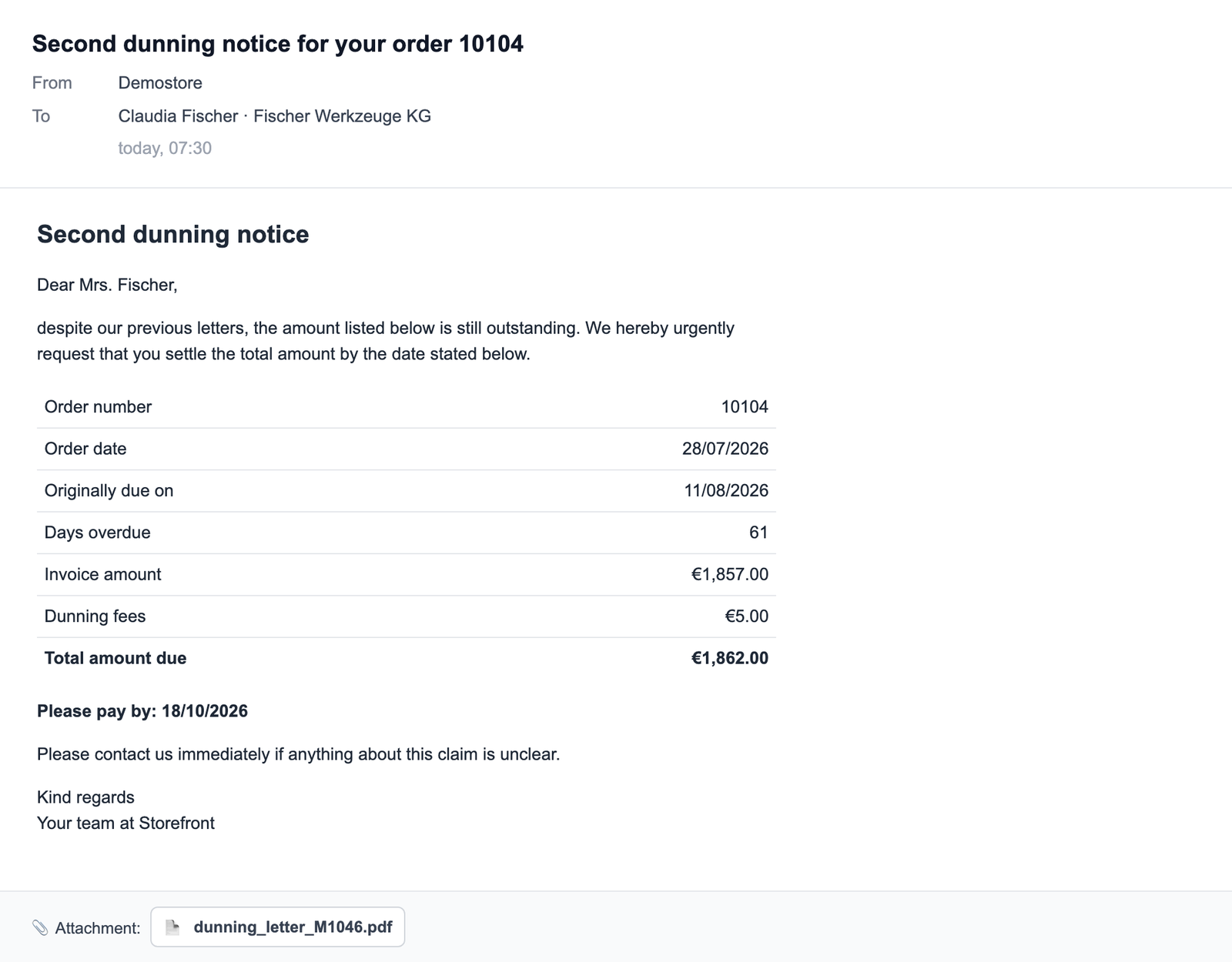
La carta contiene la dirección, el número y la fecha del pedido, el vencimiento original, los días de retraso, el importe de la factura, los recargos, el total adeudado y el nuevo plazo. Los datos de la empresa y el logotipo proceden de Settings > Documents. El idioma es el del pedido.

📬 Plantillas de e-mail
En Settings > E-mail templates, en inglés y alemán:
- Open invoices: payment reminder (
cnk_open_invoice_payment_reminder) - Open invoices: 1st dunning notice (
cnk_open_invoice_notice_1) - Open invoices: 2nd dunning notice (
cnk_open_invoice_notice_2) - Open invoices: 3rd dunning notice (final notice) (
cnk_open_invoice_notice_3) - Open invoices: new overdue invoices (admin) (
cnk_open_invoice_admin_overdue)
Variables disponibles, entre otras: order, openInvoice, salesChannel, shopName, orderNumber, dunningLevel, dunningFee, dunningFeeTotal, invoiceAmount, openAmount, dueDate, newDueDate, daysOverdue.
👤 Vista en la cuenta del cliente
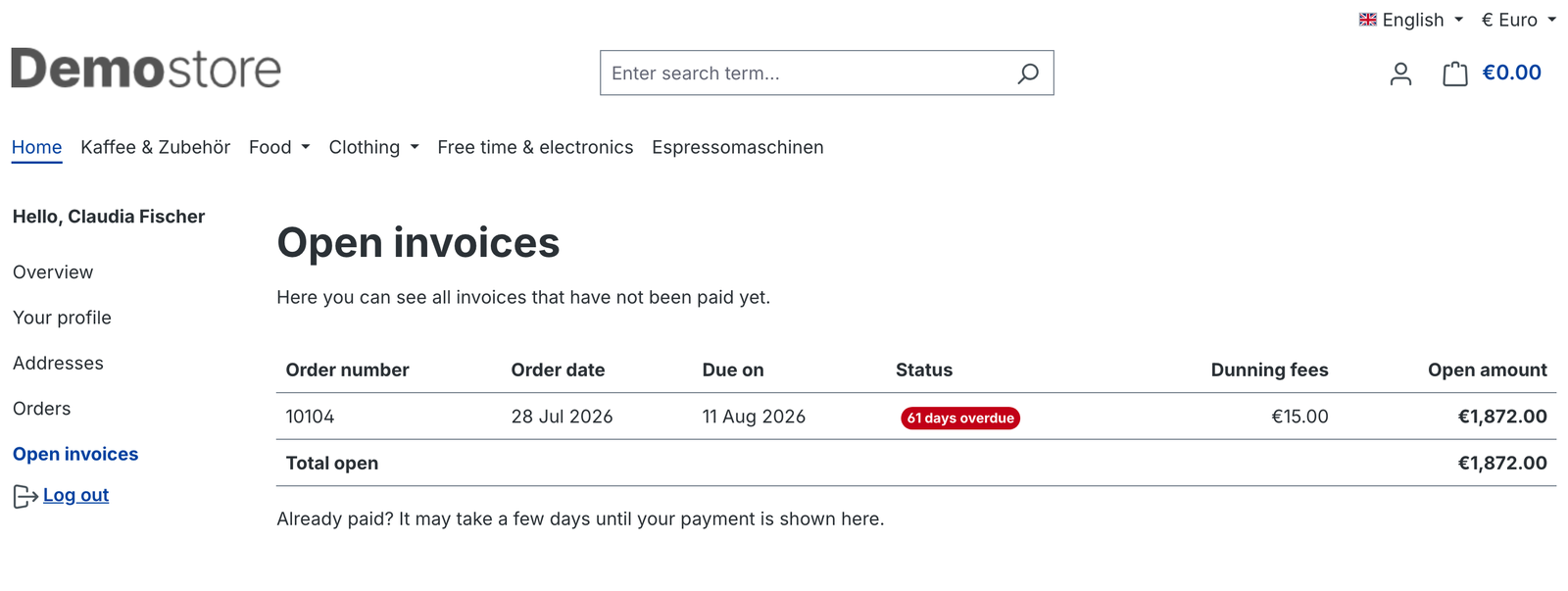
Con Pro, la cuenta del cliente incluye la entrada «Open invoices». Los clientes con sesión iniciada ven sus facturas pendientes con fecha del pedido, vencimiento, estado, recargos e importe pendiente. La página se puede desactivar por canal de venta.
🧩 Condiciones del Rule Builder
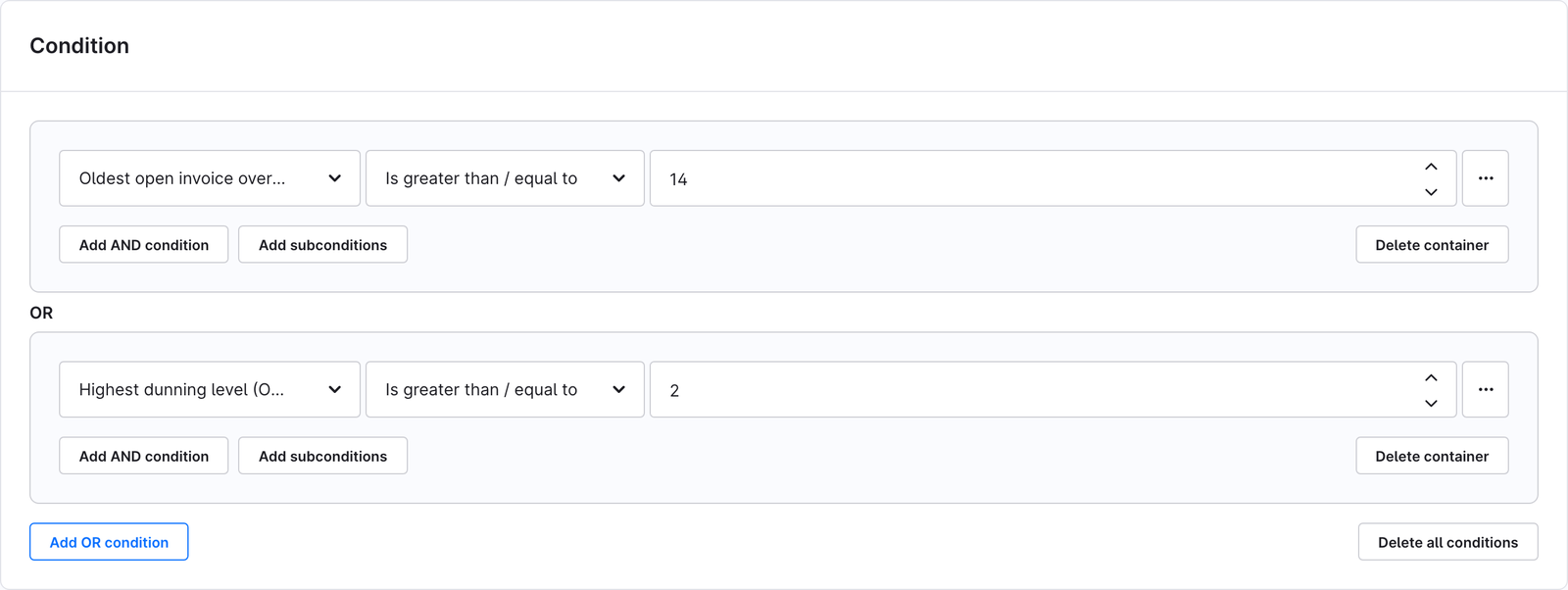
Con Business hay tres condiciones disponibles en el Rule Builder:
- Customer has open invoices (Open invoices) – sí / no
- Oldest open invoice overdue by days (Open invoices)
- Highest dunning level (Open invoices)
Ejemplo: una regla «factura pendiente más antigua vencida desde hace al menos 14 días o nivel de reclamación al menos 2», usada como regla de disponibilidad del método de pago Invoice, oculta el pago por factura a los clientes morosos.
✅ Recepción de pagos
En cuanto el estado de pago de un pedido cambia a Paid o el pedido se cancela, el plugin cierra la factura pendiente automáticamente y lo registra. Mark as paid además pone el estado de pago del pedido en pagado.
🔐 Permisos (ACL)
En Settings > Users & permissions > Roles encontrará la entrada «Open invoices» dentro del área Orders:
| Nivel | Permite |
|---|---|
| Lectura | Ver la vista general, los detalles y el historial, exportar |
| Edición | Enviar recordatorios y reclamaciones, crear cartas, marcar como pagada, cancelar, sincronizar |
🗑️ Desinstalación
Al desinstalar sin conservar los datos se eliminan las facturas pendientes, el historial, las plantillas de e-mail y los ajustes del plugin. Las cartas ya creadas permanecen en los pedidos. Las reglas que usan una condición de este plugin se marcan como no válidas y deben ajustarse.
❓ FAQ
¿El plugin es gratuito?
Sí. El núcleo es gratuito sin límite de tiempo: vista general, semáforo, filtros, un recordatorio de pago por factura y «Marcar como pagada». Las funciones adicionales se contratan opcionalmente mediante compra integrada.
¿Añade el plugin un método de pago «compra a crédito»?
No. Gestiona los cobros y las reclamaciones de los pedidos con un método de pago «factura». En la configuración define qué métodos cuentan como «factura».
¿Se importan los pedidos existentes?
Sí. Synchronise orders importa los pedidos pendientes pagados por factura de los últimos 365 días. La tarea diaria también lo mantiene todo sincronizado.
¿Puedo enviar reclamaciones manualmente?
Sí. Cada factura puede recordarse, reclamarse, marcarse como pagada o cancelarse directamente desde la vista general, también sin reclamaciones automáticas.
¿Qué ocurre con los pagos parciales?
Las facturas pagadas parcialmente siguen visibles como pendientes, pero no se reclaman automáticamente. Revise estos casos manualmente.
¿En qué idioma se envían las reclamaciones?
El e-mail y la carta usan el idioma del pedido, incluidos el saludo y el país.
¿Qué versión de Shopware se necesita?
Shopware 6.7. No se necesitan otros plugins.
📬 Soporte
Para preguntas, sugerencias o adaptaciones individuales, escríbanos a support@cnk-plugins.de.