Donación – Organización
Con el plugin Donación – Organización, administra y optimiza campañas de donación en tu tienda Shopware 5 y ofrece a tus clientes la oportunidad de participar en acciones benéficas durante el pago – de manera flexible, transparente y fácil de configurar.
Registras tantas organizaciones como desees con pancarta y descripción, y estableces por tienda cómo donar: a través de montos libremente seleccionables, un porcentaje del total del pedido o un redondeo al monto entero siguiente. Además, controlas el tratamiento fiscal de la donación, la visualización en facturas y los descuentos de proveedores de pago individuales.
Highlights
- ❤️ Campañas de donación directamente en el pago de Shopware 5
- 🏢 Organizaciones ilimitadas con pancarta y descripción
- 💶 Tres tipos de donación: montos libres, porcentaje o redondeo
- 🧾 Configuración fiscal flexible y visualización de donaciones en facturas
- 💳 Considerar el porcentaje de descuento por método de pago
- 📊 Mostrar el monto total donado y resumen de donaciones en la cuenta del cliente
- 🎛️ Configuración por tienda – incluyendo exclusión de grupos de clientes y métodos de pago
❓ FAQ
¿Qué tipos de donación soporta el plugin?
Tres: montos libres (el cliente elige entre valores predefinidos), porcentaje del total del pedido y redondeo al número entero siguiente (la diferencia se dona). Las opciones se pueden combinar.
¿Puedo ofrecer múltiples organizaciones?
Sí. Creas tantas organizaciones como desees – cada una con nombre, descripción, pancarta y posición. El cliente elige al momento del pago qué organización desea apoyar.
¿Cómo se calcula el impuesto en la donación?
A través de la configuración fiscal: Estándar (tasa de IVA estándar), Auto-detección (tasa fiscal más alta del carrito o calculada proporcionalmente de todos los artículos) o Exención fiscal (sin impuesto).
¿Se muestran las donaciones en la factura?
Tú decides: Sí (mostrar en documentos), No (envía tu propio recibo de donación, la línea se elimina del pedido) o Ambas.
¿Puedo considerar descuentos de proveedores de pago individuales?
Sí. Algunos proveedores de pago retienen un porcentaje por pedido. Bajo Métodos de pago, registras este descuento por método de pago – se deduce del monto de la donación.
¿Puedo excluir ciertos grupos de clientes o métodos de pago?
Sí. A través de Excluir grupos de clientes y Excluir métodos de pago, defines cuándo no se muestra la opción de donación.
¿Pueden los clientes rastrear sus donaciones?
Cuando está habilitado el resumen de donaciones, los clientes ven las donaciones que han realizado en su cuenta. Además, se puede mostrar el monto total ya donado en la tienda.
🔧 Instalación
- Instalación a través del gestor de plugins de Shopware
- Instalar y activar el plugin
- Realizar la configuración en el backend (ver Configuración abajo)

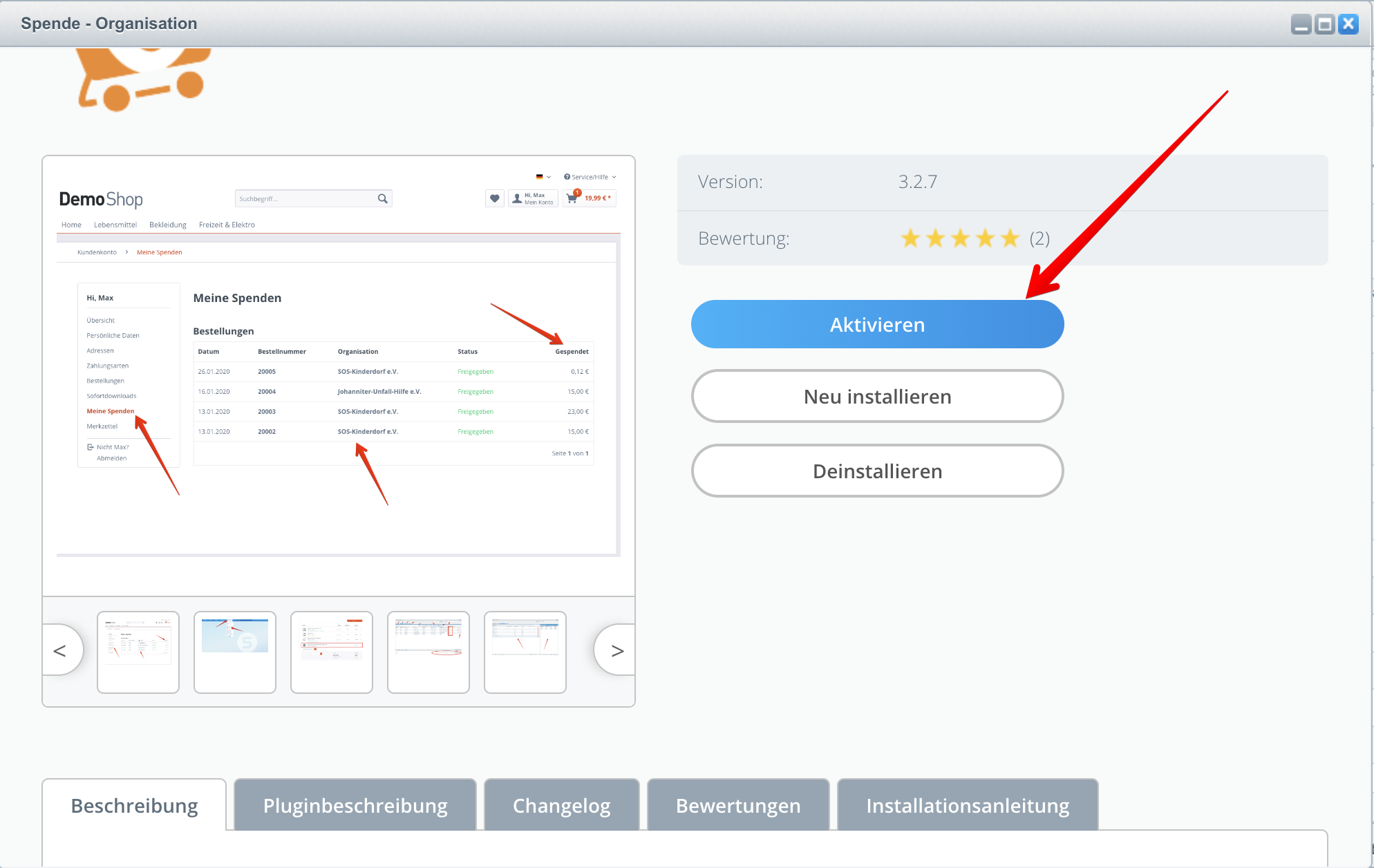
Luego haz clic en el icono para activar el plugin:
⚙️ Configuración
Abre la configuración del plugin en el backend para configurar opciones de donación, visualización y organizaciones por tienda.
Configuración general
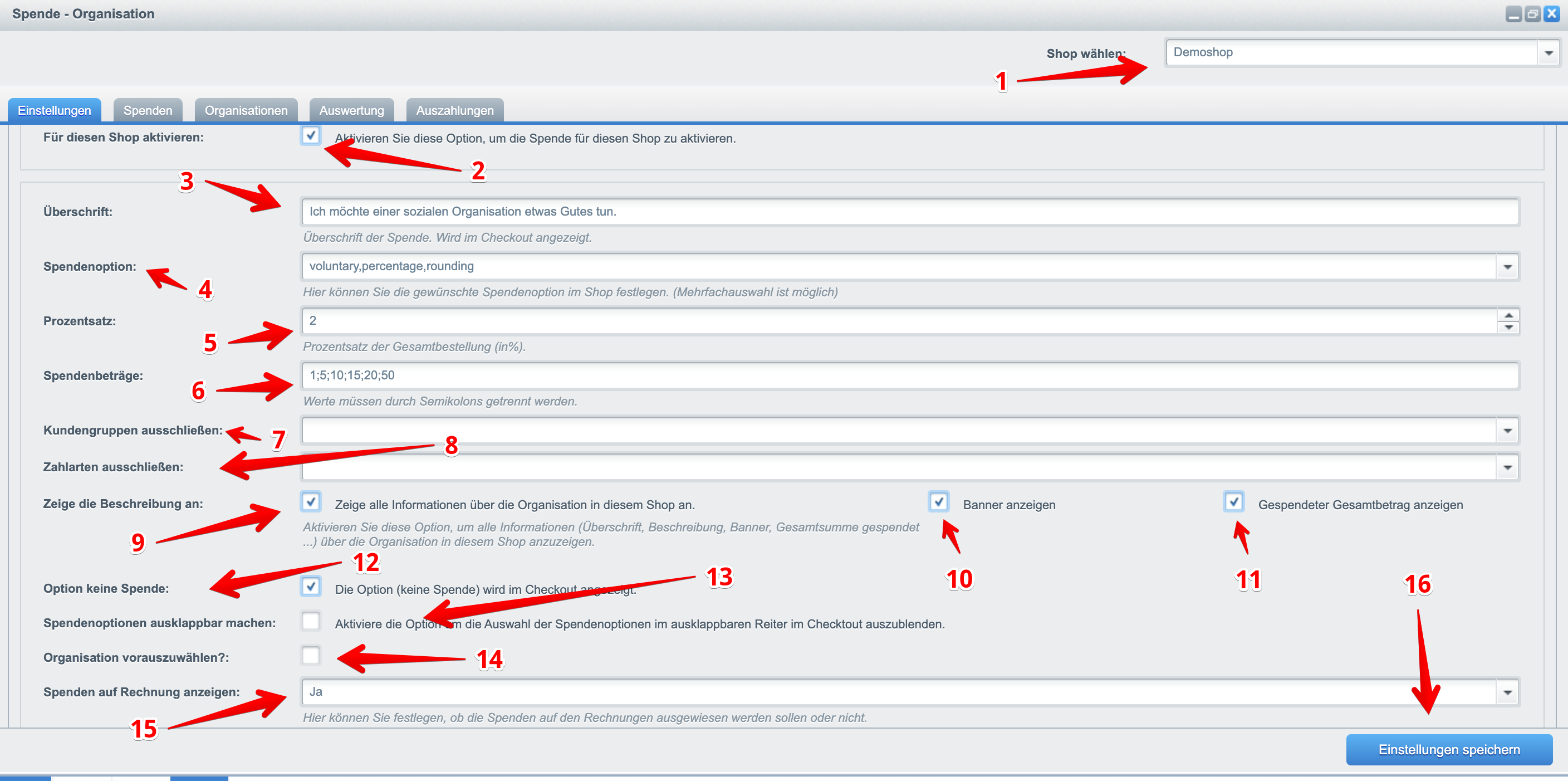
| # | Configuración | Descripción |
|---|---|---|
| 1 | Seleccionar tienda | Selecciona la tienda. |
| 2 | Activar para esta tienda | Activa la función de donación para esta tienda. |
| 3 | Título | Título de la donación – se muestra en el pago. |
| 4 | Opción de donación | Define el tipo(s) de donación deseado(s) (selección múltiple posible): Opción voluntaria (el cliente elige entre valores predefinidos), Porcentaje (parte del total del pedido en %) y Redondeo (el total del pedido se redondea al número entero siguiente, la diferencia se dona – p. ej. de 24,85 € se convierte en un monto de 25 € y se donan 0,15 €). |
| 5 | Porcentaje | Porcentaje del total del pedido (en %). |
| 6 | Montos de donación | Valores predefinidos – separados por punto y coma. |
| 7 | Excluir grupos de clientes | Grupos de clientes para los que no se muestra la opción de donación. |
| 8 | Excluir métodos de pago | Métodos de pago para los que no se muestra la opción de donación. |
| 9 | Mostrar descripción | Muestra toda la información sobre la organización en la tienda. |
| 10 | Mostrar pancarta | Muestra la pancarta de la organización en la ventana modal. |
| 11 | Mostrar monto total donado | Muestra el monto total donado. |
| 12 | Opción sin donación | La opción "sin donación" se muestra en el pago. |
| 13 | Hacer opciones de donación expandibles | Oculta la selección de opciones de donación en una pestaña expandible en el pago. |
| 14 | Preseleccionar organización | Una organización está preseleccionada en la lista desplegable. |
| 15 | Mostrar donaciones en factura | Define si se muestran las donaciones en las facturas: Sí (mostrar en documentos), No (envía tu propio recibo de donación, la línea se elimina del pedido) o Ambas. |
| 16 | Guardar configuración | Guardar la configuración. |
Donación

| # | Configuración | Descripción |
|---|---|---|
| 1 | Seleccionar tienda | Selecciona la tienda. |
| 2 | Valor máximo de una donación | Define el valor máximo de una donación individual. |
| 3 | Configuración fiscal | Estándar (tasa de IVA estándar de la configuración básica), Auto-detección (tasa fiscal más alta del carrito; en caso de cálculo proporcional de las tasas fiscales de todos los artículos) o Exención fiscal (sin impuesto). |
| 4 | Cancelar donación | Cancela automáticamente la donación si el pedido fue cancelado. |
| 5 | Mostrar resumen de donaciones | Muestra el resumen de donaciones en la cuenta del cliente. |
| 6 | Tipo de insignia | Elección entre Logo y Símbolo. |
| 7 | Símbolo de insignia | Símbolo significativo de la donación – se muestra como insignia en el pago. |
| 8 | Guardar configuración | Guardar la configuración. |
Métodos de pago
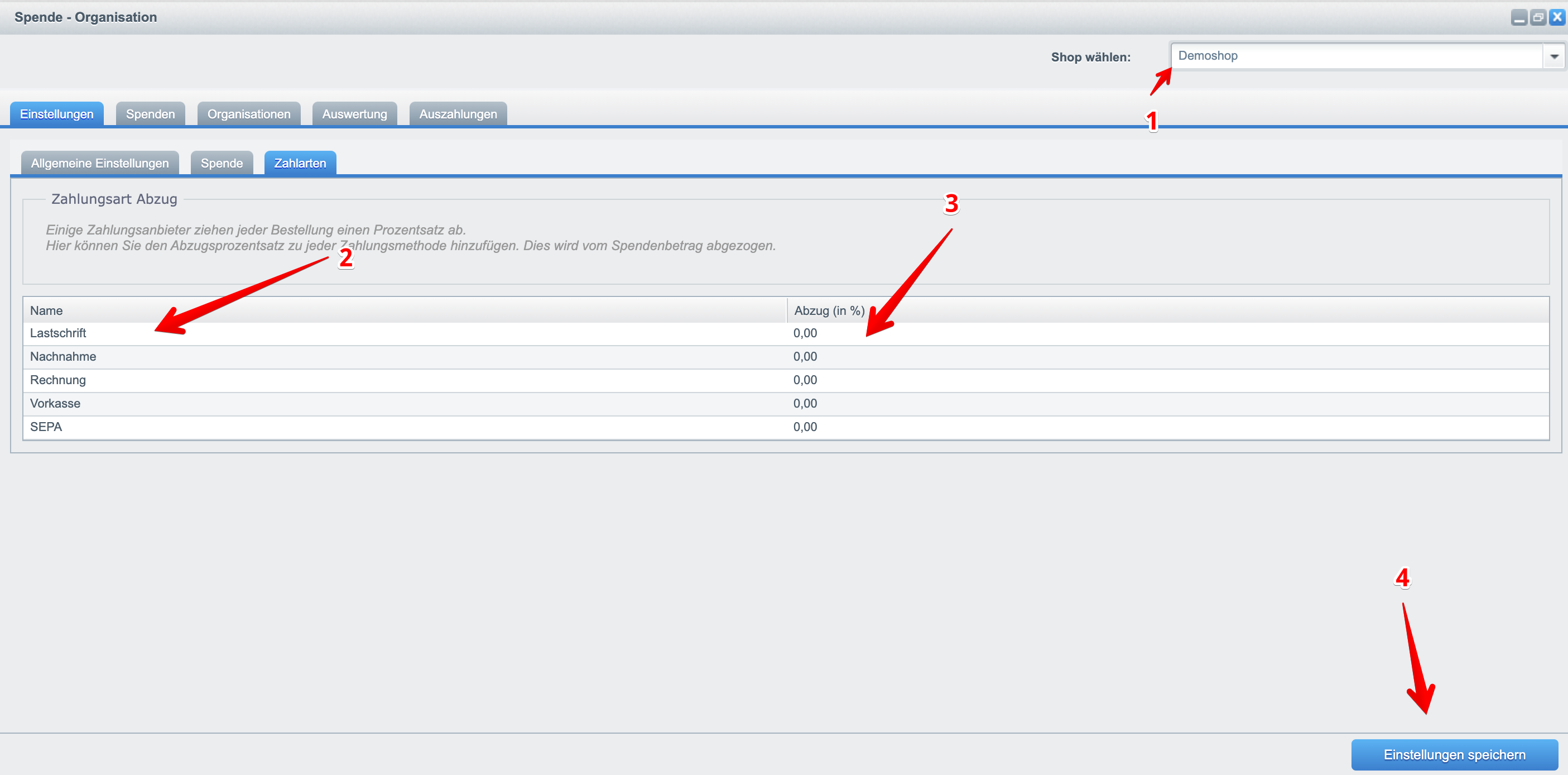
Algunos proveedores de pago retienen un porcentaje por pedido. Aquí registras el porcentaje de descuento por método de pago – esto se deduce del monto de la donación.
| # | Configuración | Descripción |
|---|---|---|
| 1 | Seleccionar tienda | Selecciona la tienda. |
| 2 | Nombre | Haz clic en el método de pago. |
| 3 | Descuento | Ingresa el porcentaje de descuento. |
| 4 | Guardar configuración | Guardar la configuración. |
🏢 Organizaciones
Bajo Organizaciones, administras todas las organizaciones benéficas que tus clientes pueden apoyar en el momento del pago.
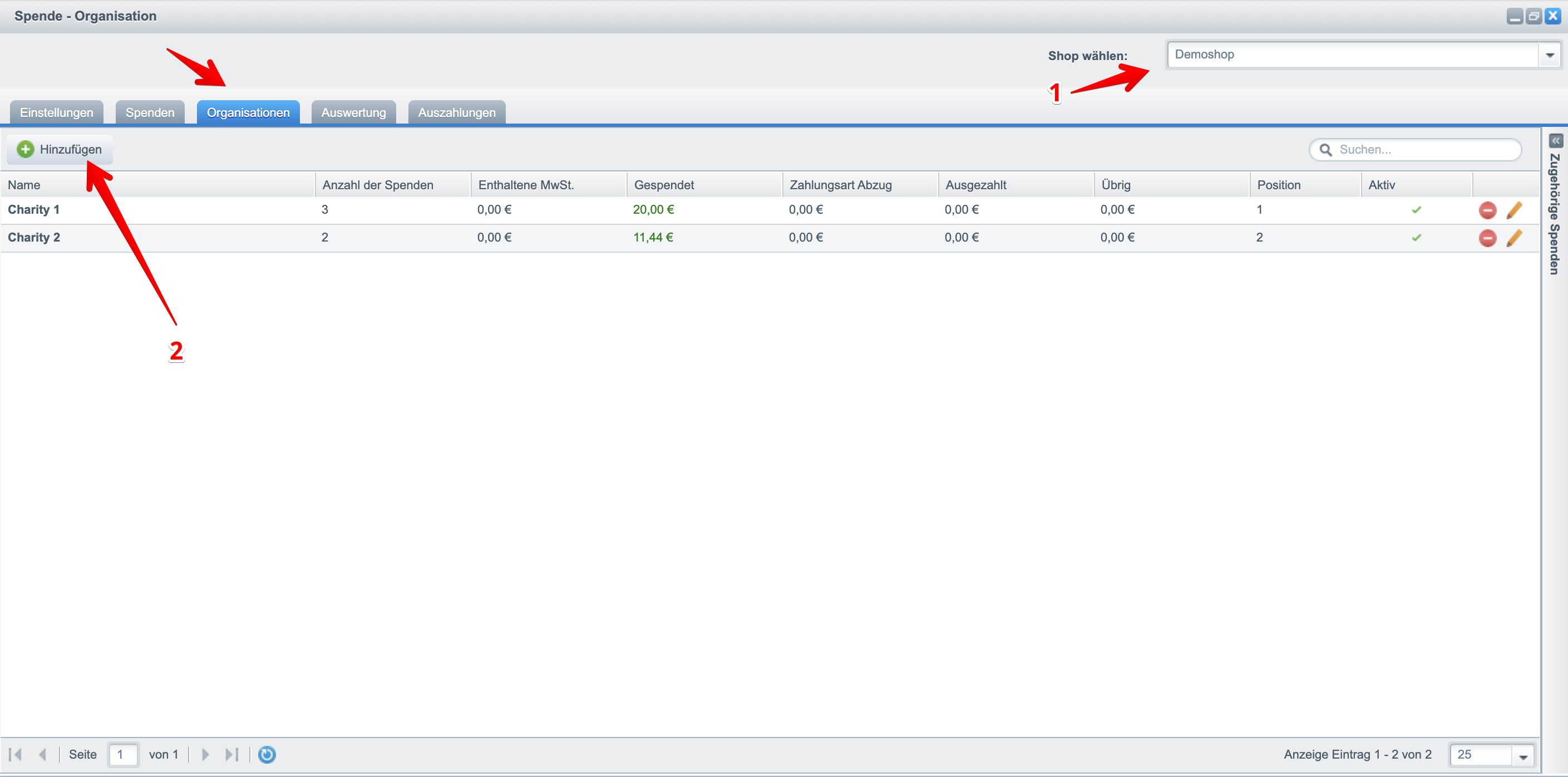
Crear organización
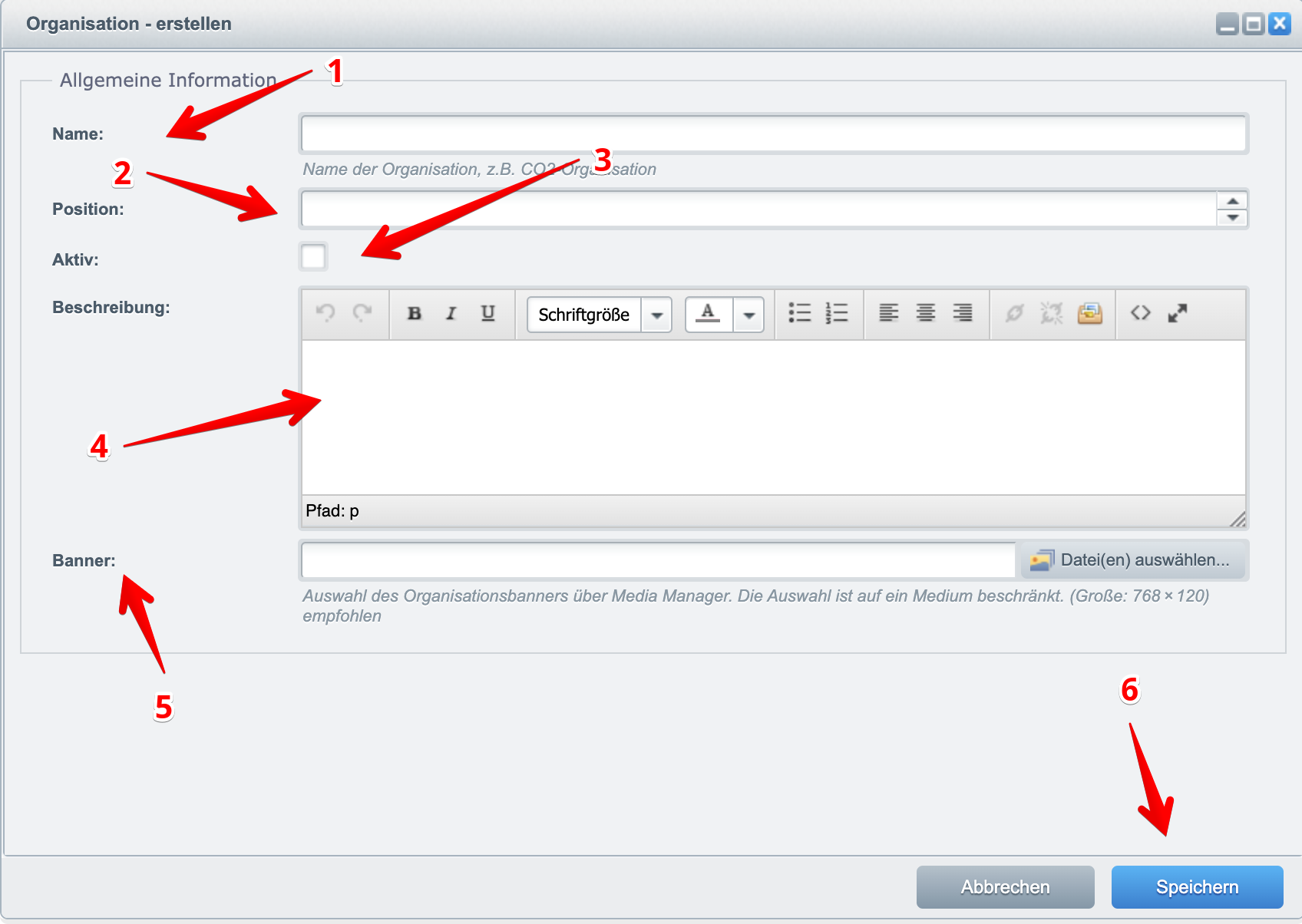
| # | Campo | Descripción |
|---|---|---|
| 1 | Nombre | Nombre de la organización. |
| 2 | Posición | Orden/posición en la selección. |
| 3 | Activo | Activar la organización. |
| 4 | Descripción | Descripción de la organización. |
| 5 | Pancarta | Selección de la pancarta de la organización a través del gestor de medios (un medio, tamaño recomendado: 768 × 120). |
| 6 | Guardar | Guardar la organización. |
💡 Casos de uso típicos
Acciones benéficas en la tienda
Integra campañas de donación directamente en el proceso de compra y da a los clientes la oportunidad de hacer el bien en pocos clics.
Campañas estacionales
Activa y desactiva organizaciones por tienda – ideal para acciones de duración limitada en ocasiones especiales.
Lealtad del cliente e imagen de marca
Un compromiso social visible fortalece la confianza y lealtad de tus clientes a tu tienda.
⭐ Ventajas para propietarios de tiendas
- Compromiso social visiblemente integrado en el proceso de compra
- Tipos de donación flexibles: montos libres, porcentaje o redondeo
- Control total por tienda, grupo de clientes y método de pago
- Tratamiento fiscal correcto y visualización en facturas
- Lealtad del cliente reforzada a través del compromiso visible
🧩 Alcance funcional
- Campañas de donación directamente en el pago
- Organizaciones ilimitadas con pancarta, descripción y posición
- Tres tipos de donación: montos voluntarios, porcentaje y redondeo
- Configuración fiscal flexible (Estándar, Auto-detección, exención)
- Visualización de donación en facturas (Sí / No / Ambas)
- Porcentaje de descuento por método de pago
- Configuración por tienda incluyendo exclusión de grupos de clientes y métodos de pago
- Resumen de donaciones en la cuenta del cliente y visualización del monto total
📬 Soporte
Para cualquier pregunta, sugerencia de mejora o adaptación personalizada, contáctanos por correo electrónico a support@cnk-plugins.de.